
Appearance
🚦 OctaneRender 启动网络报错排查与解决指南
🖼️ 常见网络报错界面示例
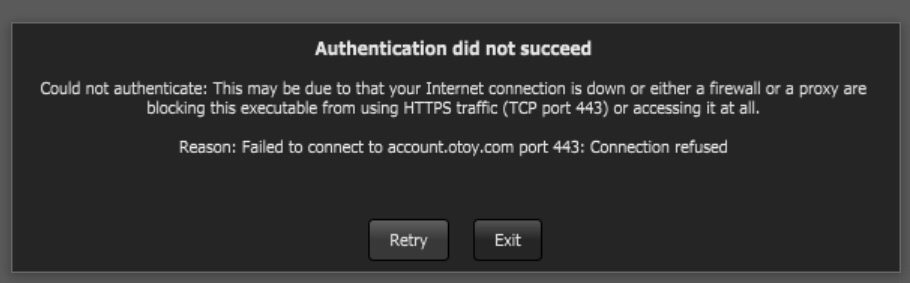
▲ 443端口网络问题示例
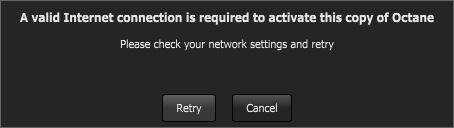
▲ 其他常见网络报错界面
⚡ 遇到类似网络报错,请依次排查以下步骤,大多数问题都能快速解决!
① 检查网络连接
- 确认电脑成功连接至可访问外网的网络(可尝试访问百度、谷歌等网站验证)。
- 若处于公司/学校等局域网,请与网络管理员确认未做特殊访问限制。
- (如网络不可用,常见报错会显示“无法连接服务器”或超时)
② 检查防火墙与安全软件
- 部分防火墙或安全软件(如 360、各类杀毒软件)可能拦截 C4D 和 OctaneRender 的联网请求。
- 临时关闭防火墙/安全卫士测试,或将 C4D、OctaneRender 添加为“信任程序”或放行名单。
- 如曾修改过防火墙规则,建议尝试“恢复防火墙默认设置”操作,以排除人为配置导致的异常拦截。
- Windows 防火墙恢复方式:进入“控制面板”→“系统和安全”→“Windows 防火墙”→左侧点击“将防火墙设置恢复为默认值”。
③ 检查 443 端口状态
- OctaneRender 激活&登录高度依赖 443 端口(HTTPS 通信),该端口如被防火墙或网络屏蔽,将导致连接失败。
- 如处于企业/校园网环境,443 端口可能受管控。此时强烈建议:
- 与网络/IT管理员沟通开放 443 端口,或
- 直接用手机流量开热点测试(见步骤④)
④ 尝试更换更通畅的网络
- 若以上步骤均不可行,建议用手机流量开热点,电脑连接该热点后重试。
- 许多企业/宿舍网络存在端口封锁、限速等问题,换用外部网络(如4G/5G热点)大概率可一键解决。
⑤ 检查代理或 VPN 设置
- 如启用 VPN/代理等工具,建议暂时关闭,使用直连网络登陆。
- 登录失败仍提示“线路异常”,可尝试更换其他 VPN 节点(如部分海外区域线路对 Octane 访问不友好)。
- 推荐 VPN:
⑥ 联系官方或技术支持
- 上述方法全无效?请准备好“报错截图+简要说明+网络环境描述”,反馈至 OctaneRender 官方或渠道技术支持协助处理。
💡 温馨提示:
- 绝大多数联网类报错能通过更换网络、修正防火墙、允许程序通过等措施快速解决。
- 若处于单位/校园等环境有防火墙集中管控,建议联系IT工作人员协助开放端口权限。