
设备标签
设备标签显示系统中安装的 GPU 的概览,并允许您确定 Octane 如何使用 GPU、设置渲染优先级等。下图显示了设备标签:
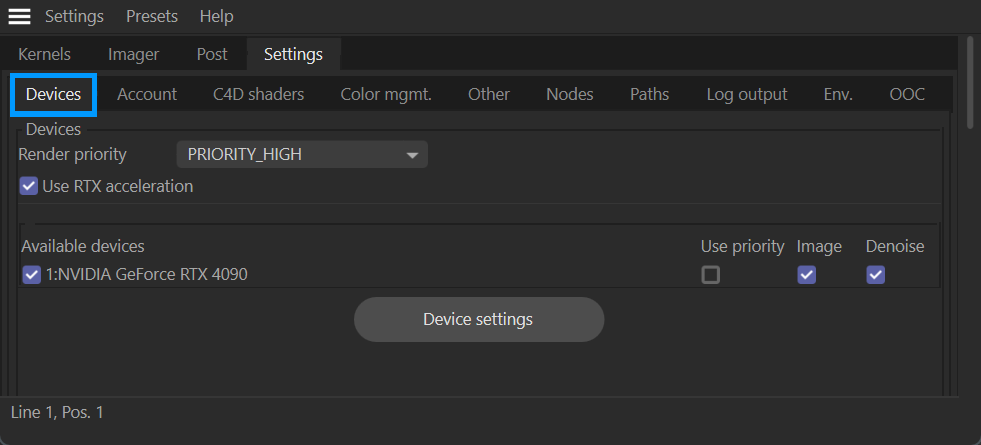
live viewer — devices tab
渲染优先级
"渲染优先级"选项用于调整 GPU 使用。它类似于任务管理器的"CPU 优先级"。此设置取决于您拥有的场景结构,并且可能因场景而异。
用于降噪
如果您想在 Octane 中启用"AI 降噪器",请勾选此框。详细信息在"相机成像器"部分中说明。
可用 GPU
此列表显示系统中的所有 GPU 卡。此列表中有几个复选框,可启用/禁用以下选项:
使用 GPU 进行渲染
使用 GPU 优先级设置
使用 GPU 进行色调映射
使用 GPU 进行降噪
如果功能旁边的复选框被禁用,该 GPU 将不可用于该功能。
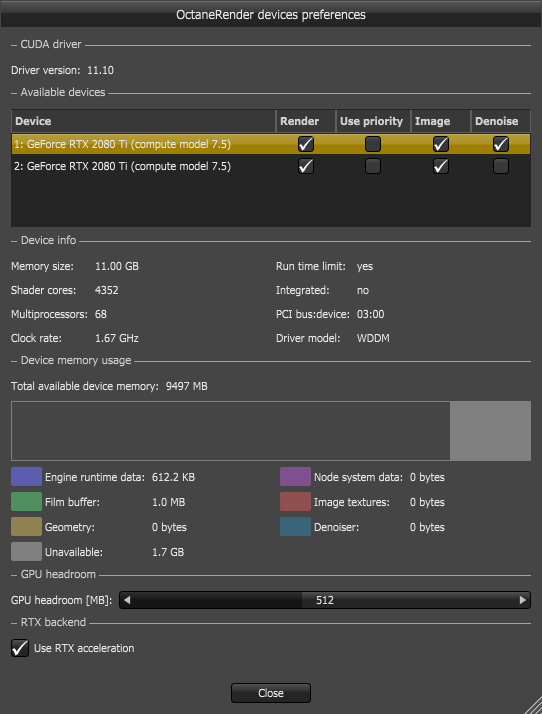
设备设置
设备设置按钮将激活 OctaneRender 设备首选项对话框。此对话框包含在 Octane 设置标签中找到的一些信息,另外还有使用 RTX 加速选项(默认为启用)。还有关于设备列表中所选设备的信息读数。
GPU 场景
以下场景描述了几种常见的 GPU 硬件场景和推荐的选项:
单个 GPU 卡和一个显示器
您可以再添加一个 GPU。这样用户界面和视口反馈会更快。建议在单个 GPU 卡时将渲染优先级保持在"低"。


1 GPU + 1 MONITOR
两个不同型号的 GPU 卡和两个显示器
您可以将其中一个 GPU(最好是较弱的那个)连接到您正在使用的主显示器。为更强大的 GPU 激活"高优先级"。如果您的场景很重且复杂,请尝试为较弱的 GPU 设置较低的优先级或完全禁用它。
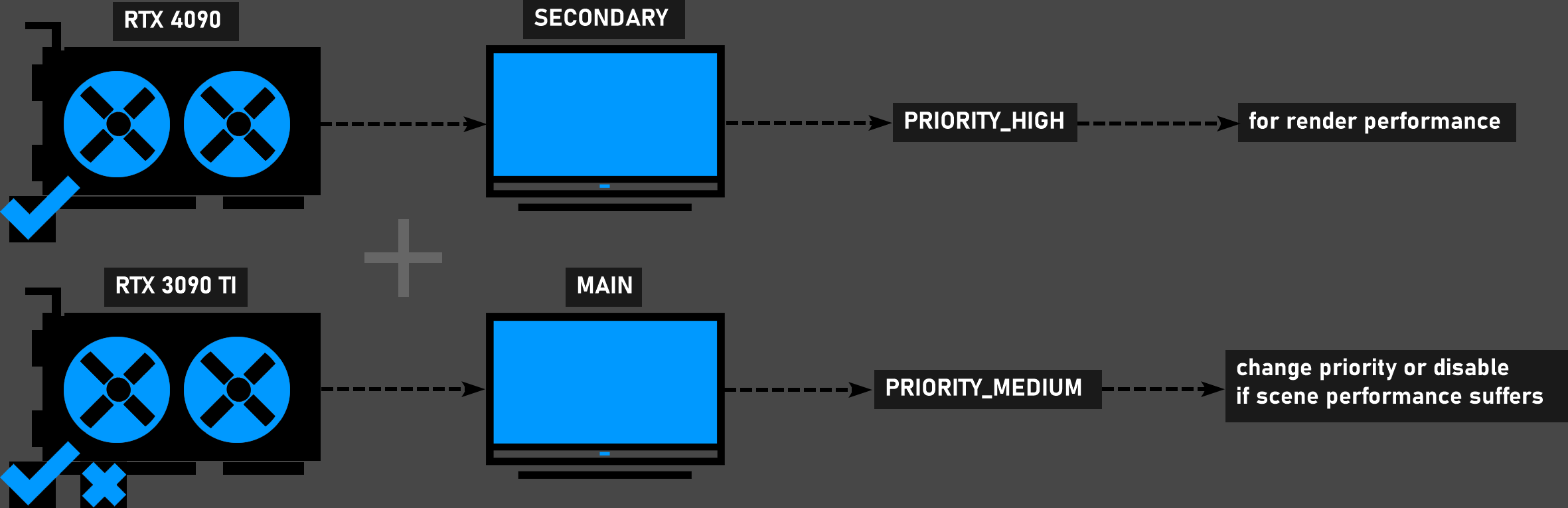
2 gpus + 2 monitors
两个相同的强大 GPU 和一个较弱的 GPU
在这种情况下,您可以将具有最高 VRAM 的 GPU 连接到您正在使用的显示器。您可以将其他强大的 GPU 设置为"高优先级"。如果您的场景很重且复杂,请尝试为较弱的 GPU 设置较低的优先级或完全禁用它。
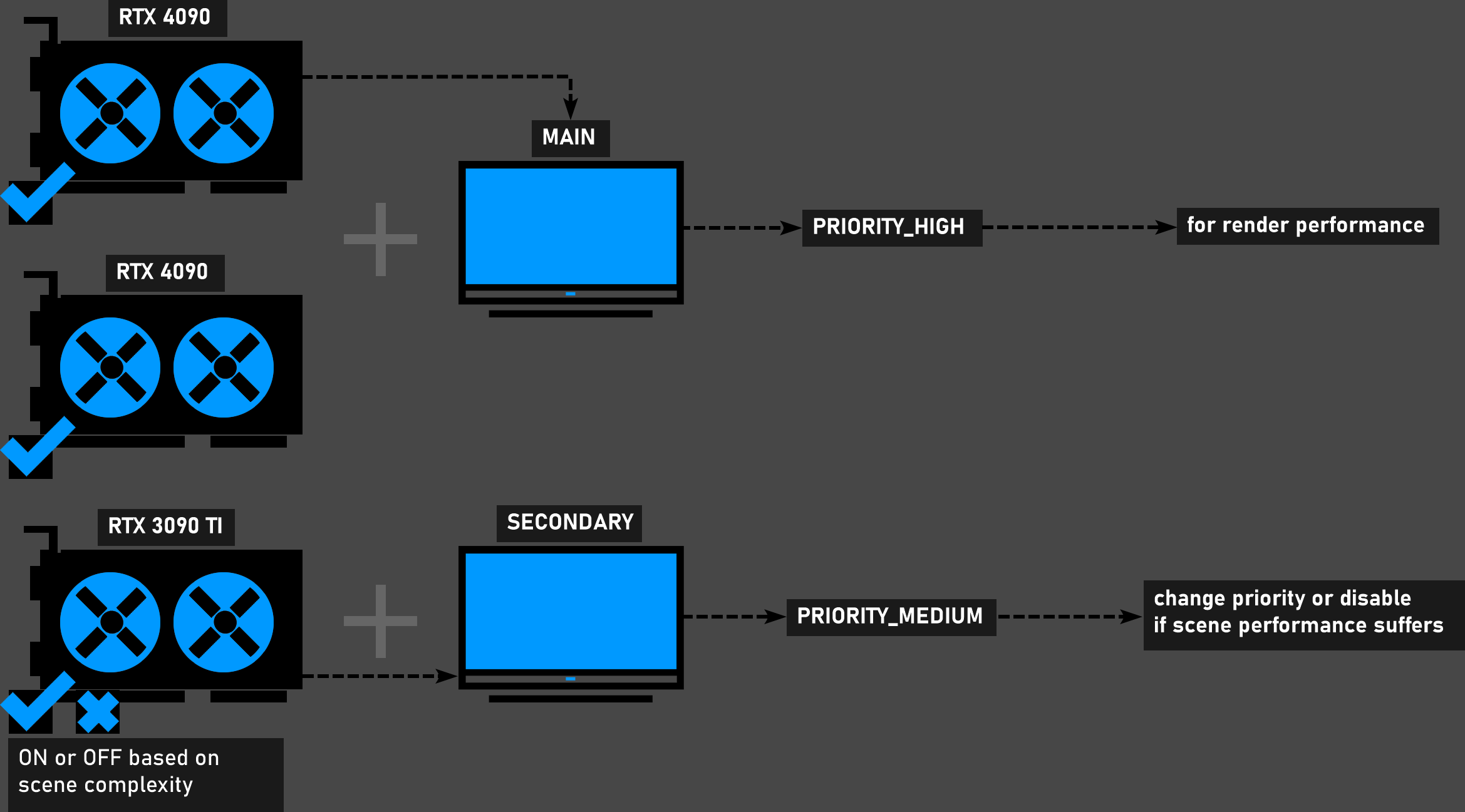
2 POWERFUL GPUS + 1 WEAKER GPU + 2 MONITORS
多个相同的 GPU 和 2-3 个显示器
在这种情况下,所有 GPU 都将提供高性能,因此您可以让它们全部打开并设置为"高优先级"。在这些配置中也不建议添加弱 GPU。
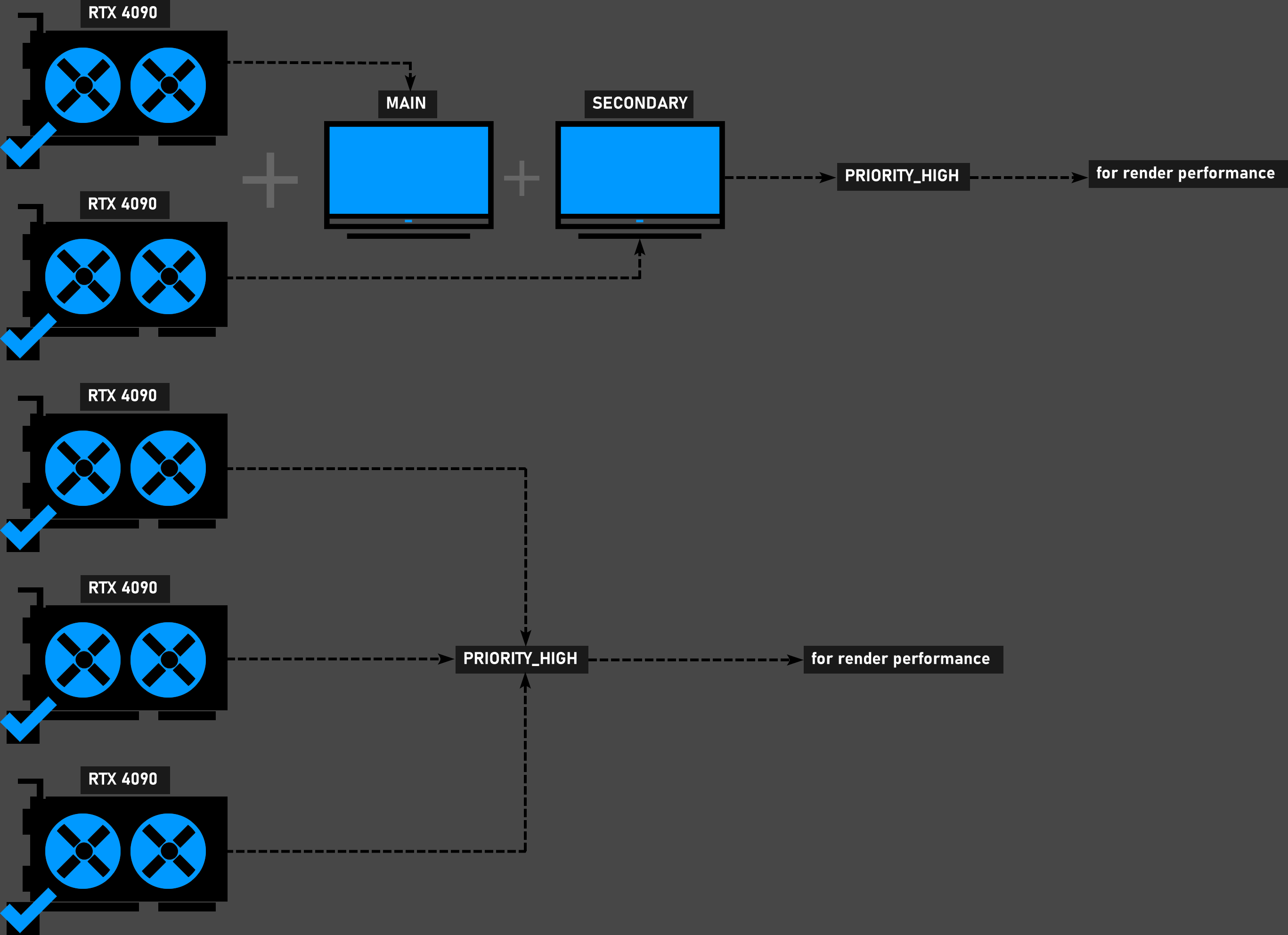
5 identical powerful gpus
VRAM 难题 在同一台机器中添加多个 GPU 卡将导致 渲染性能的线性增加;但是,对于 VRAM 来说情况并非如此 — 内存不会以相同的方式在 GPU 上复合。渲染中使用的所有场景资源必须适合功能性交换空间 — 也就是说,每个 GPU 必须拥有它需要处理的所有场景元素的副本 — 因此 此交换空间将限制为 机器中或用于 GPU 渲染的所有 GPU 所在的网络中 VRAM 最少的 卡上的内存。这是一般的 GPU 技术限制。