
使用灯光链接
灯光链接/灯光排除控制场景中的灯光、太阳和环境照明源是否影响特定对象和体积,无论是单独还是整体。使用此功能的所有对象都需要 Octane 对象标签。
OctaneRender® 的早期版本添加了特殊的排除功能,如"在镜面上可见或在漫反射上可见",但这些功能是全局工作的。灯光排除可以本地和全局工作。
设置灯光排除
要使用灯光排除,首先为任何对象分配"Octane 对象标签"。要激活对象的灯光排除,请在 Octane 对象标签中选择对象层选项卡,并将"使用灯光通道蒙版"弹出菜单设置为"启用"。Octane Daylight 太阳、环境和最多 8 个场景灯光的贡献可以通过灯光通道蒙版部分的复选框控制关闭。"灯光通道 ID"需要为每个您希望排除(或包含,取决于选择的菜单设置)的灯光设置,通过 Octane 灯光标签、灯光设置选项卡。在选项卡底部是灯光通道 ID 编辑框。要通过 ID 控制灯光,您必须输入 1 到 8 之间的值。下面的场景包含供您跟随。单击 此处 下载。
本地工作流
场景准备
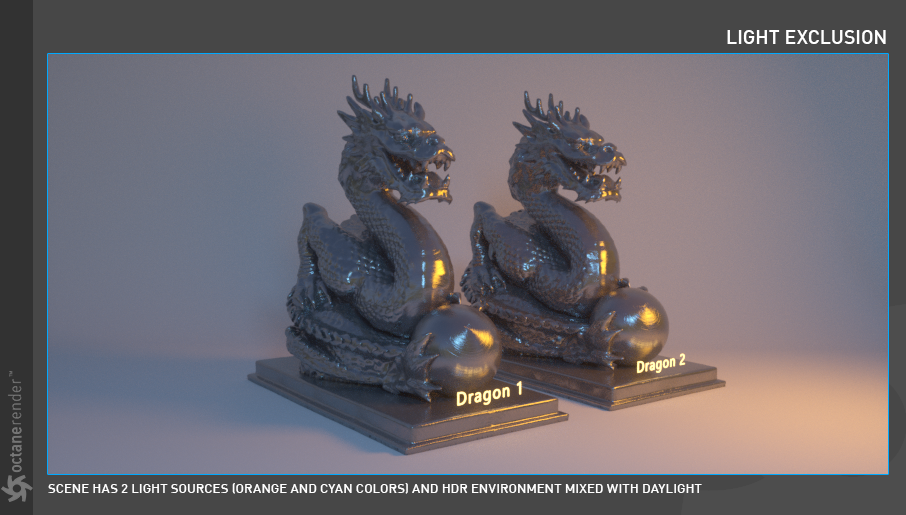
在此场景中,有 2 个 octane 灯光(橙色和青色),2 个龙对象,HDR 照明和 Octane Daylight。
设置灯光 ID
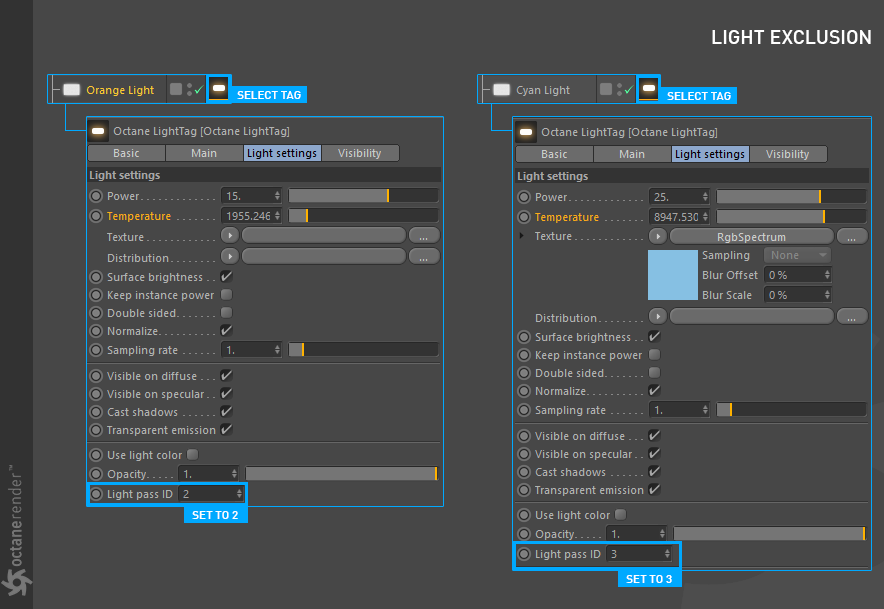
通过在灯光通道 ID 编辑框中输入"2"和"3"(不带引号)来为两个灯光设置 ID 设置,如下所示。这将允许我们从龙对象中排除灯光。
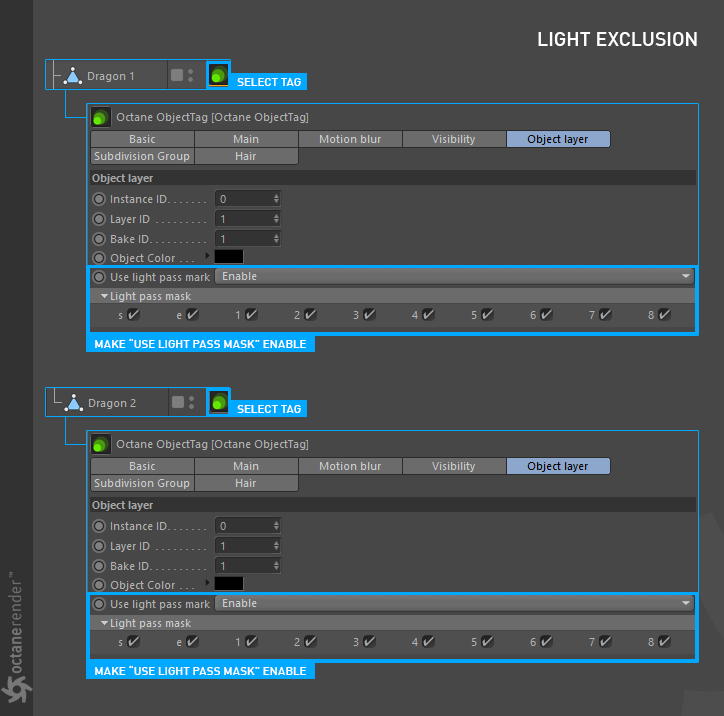
为龙对象进行 Octane 对象标签设置,如下所示。为每条龙选择"Octane 对象标签"。选择对象层选项卡,并将菜单"使用灯光通道蒙版"设置为启用,如下所示。
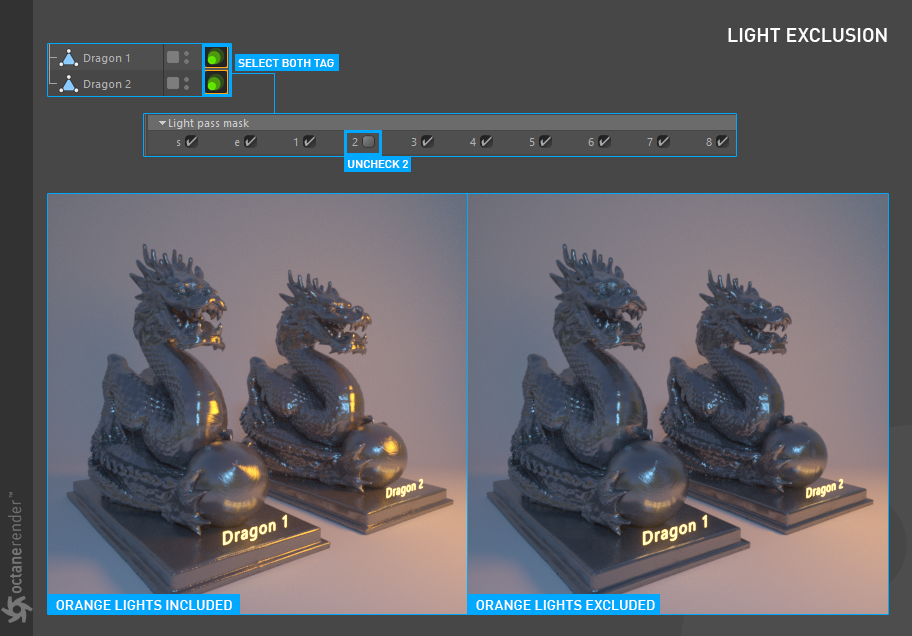
选择龙对象的"Octane 对象标签",并在"灯光通道蒙版"部分禁用"2"。您的 Live Viewer 中的图像应与下面的图片匹配。右侧的龙对象不再受橙色灯光影响,因为来自该灯光的贡献已被排除。如您所见,青色灯光继续照亮我们的对象。如果您停用 3,您也将排除青色灯光。
为"龙 1"设置橙色灯光,为"龙 2"设置青色灯光
这次,为龙 1 设置橙色灯光,为龙 2 设置青色灯光。下图显示了结果。
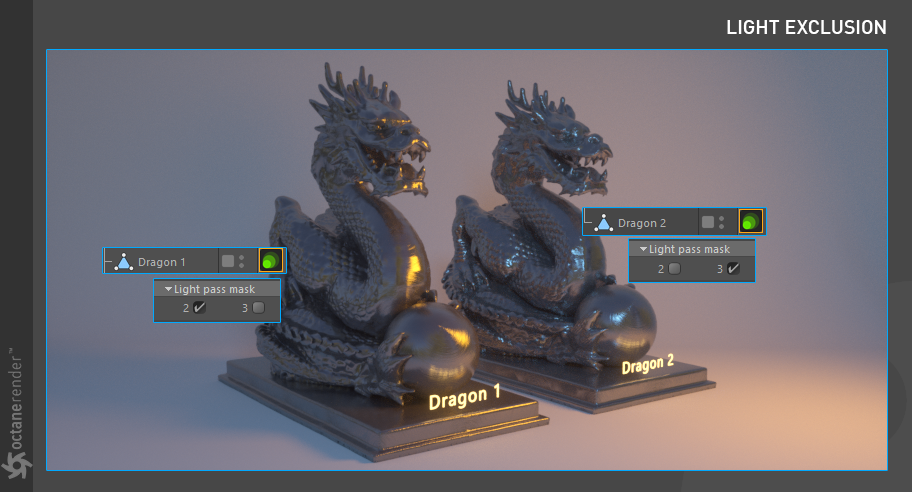
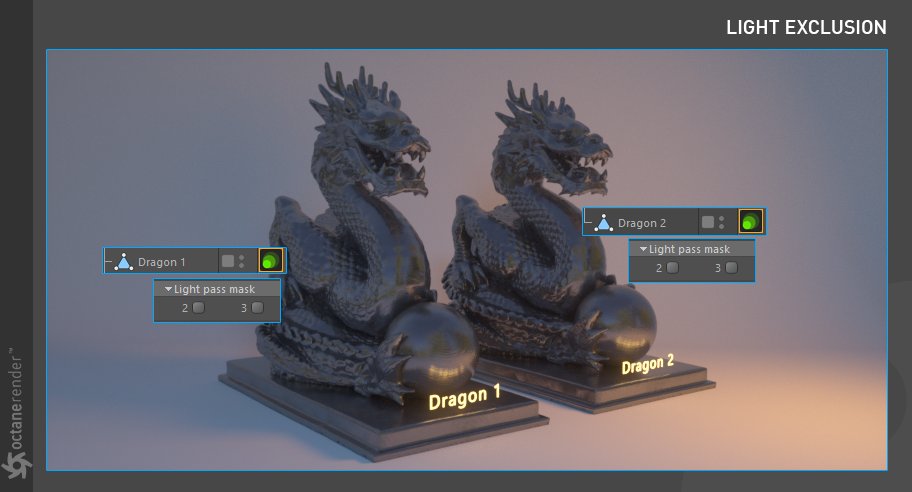
从两条龙中排除两个灯光
如果从龙的对象标签中启用"2"和"3",橙色和青色灯光将不再照亮这些对象。
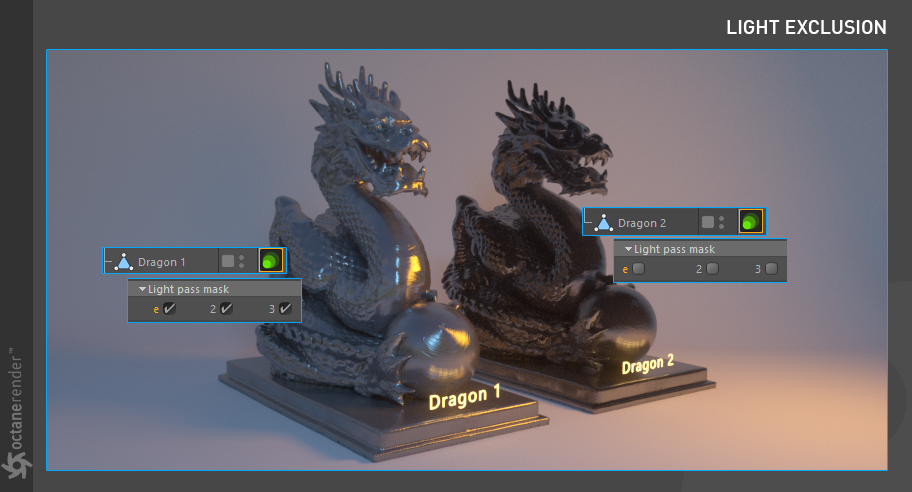
从龙 2 中排除环境照明
"太阳"(Octane 太阳对象)和"环境"(HDR 和 Octane Sky)的切换标记为"s"和"e"。您可以为对象排除它们。这次选择龙 2 对象,分别从对象标签 / 灯光通道蒙版区域禁用"e"、"2"和"3"。如您在下面图片中看到的,龙 2 不受环境照明影响,也不受其他灯光影响(除了日光太阳)。
全局工作流
灯光排除也可以在场景中全局管理。这通过 Live Viewer > 设置 > 内核选项卡 完成。在灯光部分,设置灯光 ID 操作菜单将允许您选择所需的行为。
从两条龙和场景中禁用青色灯光
转到 Live Viewer > 设置 > 内核选项卡,并将"灯光 ID 操作"选项设置为禁用。在该菜单下方,列出了"灯光 ID",可以为场景中任何定义的灯光或具有灯光 ID 的灯光启用/禁用,就像在本地工作流中一样。在下面的图像中,当灯光 ID 3 的"青色灯光"被禁用时,只有"橙色灯光"和环境将保持照亮并照亮对象。
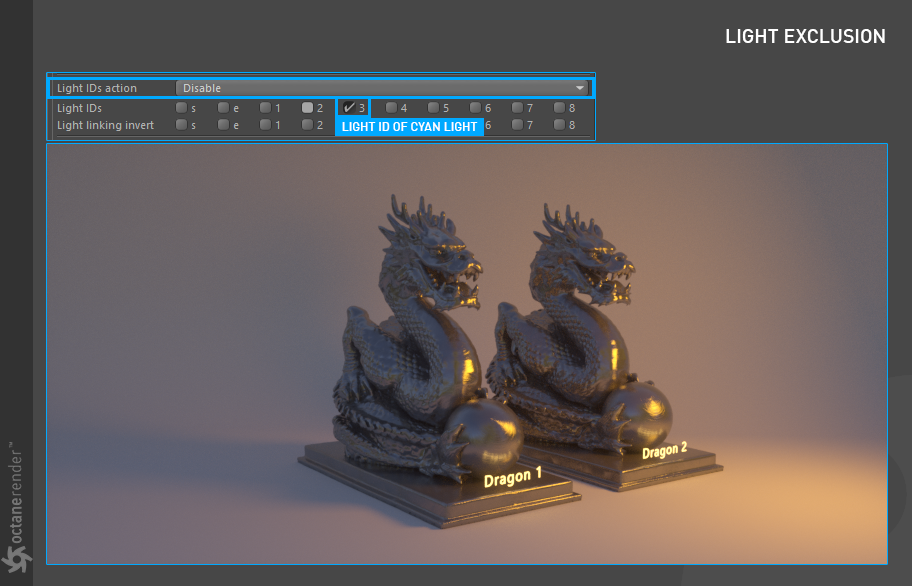
将灯光 ID 操作的行为从禁用切换到启用;这次只有青色灯光照亮场景和对象。与本地排除一样,这些灯光可以启用或禁用,Octane Daylight 太阳和 HDRI 环境对象也可以这种方式启用或禁用。