
图像调整
图像调整 节点为连接的纹理贴图提供大量调整设置。使用此节点进行各种图像处理调整,而无需使用 Photoshop、Affinity 等。


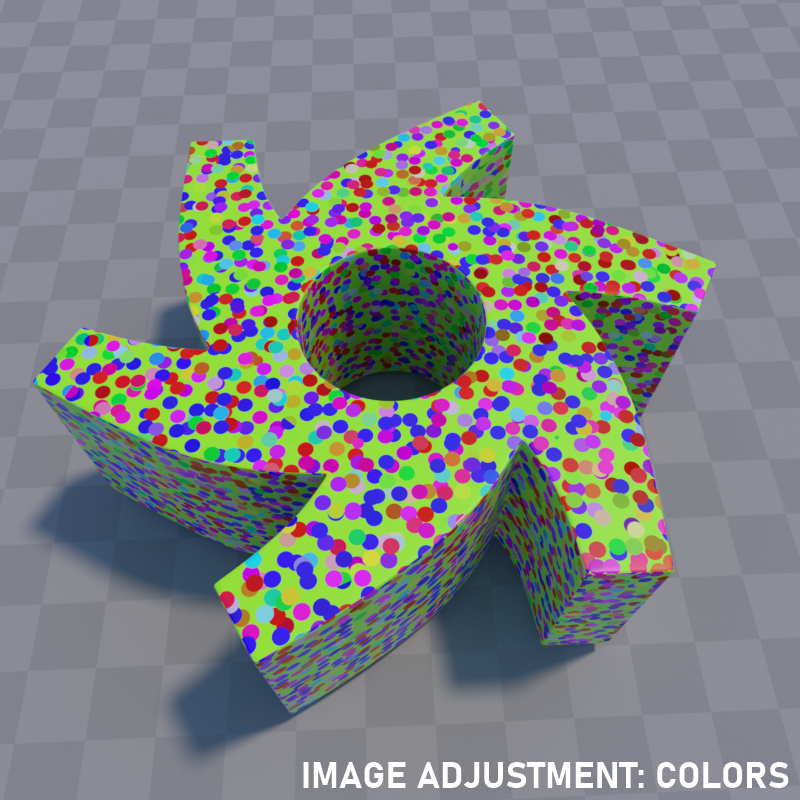
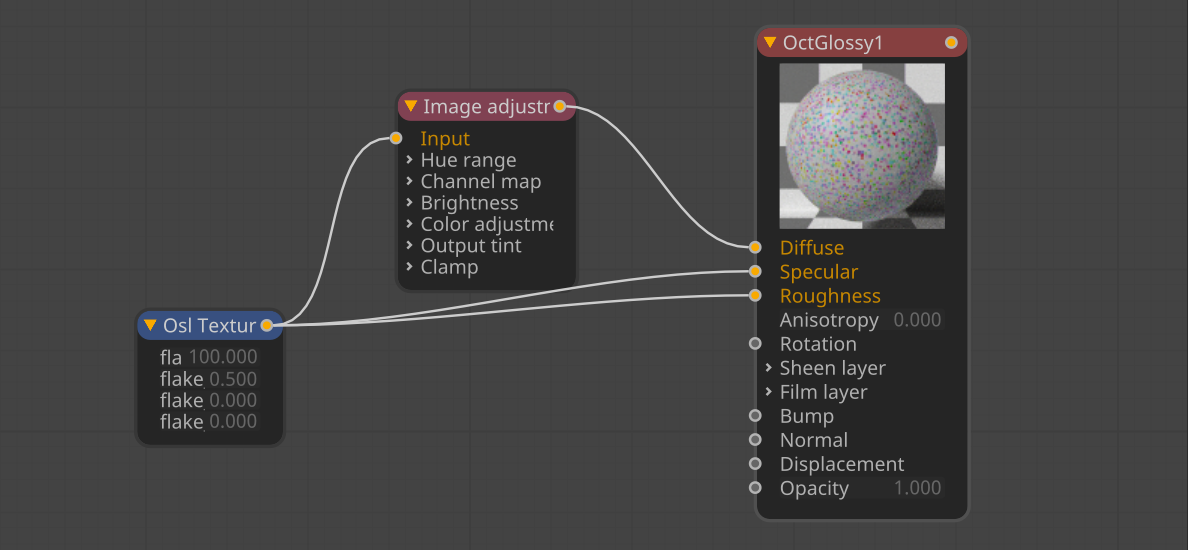
image adjustment NODE
当您选择图像调整节点时,您将在 Octane 节点编辑器和 Cinema 4D 材质编辑器中看到以下用户界面。
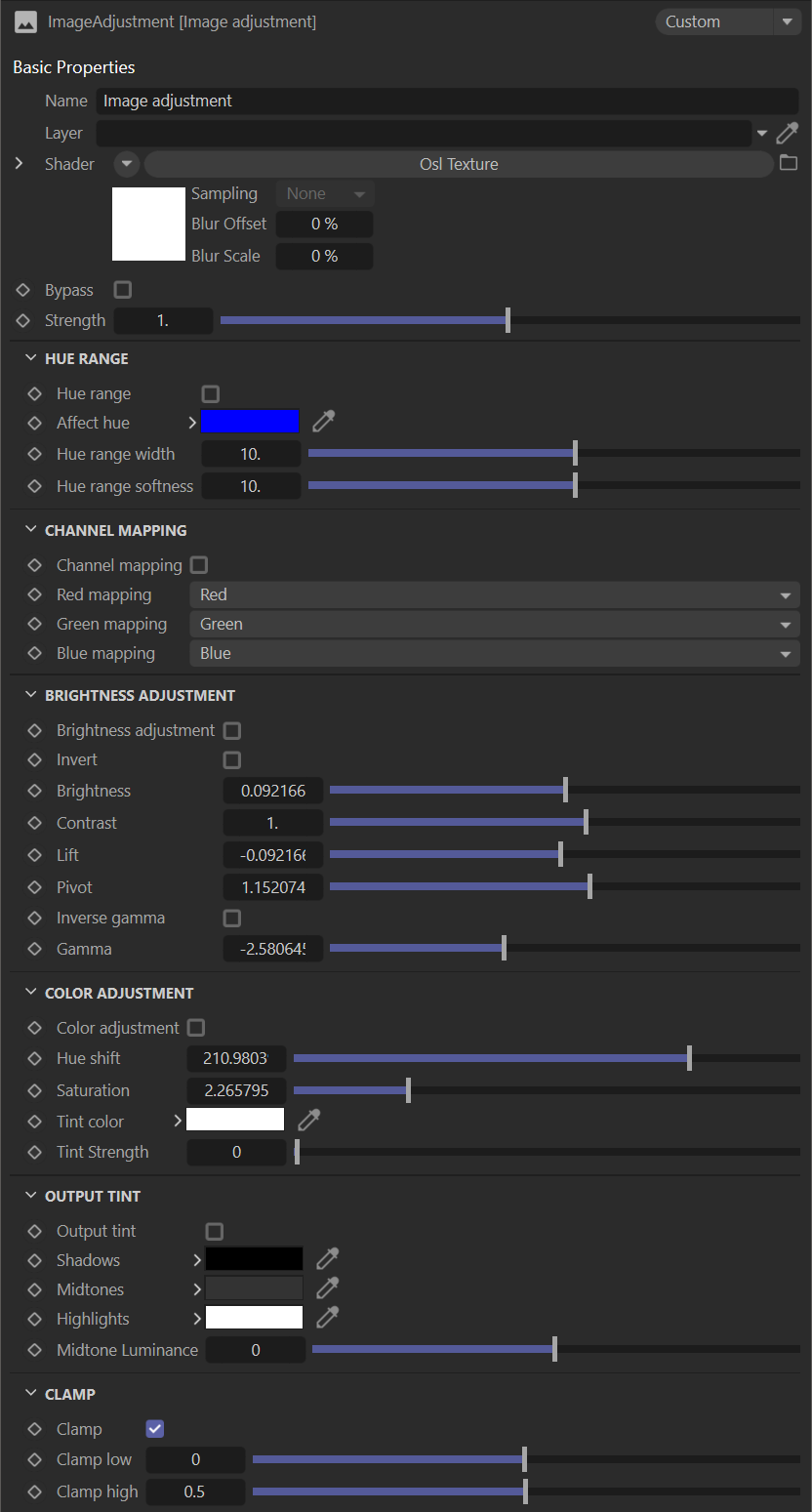
图像调整参数
输入图像 — 指定要调整的图像。
绕过 — 绕过图像调整。
强度 — 确定调整的整体强度。
色相范围
色相范围 — 启用色相调整。
影响色相 — 指定色相以限制范围。
色相范围宽度 — 将应用效果的色相范围。
色相范围柔和度 — 控制在色相范围之外时应用效果的平滑程度。
通道映射
通道映射 — 启用通道映射。
红色映射 — 控制红色通道的通道映射。
绿色映射 — 控制绿色通道的通道映射。
蓝色映射 — 控制蓝色通道的通道映射。
亮度调整
亮度调整 — 启用亮度调整。
反转 — 反转颜色。
亮度 — 提供线性亮度比例因子。
对比度 — 提供对比度控制。
提升 — 正值使暗区变亮,负值使亮区变暗。
枢轴 — 控制应用对比度的位置。
反向 [伽马](javascript:void(0);.md) — 应用 1/伽马而不是伽马。
伽马 — 控制伽马调整指数。
颜色调整
颜色调整 — 启用颜色调整。
色相偏移 — 偏移色相值。
饱和度 — 增加或减少色相饱和度。
色调颜色 — 用于与纹理颜色混合的颜色。
色调强度 — 确定与纹理颜色混合的色调量。
输出色调
输出色调 — 启用输出色调功能。
阴影 — 确定色调的阴影颜色。
中间调 — 确定色调的中间调颜色。
高光 — 确定色调的高光颜色。
中间调亮度 — 确定中间调亮度值。
钳制
钳制 — 启用钳制
钳制低/高 — 将输出钳制到指定范围。