实时查看器命令
OctaneRender® 实时查看器具有多个可从实时查看器菜单部分下方的图标访问的工具和选项。这些选项如下描述:

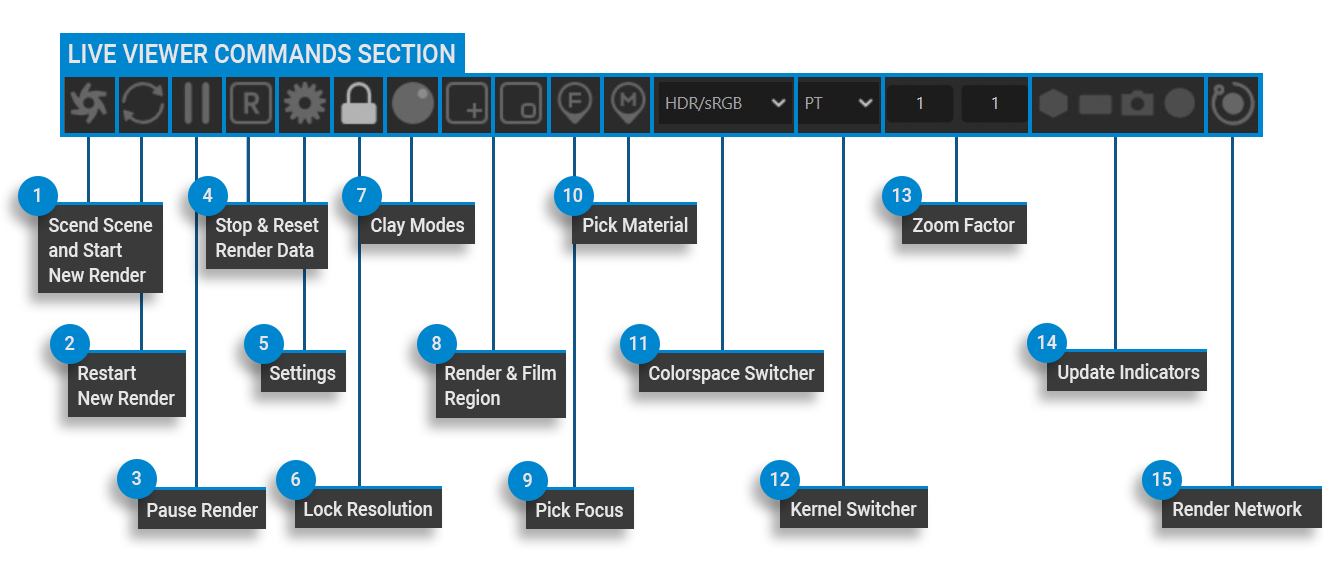
live viewer commands
1- 发送场景并开始新渲染
使用此命令将场景发送到 Octane。此命令每次都会收集场景数据并从开始启动渲染过程。使用此命令将清除 GPU 数据并重新开始;如果实时查看器不再响应您对场景所做的更改,请使用此命令。
2- 重新启动新渲染
此命令只会重置采样数并重新渲染,而不会清除 GPU 数据。
3- 暂停渲染
此命令允许您暂停渲染而不清除 GPU 数据。例如,如果您有一个重型场景并且必须执行一些场景操作(建模、Mograph 等),请使用此命令。它作为切换开关工作。
4- 停止并重置渲染数据
此命令将完全重置 GPU 上的数据。
5- 设置
请参阅 此 部分。
6- 锁定分辨率
使用此设置,实时查看器中的渲染分辨率将根据您的项目分辨率锁定。这将在实时查看器中以 1:1 的关系显示图像,与您将在最终渲染中看到的像素相同,无需任何缩放。您可以在场景中构图相机时使用此功能。激活此命令时,实时查看器菜单栏中内核切换器旁边的数字字段也会变为活动状态。在这里,您可以增加/减少显示的分辨率(小于 1 的值将降低分辨率)。
7- 粘土模式
一个切换开关,将以灰度渲染场景而不使用纹理(结果看起来像粘土)。这对于检查场景中的整体光分布很有用。您也可以使用它来查看阴影和环境遮蔽。

clay mode vs. normal render
8- 渲染区域和胶片区域
这些命令用于仅渲染实时查看器中场景的一部分,允许对场景中的对象或材质进行多次调整。从实时查看器中选择渲染区域,仅查看场景的那一部分,而无需等待图像的其余部分渲染。这对于在不等待完整帧渲染的情况下调整材质设置很有用。
然后,您可以使用此区域在最终渲染中指定渲染区域(这将在渲染部分详细说明)。在 胶片区域 中,仅渲染您选择的区域在实时查看器中。其他区域渲染为黑色。
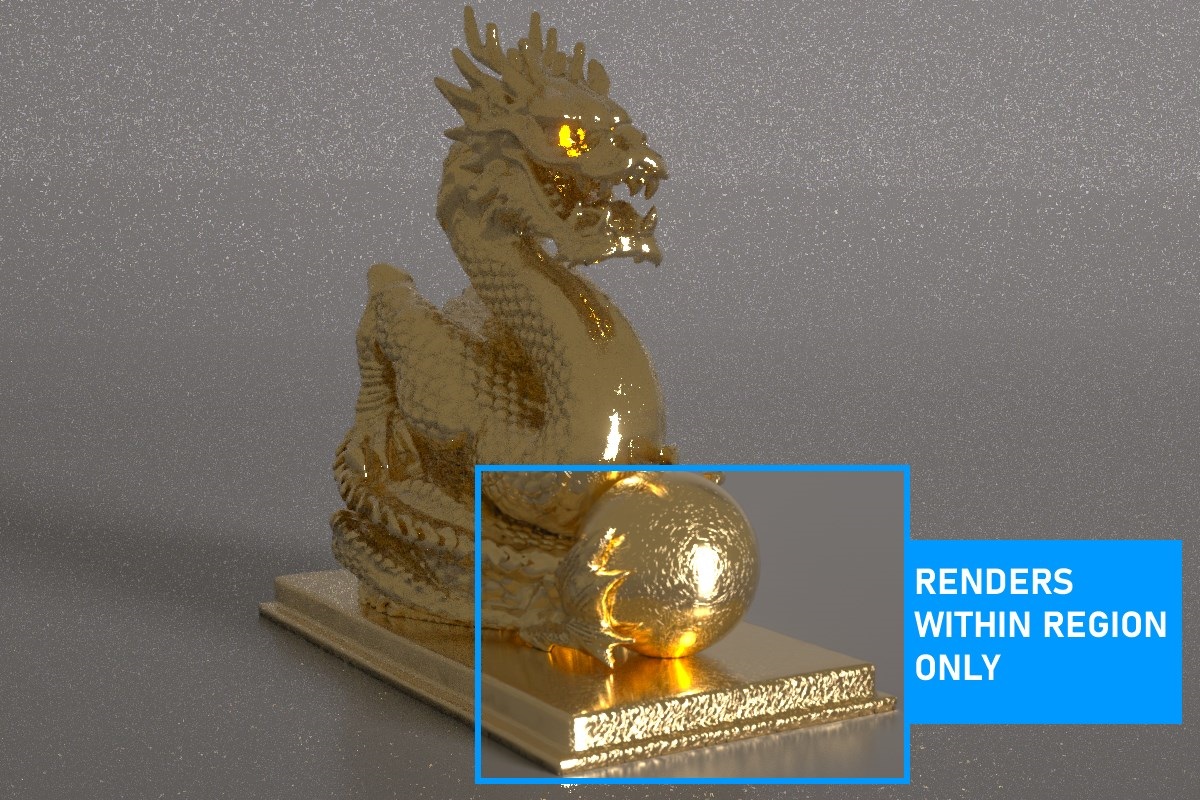
RENDER REGION
9- 选择焦点
使用此命令,您可以在实时查看器中选择任何区域或对象作为焦点中心(也可以使用 CTRL + MMB 按钮选择)。它与相机标签的薄透镜部分一起工作,需要禁用薄透镜部分中的"自动对焦"设置(在 Octane 相机标签 主题中详细说明)。
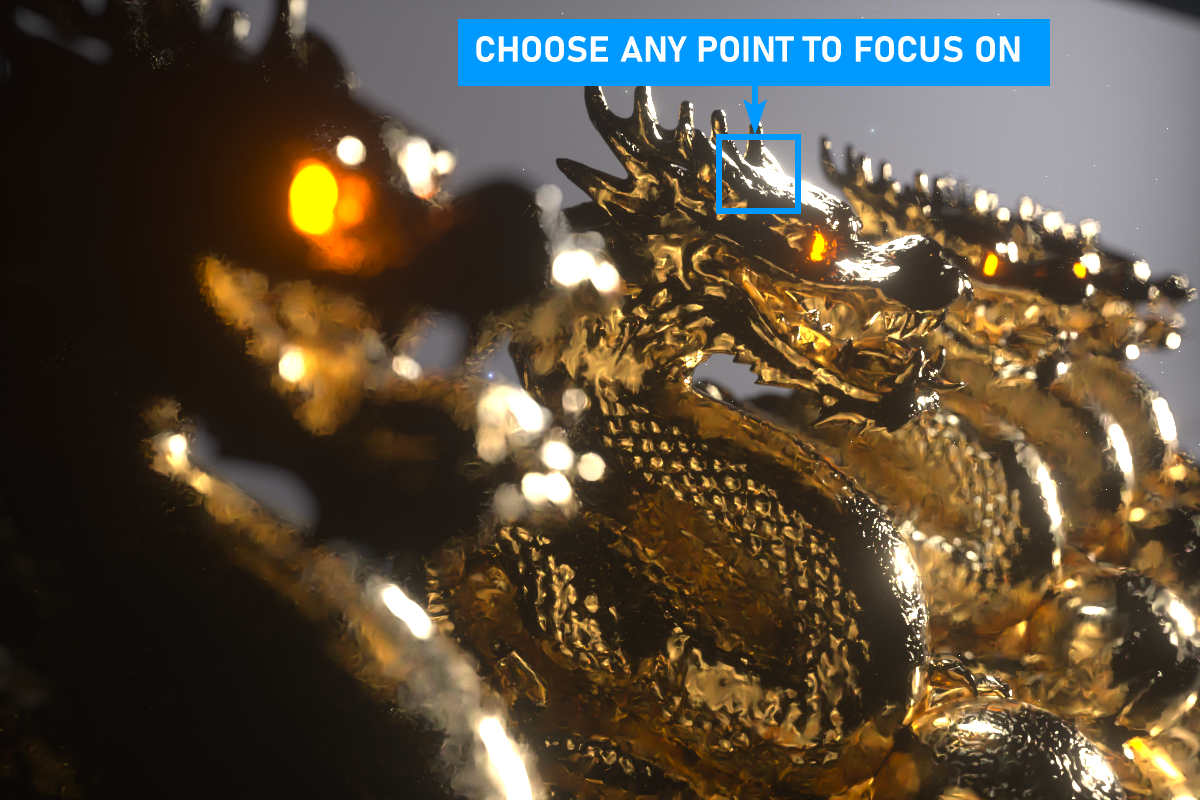
10- 选择材质
此命令允许您仅通过单击实时查看器中包含所需材质的像素来直接选择场景中的任何材质。这将加快您的材质选择工作流程,为您节省时间。
11- 颜色空间切换器
您可以使用此菜单选择应用于实时查看器中显示的图像的颜色空间。在以下选项之间选择:
LDR/sRGB
HDR/sRGB
HDR/线性 sRGB
ACES 2065-1
ACES CG
OCIO
<sRGB>
有关 ACES 和 OCIO 的信息,请参阅颜色管理和 ACES 主题。
12- 内核切换器
在这里,您可以看到实时查看器中的场景在其他内核模式选项中的外观。例如,您可以简要概述场景在路径追踪或 Z 深度下的外观。您可以在下面的图像中看到一些内核模式。我们还将查看 Octane 设置中的 信息通道 部分中的这些内核。


various lv kernels
13- 缩放因子
此项目将根据文本显示旁边箭头的单击拖动、鼠标滚轮/中键鼠标操作和/或所需缩放因子的直接文本输入来显示实时查看器的缩放因子。实时查看器可以放大(更大的值,使图像更大)或缩小(更小的值,减小实时查看器中图像的大小)。
14- 更新指示器
这些项目将分别启用/禁用几何体、灯光、相机和材质的更新。
15- 启动渲染网络
选择此项目将启动 Otoy 渲染网络® 向导,这使得向渲染网络提交作业变得更容易。