
Octane 渲染设置
最终渲染输出通过渲染设置窗口控制。从渲染器下拉菜单中选择 Octane 渲染器,Octane 渲染器设置窗口将出现。首先,通过从主菜单选择 渲染 > 编辑渲染设置… 或 按 CTRL + B 打开 Cinema 4D 的渲染设置窗口。从左上角的渲染器菜单中选择"Octane 渲染器"。在这里,您将看到四个主标签: 主、

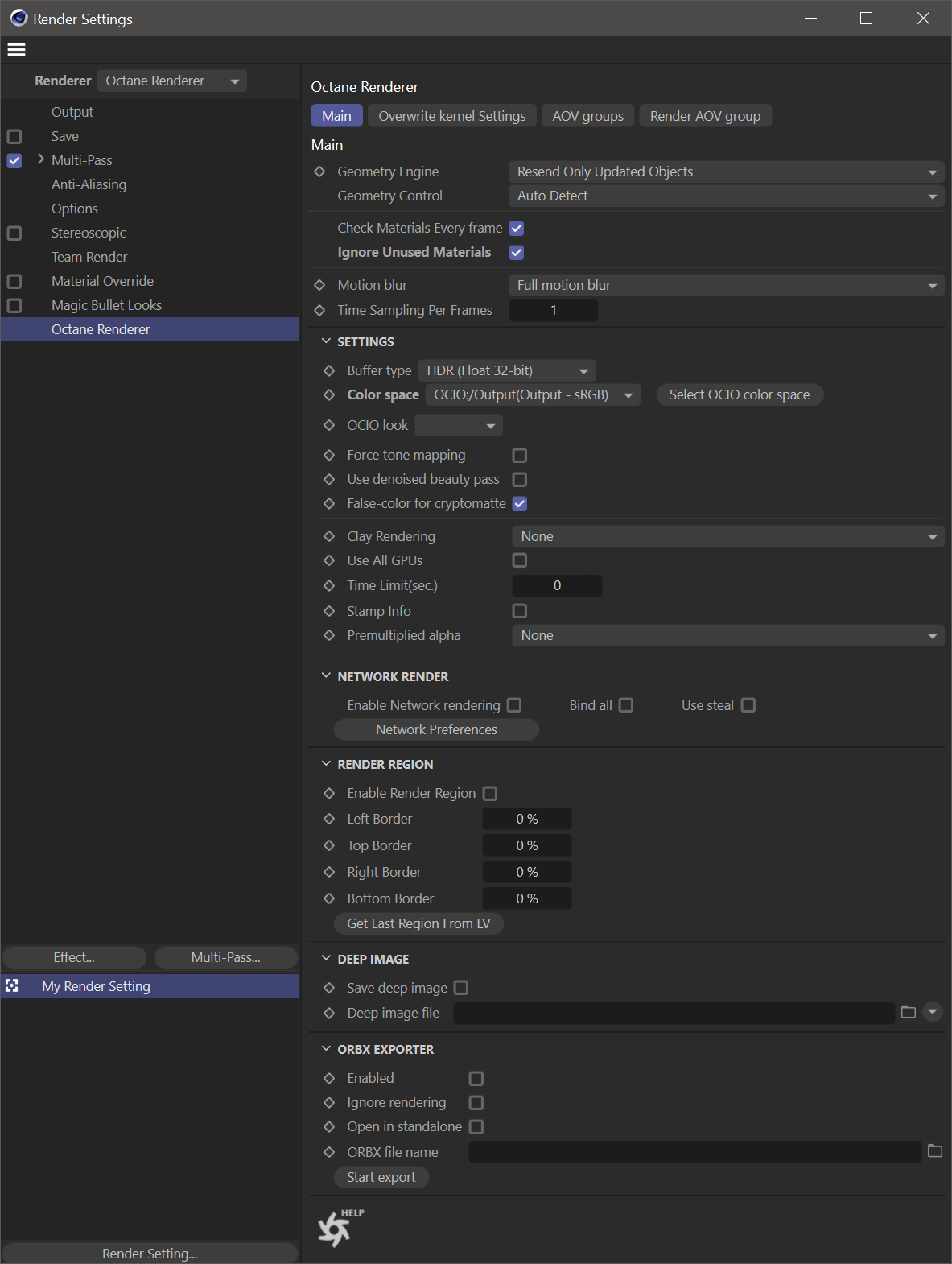
Octane REnder SEttings — Main tab
主标签
主标签设置
主标签设置面板包含用于管理发送到 Octane 的渲染的全局控件。
几何体引擎
每次启动渲染时,Octane 都会编译信息并将其发送到系统或网络渲染节点中的 GPU 卡。由于场景可能变得非常复杂,此过程最终可能需要一些时间。几何体引擎的两个选项(下面讨论)用于帮助管理 Octane 处理数据的方式。要更好地理解这些选项,请阅读 此 部分,了解 Octane 中的几何体检查。
仅重新发送更新的对象: 这是单帧/动画渲染最快的方法。在第一帧,所有场景数据将发送到 Octane 渲染器。对于后续帧,只会更新场景的更新部分。
重新发送所有场景数据(已弃用): 这是最慢的渲染数据方法。此方法将重置所有数据并在每一帧完全发送整个场景。在某些情况下,此方法可能有助于解决应该更新但没有更新的情况。由于这是一种昂贵的方法,除非 absolutely 必要,否则不要选择此方法。
几何体控制
几何体控制 determines 场景对象数据如何传输到 Octane:
手动分配: 要求通过 Octane 对象标签 > 主标签 > 强制更新 设置手动标记动画、发光等对象。
自动检测: 在动画渲染开始之前进行一些预计算。此方法将尝试自动查找/分配可移动、发光等对象。使用此选项,无需使用 Octane 对象标签强制更新设置。如果 Octane 无法在时间范围内完成场景评估,则所有对象都将被假定为可移动。
所有对象可移动: 此选项将强制所有对象在每一帧发送到 GPU。重场景可能会在 10-15,000 个对象后导致崩溃。对于重场景,建议使用自动检测。
每帧检查材质
此选项控制是否对每一帧检查场景中的材质。默认为开启。
忽略未使用的材质
不检查未使用的材质。默认为关闭
运动模糊
此选项 determines 如何将运动模糊应用于场景中的对象。必须在场景中的每个 Octane 相机标签上正确启用运动模糊,如 这里 说明。
禁用: 场景中不会渲染运动模糊。
相机运动模糊: 此选项仅渲染相机对象的运动模糊效果。
完全运动模糊: 此选项将渲染场景的相机和对象运动模糊。
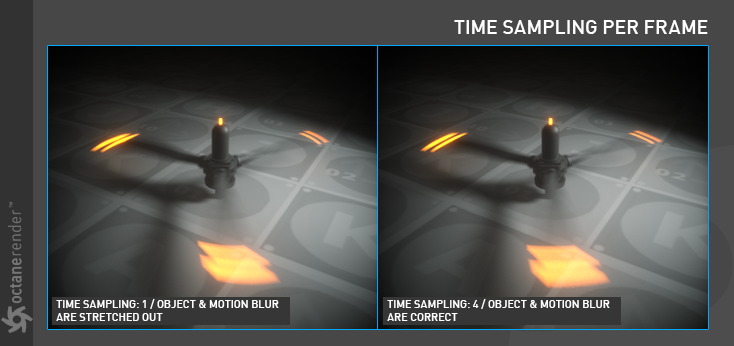
每帧时间采样
此选项将为运动模糊对象创建子关键帧。此选项仅对于旋转或旋转对象(如轮子、旋翼叶片和条纹效果)是必需的。
此值用于划分时间并导出更多 PSR 矩阵/顶点值,这为运动模糊引擎提供更准确的运动来计算结果,从而渲染更准确的模糊。需要增加此值的明显指标是当您看到线性运动模糊而不是弯曲运动路径时。
以两个帧为例,一个值为 0 度,另一个值为 30 度:值为 3 时,运动将在 10、20 和 30 度采样,以 0 度为起点。值为 10 时,Octane 将在 0 度和 30 度之间的每三度导出值,以获得更平滑的运动模糊结果。
较大的值将需要更长时间来处理。默认值为 1。
设置下拉菜单
缓冲区类型
有三种不同的缓冲区类型可供选择:HDR(浮点 32 位)、HDR(浮点 16 位)和 LDR(8 位)。
色彩空间
为输出渲染选择的色彩空间,从下拉菜单中提供的列表,如下所示:
sRGB — 由 Microsoft 和 HP 在 1996 年开发、1999 年标准化的色彩空间。包括 Adobe 在内的许多供应商对此色彩空间的变体构成了颜色通常在计算机屏幕上呈现方式的基础。此色彩空间无法准确表示 Octane 渲染中的光谱颜色;如果您需要 sRGB 颜色图像,最好使用 OCIO
<sRGB>输出 选项。sRGB 色彩空间是非线性的,应用了 2.2 的伽马曲线。线性 sRGB — 基本上与 sRGB 相同,但没有伽马曲线(伽马 1.0)。此设置会使图像看起来更暗。由于所有渲染器都在线性空间中运行,颜色更准确。在 Octane 中引入新的基于 ACES 的色彩管理系统之前,这是用于色彩分级和合成管道的最佳输出选项。
ACES 2065-1 — ACES 代表学院色彩编码系统,由电影艺术与科学学院开发。2065-1 指定指的是 ACES 的特定版本;2065-1 是 ACES 归档格式,实际上是 ACES 支持的最广泛的色彩空间。大多数 ACES/OCIO 应用程序可以导入此格式;通常,格式会转换为应用程序的工作格式(通常是用户指定的,而不是硬编码到应用程序中)。如果您想尽可能保留原始 Octane 光谱空间,请使用此格式。
ACES CG — ACEScg 是为 RGB 渲染引擎开发的 ACES 的特定版本。由于 Octane 不是 RGB 渲染引擎,此格式不是必需的,并且会导致比 ACES 2065-1 更低的颜色保真度。但是,某些生产管道需要 ACEScg,因此此处提供此格式作为选项。
OCIO<> — 此菜单提供许多不同的输出选项,由当前在 Octane 设置 > 色彩管理 标签配置文件槽中设置的 OCIO 配置 determines。有关 OCIO 的更多信息,请参见 这里。对于典型的 sRGB 用途,选择 OCIO:Output/Output-sRGB 选项。
选择 OCIO 色彩空间
此按钮将从分配的 config.ocio 文件显示可用 OCIO 色彩空间的菜单,在 这里 讨论。这里的选项可能会发生巨大变化(因为它们对于每个 config.ocio 包都不同),因此,最好参考 OCIO 包中包含的配置文件的文档以获取定义。
OCIO 外观
此菜单中的项目从分配的 config.ocio 文件 中的信息生成,在 这里 讨论。根据配置文件,此列表可能没有任何条目(这是正常的)。外观在 ACES/OCIO 中也称为"外观修改变换"(LMT),并将应用特殊的查找表(LUT)到显示的图像。从此位置选择时,基础图像数据将永久应用此变换,将 LUT 烘焙到最终的帧中。 当输出用于色彩分级管道时,不应 应用外观。
强制色调映射
色调映射将通过调整图像中的亮度和饱和度值来近似高动态范围,添加更多细节和对比度。色调映射使用伽马校正作为过程的一部分,但与色彩校正或色彩分级不同,色彩校正或色彩分级使用颜色 LUT(查找表)来创建某种外观。色调映射一旦应用并保存就不可逆。此选项中的算法不如与 ACES/OCIO 一起使用的算法。此选项仅应在匹配较旧的 OctaneRender 场景时使用。 在使用 2020 系列中引入的 ACES/OCIO 色彩系统时,不应 使用强制色调映射。
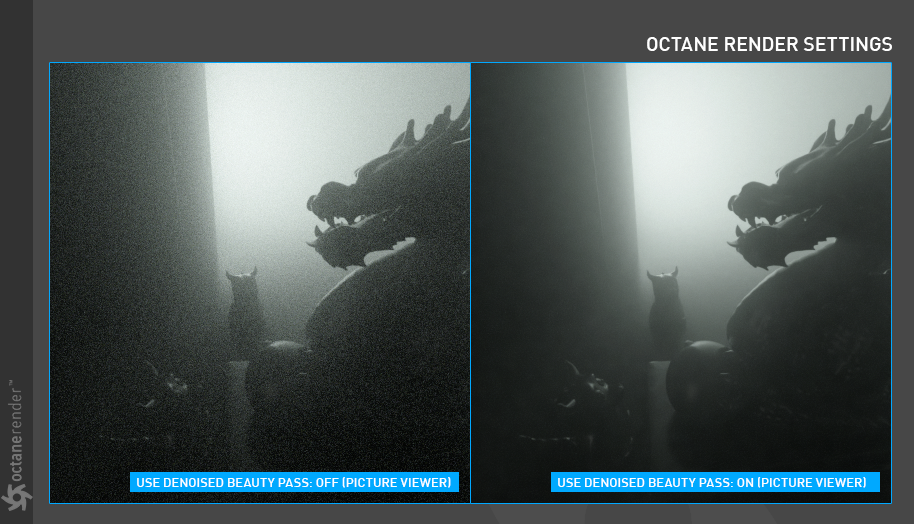
使用降噪美观通道
此选项将为图像输出降噪美观通道,无需启用降噪器渲染通道。
Cryptomatte 的伪彩色
此选项将为 cryptomattes 启用伪彩色渲染。默认为开启。
粘土渲染
粘土渲染将以三种不同方面之一渲染图像:
无 — 此选项将正常渲染场景(默认)。
灰度 — 此选项将仅以灰度值渲染场景。
颜色 — 此选项将仅按对象颜色渲染场景;渲染中不会出现镜面反射或其他附加参数。
确保为最终渲染将值设置为"无"。
使用所有 GPU
如果在 Octane 实时查看器或渲染设置中切换了多个 GPU,此选项将强制它们全部用于渲染。它还用于在单独机器上进行批量渲染 — 以确保场景将在 任何 网络机器上以全功率渲染,即使每台机器上设置了不同的 GPU。默认为关闭。
时间限制(秒)
此选项设置每帧渲染的最大时间(以秒为单位)。默认值零(0)秒允许帧根据需要完成所需的时间,由最大采样设置 determines。
标记信息
标记信息选项将在渲染输出上叠加渲染统计信息(采样计数;VRAM;持续时间;等)。执行最终渲染时,不要忘记禁用此选项。
预乘 Alpha
此选项 determines Alpha 通道的处理方式,默认为 无。将此控件保留为默认值。
网络渲染下拉菜单
网络渲染
网络渲染在 这里 有更详细的说明。
渲染区域下拉菜单
渲染区域
此选项将渲染帧的定义部分。如果在实时查看器中定义了渲染区域,请按"从实时查看器获取最后区域"按钮以使用该区域,或数字方式设置一个。实时查看器中的渲染区域选项在 这里 讨论。
深度图像下拉菜单
保存深度图像
此选项将在深度图像文件槽中指定的位置保存深度图像。
深度图像文件
指定文件名和位置。单击文件夹图标以访问系统保存文件对话框。
重要 深度图像渲染的目标是通过存储带有采样的 Z 深度来改善合成工作流程。它在传统合成失败的情况下效果最好,例如遮罩重叠对象、处理具有景深或运动模糊的图像,或在渲染体积中合成素材。 大多数主要的合成应用程序现在都支持深度图像合成。深度图像渲染的缺点是需要大量内存来渲染和存储深度图像,并且考虑到一般的 AOV 合成,此功能实际上已经过时。
ORBX 导出器下拉菜单
适合渲染网络的动画 ORBX 文件通过此命令导出。
启用
启用导出过程。
重要 如果启用,正常的渲染命令将被禁用,而是导致 ORBX 导出发生 — 对于 正常渲染,应禁用此标志。
忽略渲染
此选项禁用到图片查看器的实际渲染,启用最快的 ORBX 文件输出。如果禁用,将导致渲染 和 ORBX 导出。
在 Standalone 中打开
此选项将打开 Octane Standalone 应用程序(从 Octane 设置中指定的位置),ORBX 文件将自动加载到该 Standalone 实例中。
ORBX 文件名
指定 ORBX 文件的文件名和所需位置。
开始导出
此按钮将启动 ORBX 导出过程。
覆盖内核设置标签
覆盖内核设置标签将允许忽略实时查看器中的设置,而使用此标签中的设置,假设覆盖内核设置切换已启用(默认是关闭)。内核设置在 这里 讨论。
渲染 AOV 组标签
渲染 AOV 组在本节 这里 讨论。