
下载和上传材质
从 Live DB 下载选定材质
有三种方法可以从 LiveDB 下载材质:
单击 LiveDB 窗口左上角的 下载 按钮。材质将在下载完成后出现在 Cinema 4D 的材质编辑器中。
拖放 选定材质直接到 实时查看器 中渲染的任何对象上。材质将出现在 Cinema 4D 的材质编辑器中,并同时将材质分配给该对象。
右键单击 材质并从上下文菜单中选择 下载。
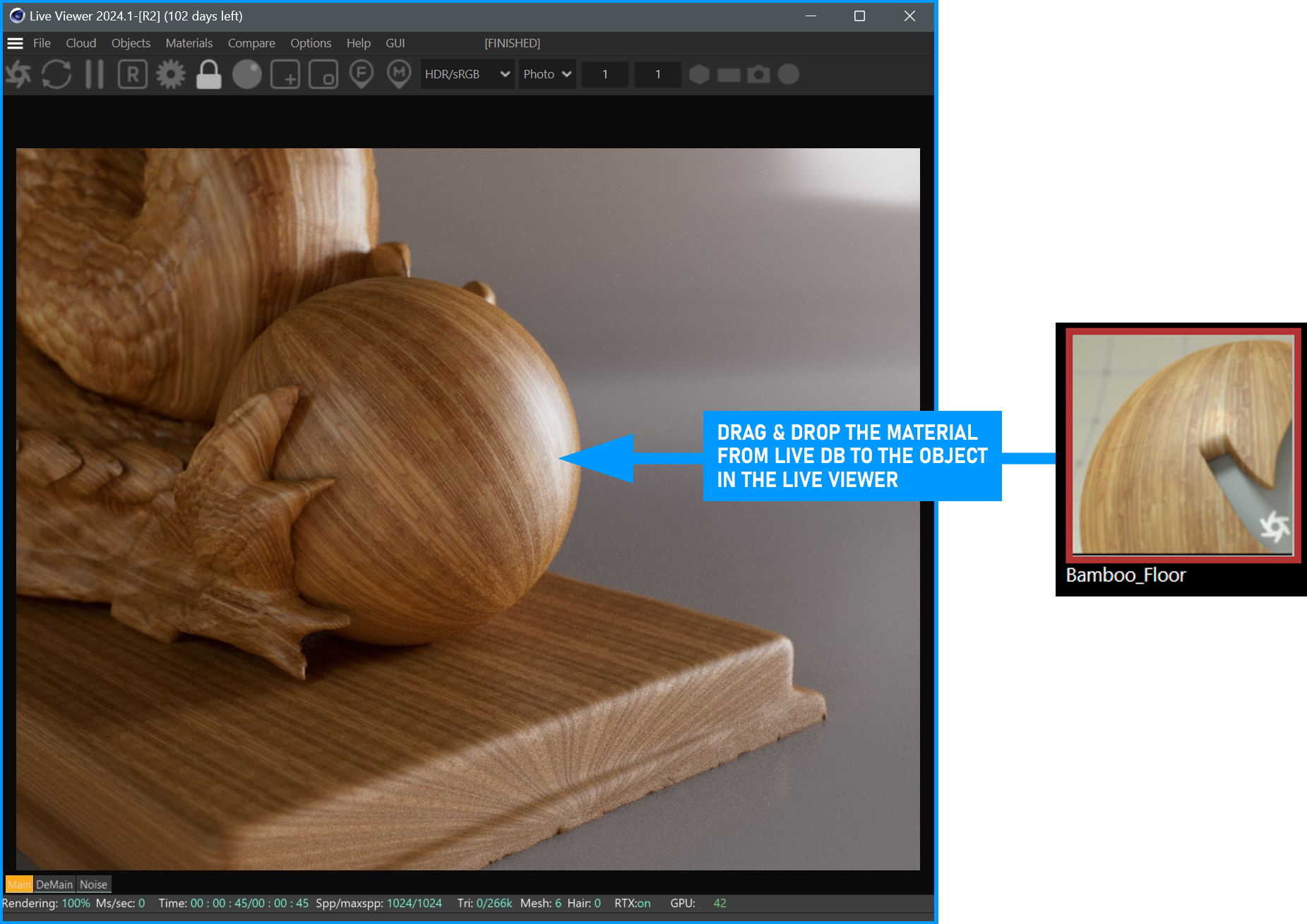
live database
将材质保存到本地 DB
一旦您在 Octane 中创建了材质,您可能希望在其他项目中再次使用它。在这种情况下,您可以将材质保存到 本地 DB。一旦您创建了材质,从 Cinema 4D 的材质管理器中选择 Octane 材质。然后选择 实时查看器 > 材质 > LiveDB > 本地 DB 并将材质拖放到预览区域。您的材质现在将放置在本地 DB 部分。如果您检查本地 DB 路径,您将看到您的材质以 ORBX 格式保存。您也可以在 Octane Standalone 中使用此材质。
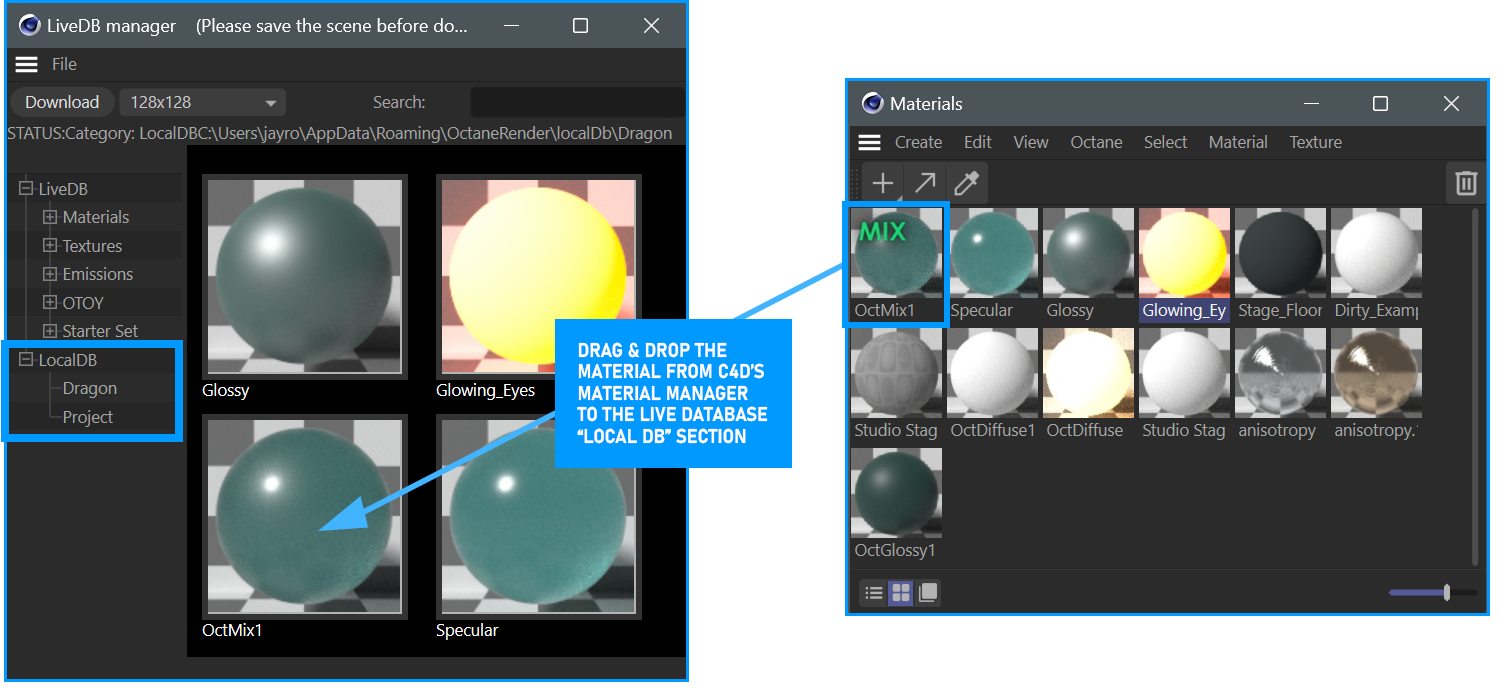
save material to local db
将选定材质上传到 Live DB
要使用 Octane Standalone 将材质上传到 Live DB,请按照以下步骤操作:
1- 首先,运行 Octane Standalone(通常位于 C: \Program Files\OTOY\OctaneRender V.xxx)如果您在安装中选择了其他路径,可以从那里运行它。软件打开后,单击左侧 场景大纲 窗口中的 本地 DB 标签。您将在下面的列表中看到您保存的材质。记住将您在 Octane 插件中创建的材质放置到本地 DB 中。您可以阅读主题 将材质保存到本地 DB。
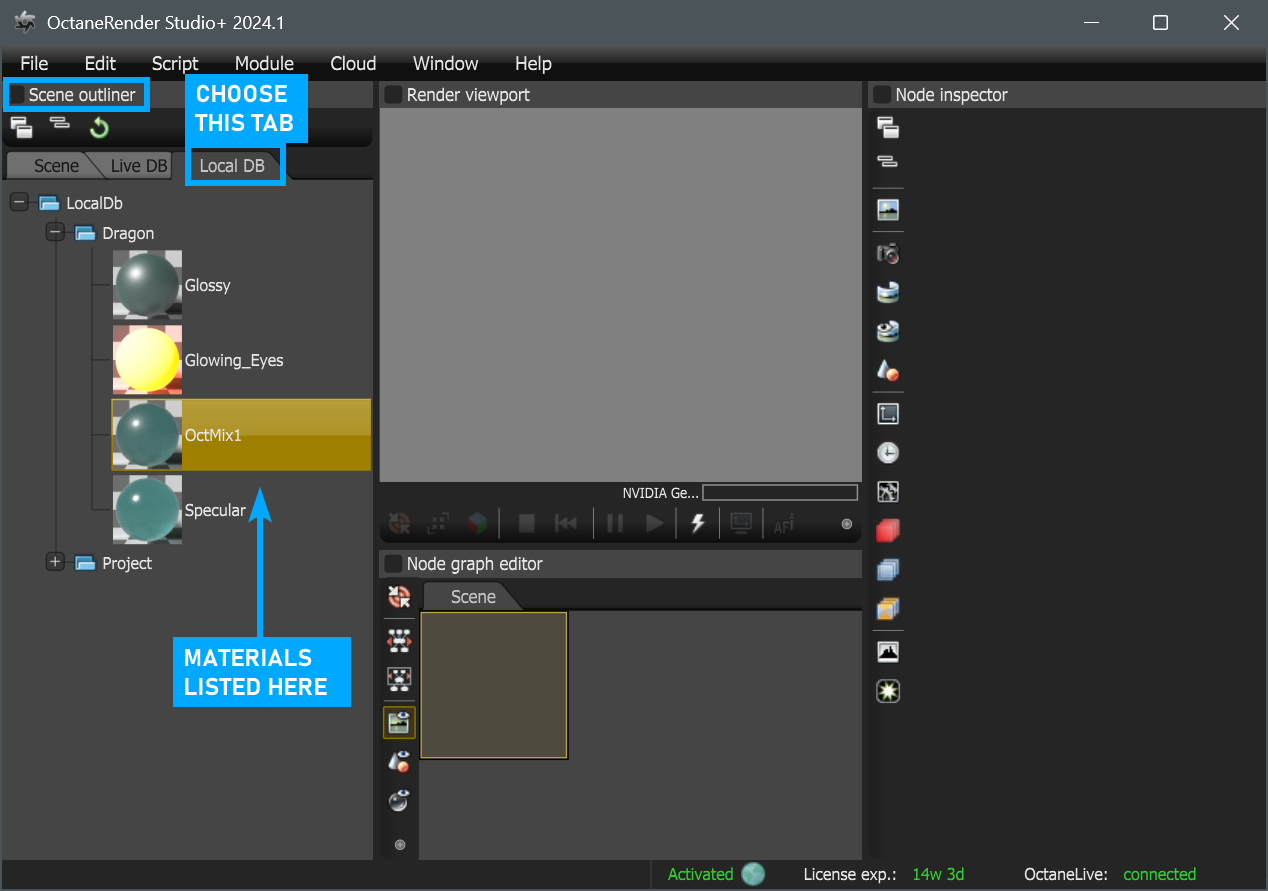
upload material to live db
2- 选择您要上传的材质并将其拖放到 节点图编辑器 中。
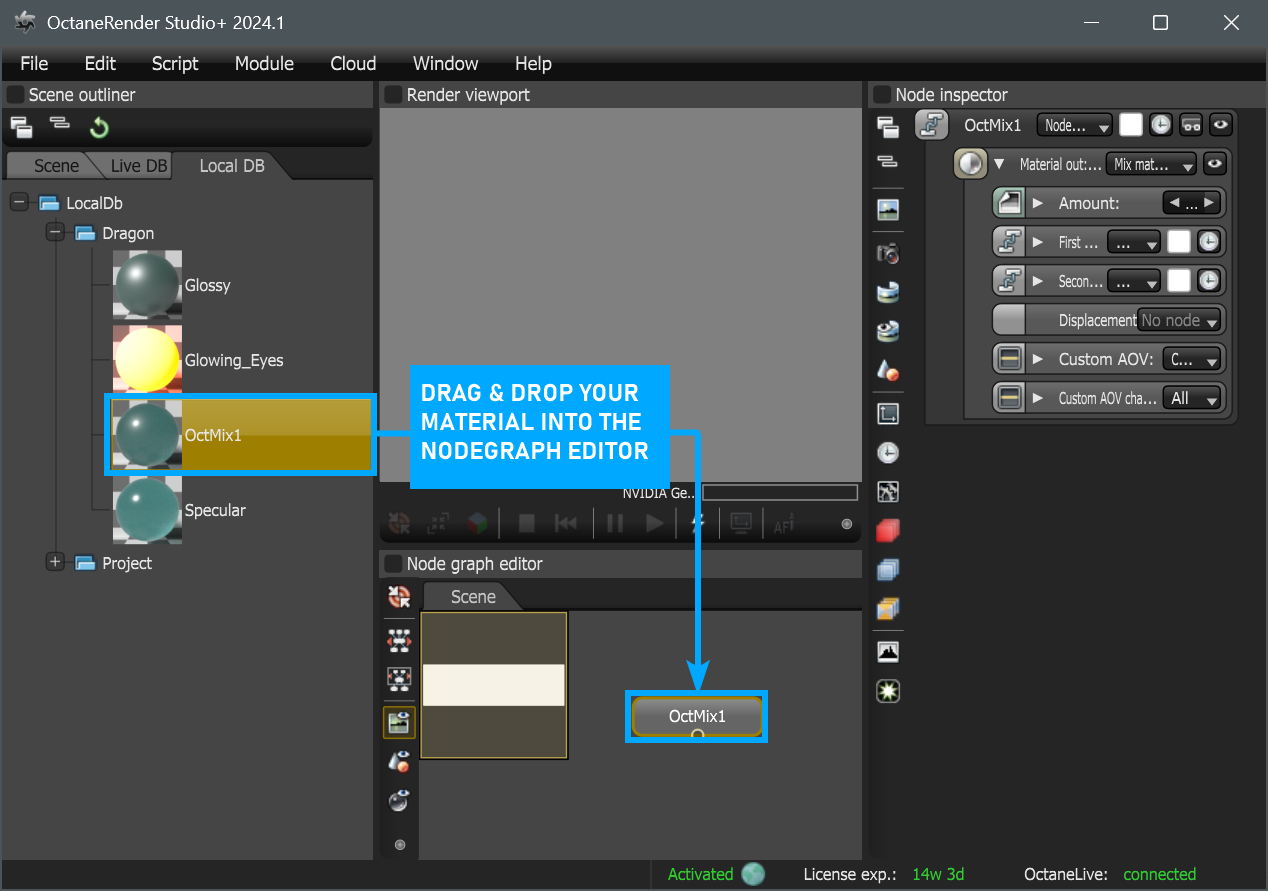
drag material to nodegraph editor
3。在节点图编辑器中选择您的材质并右键单击。从上下文菜单中选择 保存。
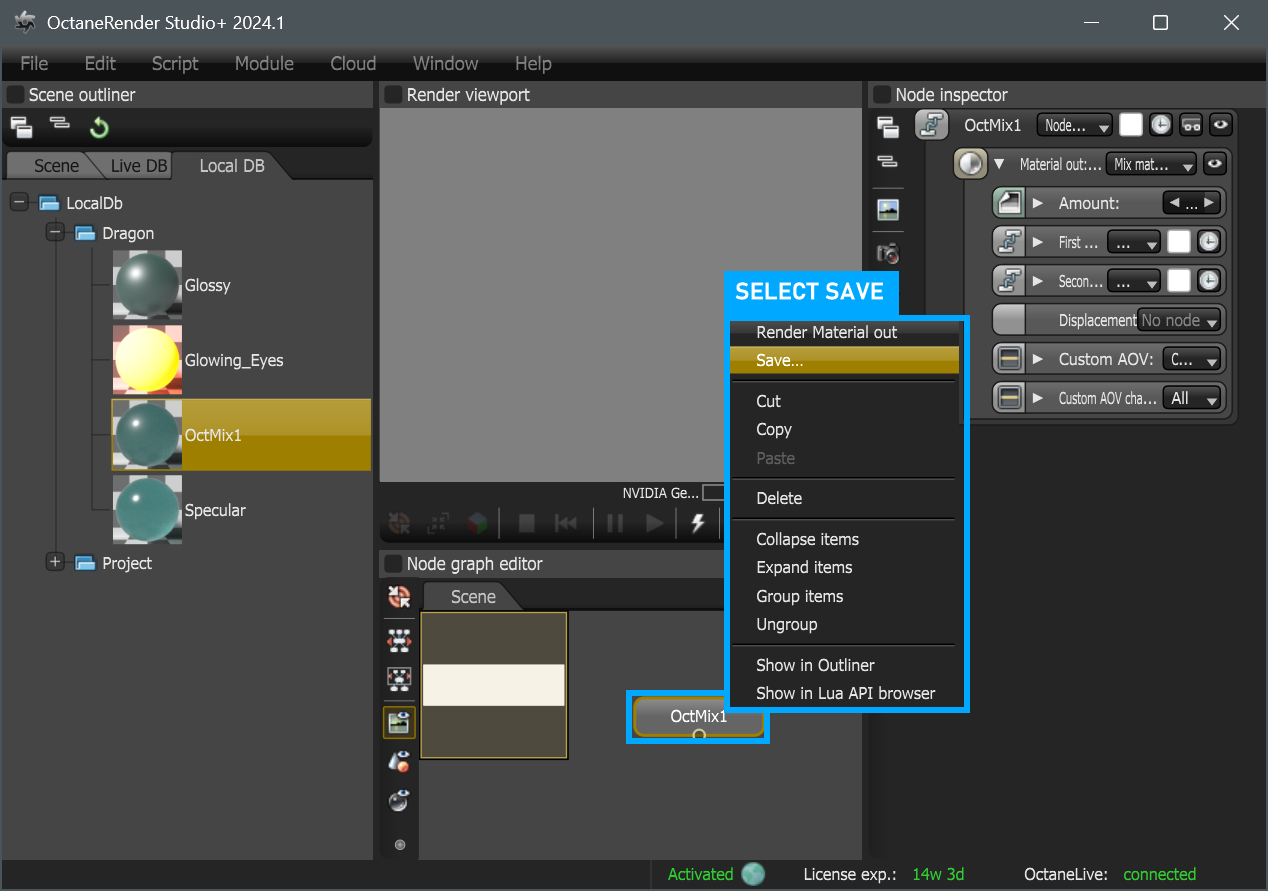
Save the material...
4。在 保存 窗口中,选择 位置 为 Live DB。在指定类别和其他信息后,按 确定 按钮。
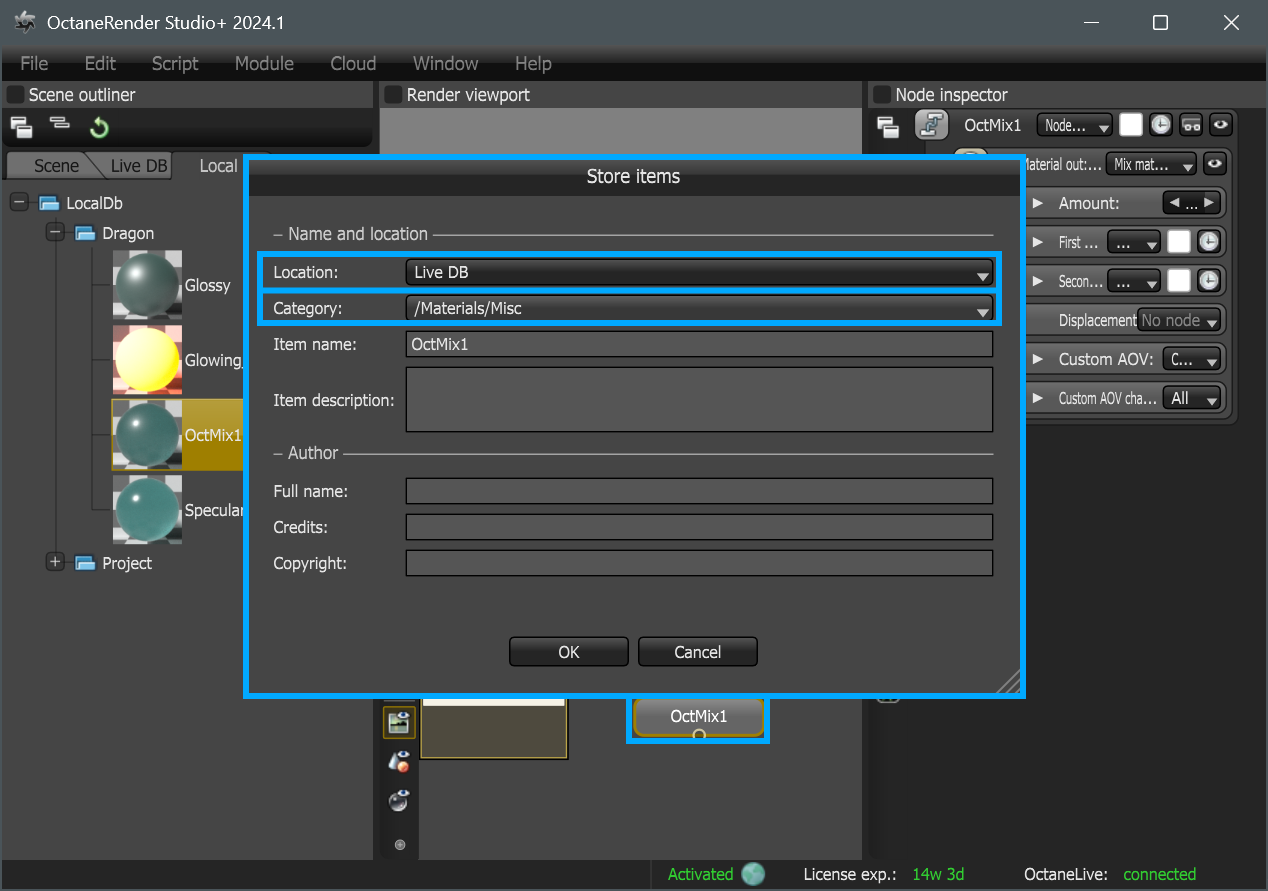
... to upload material to the live DB