
分析光束
所有 Octane 灯光都可以使用分析功能,但只有 矩形 和 圆盘 形状实际上可以用来创建光束(使用 后期效果)。分析雾可以代替 Octane 体积用于雾效果,但不会对场景产生任何实际的光照贡献。请注意,这些是后期效果,需要在 Octane Camera Tag > Post Processing 标签 中启用后期效果。
重要 分析灯光功能需要 Cinema 4D Release 2023.2.1 或更高版本。
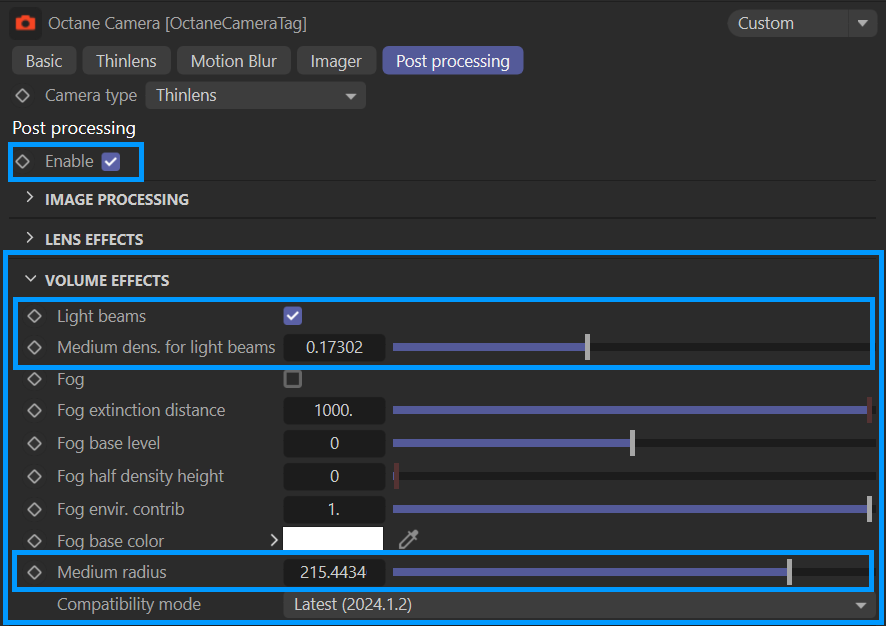
Octane camera tag — light beam options
Octane Light Tag 已更新,包含 分析 参数 子部分;此部分包含分析灯光的其他控制选项。要使用分析灯光,您必须在 Light Type 菜单中选择 Use Analytics 选项。

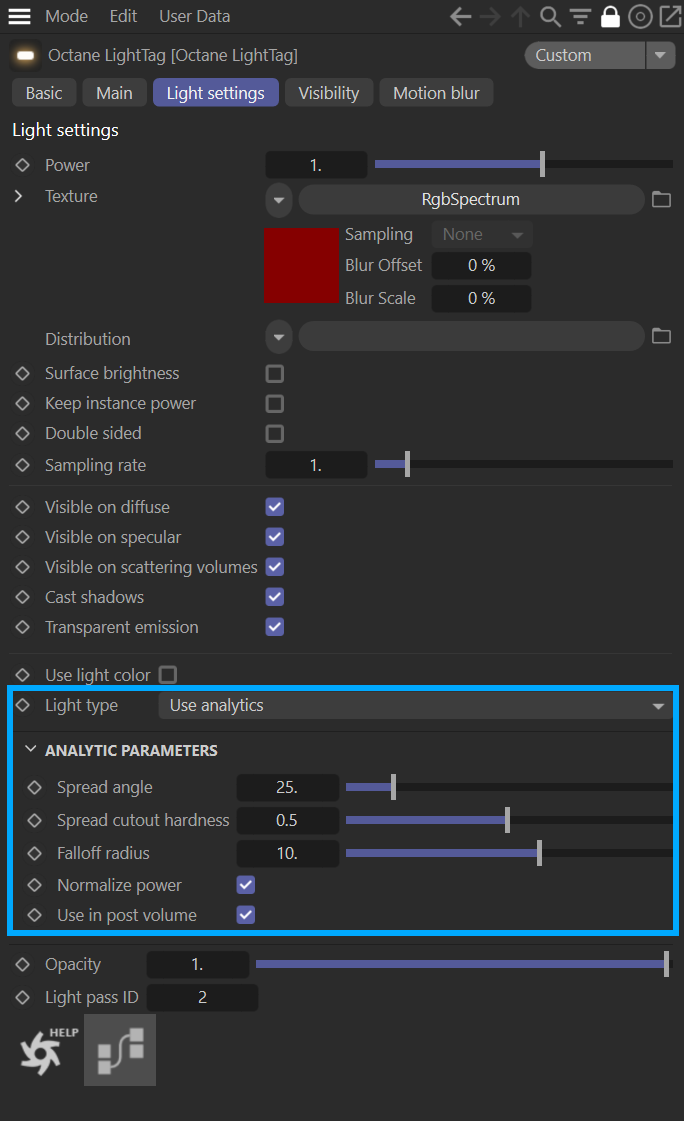
analytic light beams
分析参数
当 Light Settings 中的 Light Type 菜单 设置为 Use Analytics 时,可以使用分析灯光参数。
Spread Angle — 四边形和圆盘灯光的扩散角度(以度为单位)。值越大,光源越大,因此产生更柔和的阴影。
Spread Cutoff Hardness — 四边形和圆盘灯光的扩散截止硬度。
Falloff Radius — 四边形、圆盘、管状和球形灯光的衰减半径。
Normalize Power — 如果角度发生变化,保持发射功率恒定。
Use in Post Volume — 在后期体积渲染中启用或禁用此分析灯光。
注意 分析灯光效果在每个场景的前 48 个活动分析灯光中仅可见。
分析灯光形状
与普通 Octane 灯光一样,分析灯光 从 Light Object Attributes 的 Details 标签中的 Area Shape 菜单获取其形状。
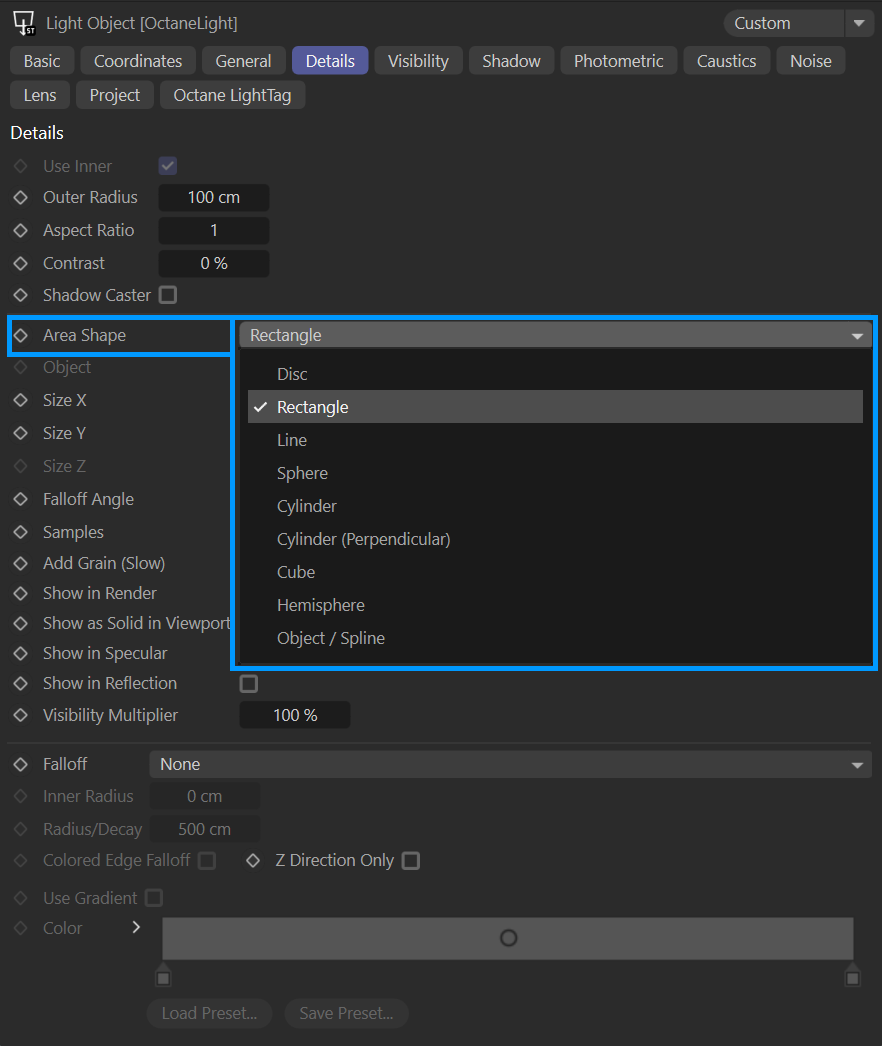
Analytic light shapes
支持以下形状(此列表中未包含的任何选择都不受支持):
Rectangle — 此选项可以发射光束
Disc — 此选项可以发射光束
Sphere — 此选项不能发射光束
Tube — 此选项不能发射光束
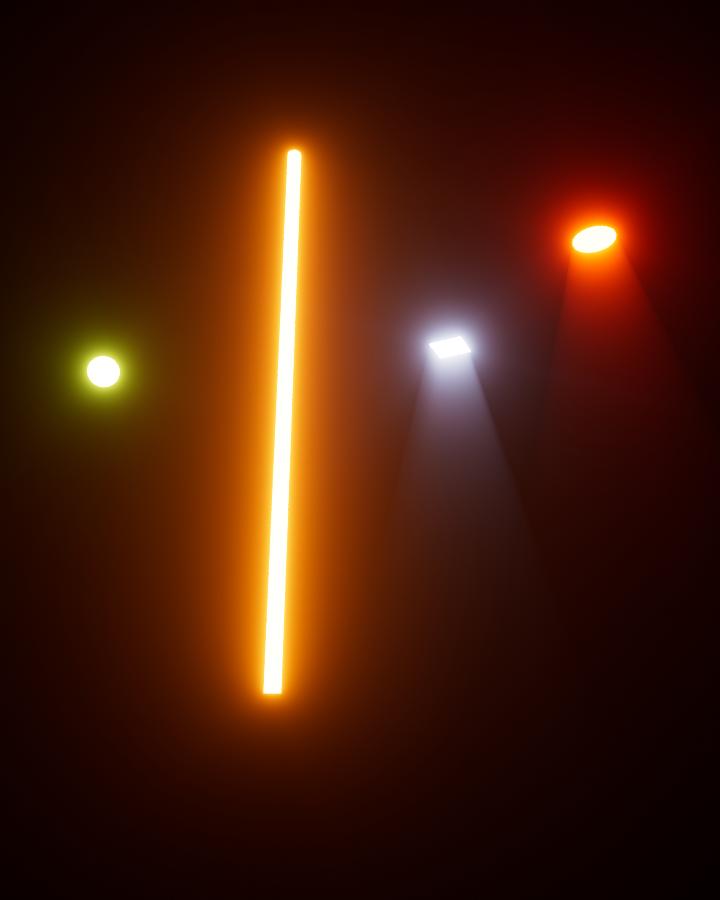
analytic light shapes
体积雾
要启用体积雾,请在 Octane Camera tag > Post Processing 标签 的 Volume Effects 子部分中单击 Fog Enable。
体积光束
分析灯光可用于创建可见的光锥作为后期处理——这些灯光几乎即时解析且无噪点。分析灯光 必须在 Octane Light tag > Light Type 菜单中启用,并且通过 Octane Camera tag > Post Processing 标签 的 Volume Effects 子部分中的 Light Beams 切换开关启用 体积光束。调整光束的 Medium Density 以使光束更弱或更强。Medium Radius 控制光束的可见范围。
[视频内容暂不可用]
此场景是使用分析光束和分析雾制作的(镜头光晕是使用 Red Giant 的 Real Lens Flares 创建并在 Adobe After Effects 中合成的)。此场景使用 Path Tracing 内核以 4096 个样本渲染。启用了运动模糊。
限制
每个场景 48 个分析灯光
您可以添加更多,但是,任何时候只有 48 个可见。在 Cinema 4D 中,灯光是从对象管理器顶部开始评估的;如果您不使用启用标志,则列表中第 49 个及以后的分析灯光将不会渲染。
分析效果不透过透明材质可见
后期效果在渲染后应用,因此这些效果不透过透明材质可见。这包括分析光束和分析雾。