实例范围
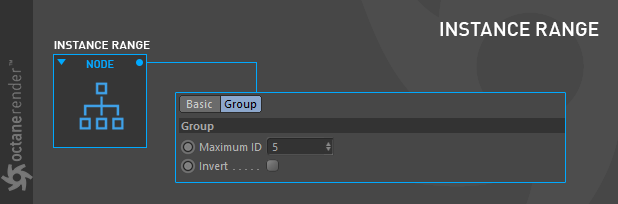
实例范围纹理用于保存范围为 0 – 最大 ID 的灰度颜色,并准备将此范围映射到几何实例 ID。
如何使用
实例范围有几个用途,这些用途在以下迷你教程中描述。您可以从此 链接 下载教程中描述的所有场景。
由 Octane 对象标签设置的实例范围
在此示例中,我们将描述如何从 Octane 对象标签创建实例范围。
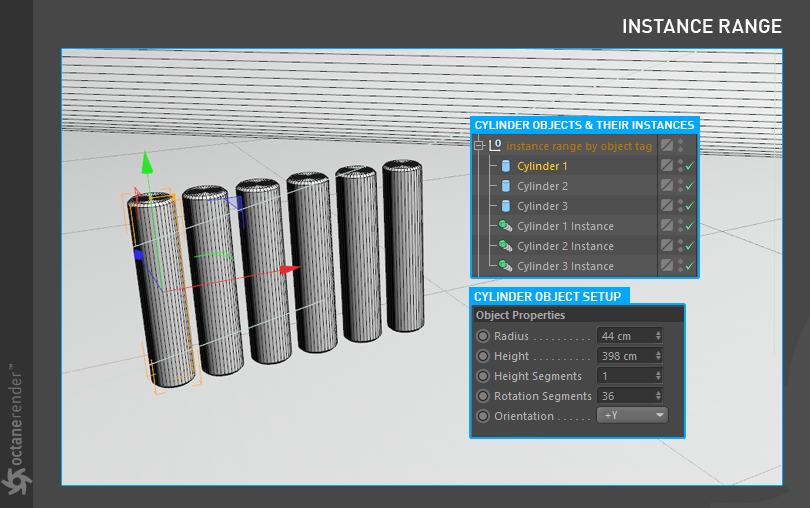
1- 首先创建圆柱体对象,设置其属性并创建该圆柱体的两个副本。完成圆柱体设置后,为每个圆柱体创建一个实例。在实例设置中单击"渲染实例"设置。然后将所有对象分组。正如您在图片中看到的,总共会有 6 个不同的对象。
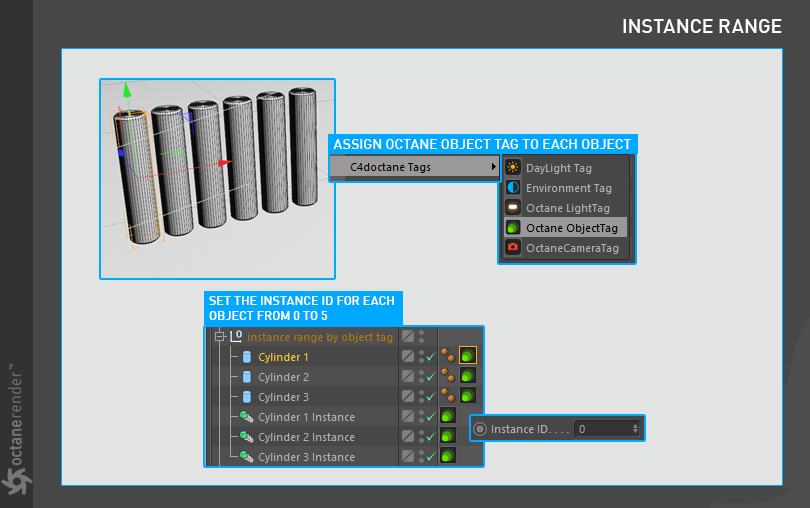
2- 现在我们将为每个圆柱体设置实例 ID。为此,在选择对象时右键单击"C4D Octane 标签"菜单,然后选择"Octane 对象标签"。然后转到对象标签中的"对象层",为每个圆柱体定义 0 到 5 的实例 ID。
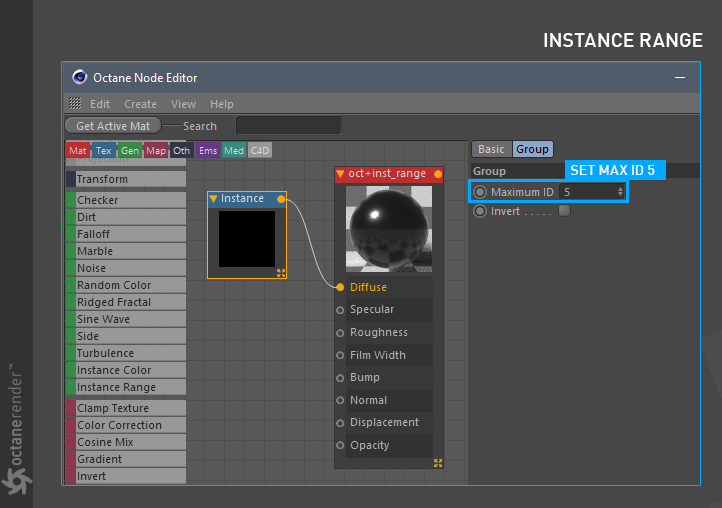
3- 接下来是材质和实例范围设置。使用之前教程中的材质创建设置,但这次您将使用"实例范围"节点。选择此节点时,在右侧选项的"最大 ID"字段中输入数字 5,并将材质分配给圆柱体组。
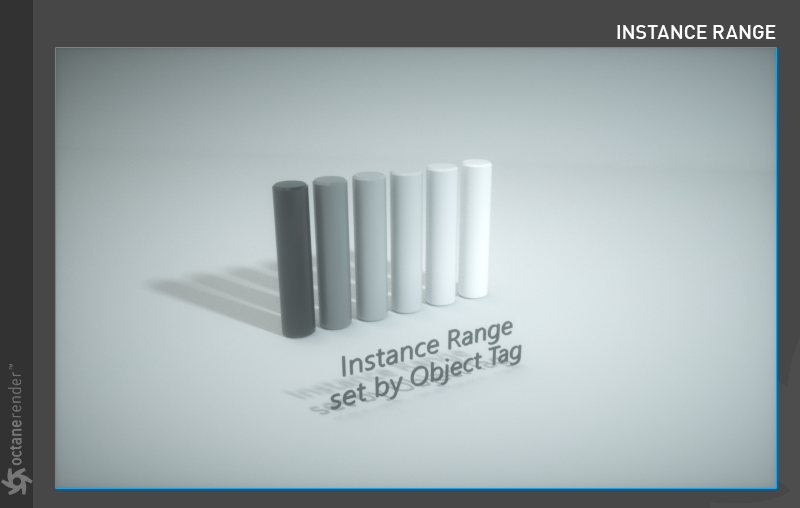
4- 您应该得到类似于以下图片的结果。正如您所看到的,我们为每个圆柱体对象定义了实例 ID,并从材质设置中为总共 6 个对象创建了实例范围。
由渐变设置的实例范围
在此示例中,我们将描述如何从渐变创建实例范围。
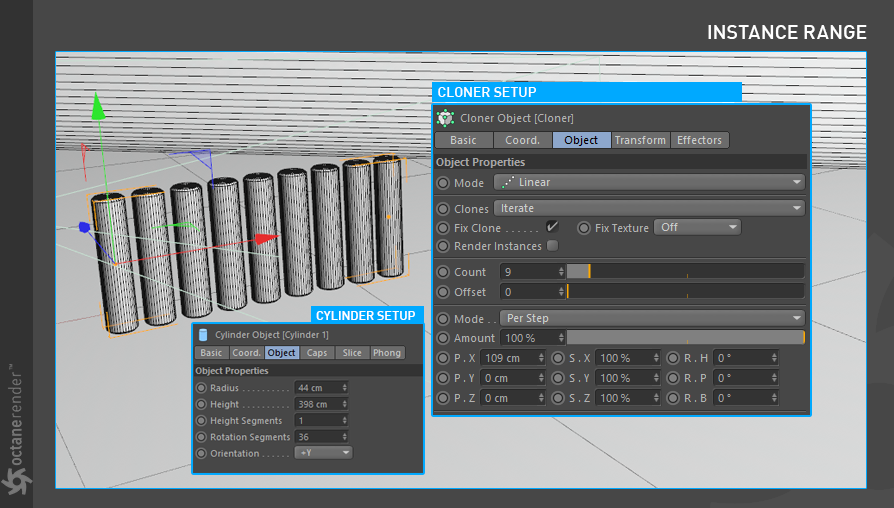
1- 首先创建圆柱体对象,设置其属性,并将其分配给克隆器。同时按照下面的图片所示进行克隆器设置。
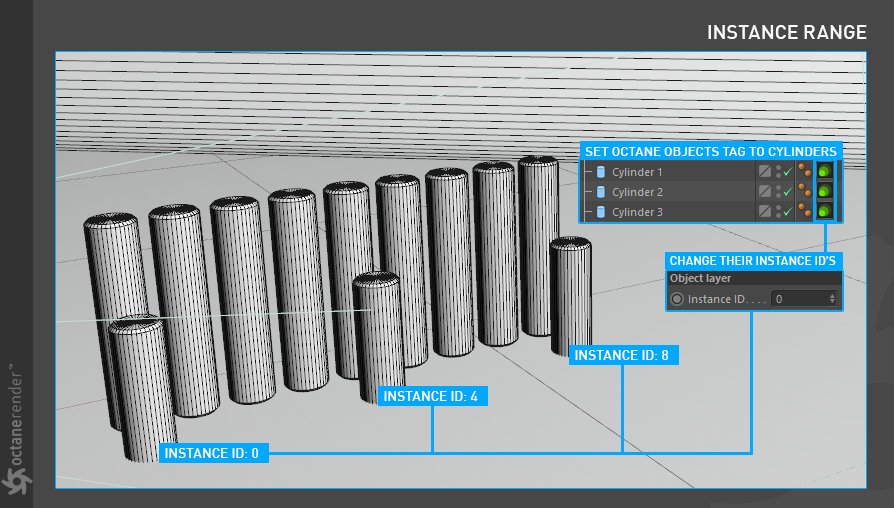
2- 再创建三个圆柱体,并将它们稍微放在克隆器圆柱体的前面。然后分别为这 3 个圆柱体分配"Octane 对象标签"。选择标签,转到对象标签设置的"对象层"部分,并按照您在下面的图片中看到的方式更改每个圆柱体的实例 ID。
3- 接下来是材质和实例范围设置。使用之前教程中的材质创建设置。这次您将使用"渐变"节点。只需从左侧菜单拖动渐变节点,并将其放在"实例节点"和"漫反射材质"之间。节点会自动放置在它们之间。将实例节点最大 ID 设置为 9(因为我们有 9 个圆柱体对象)。按照您在下面的图像中看到的方式进行渐变设置,或使用您自己的渐变颜色。您可以从"加载预设"按钮中选择任何渐变模板。
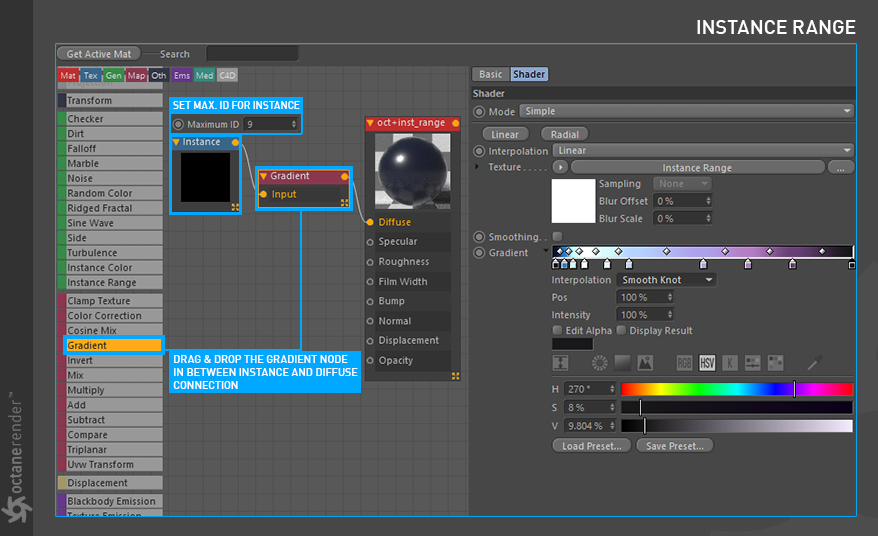
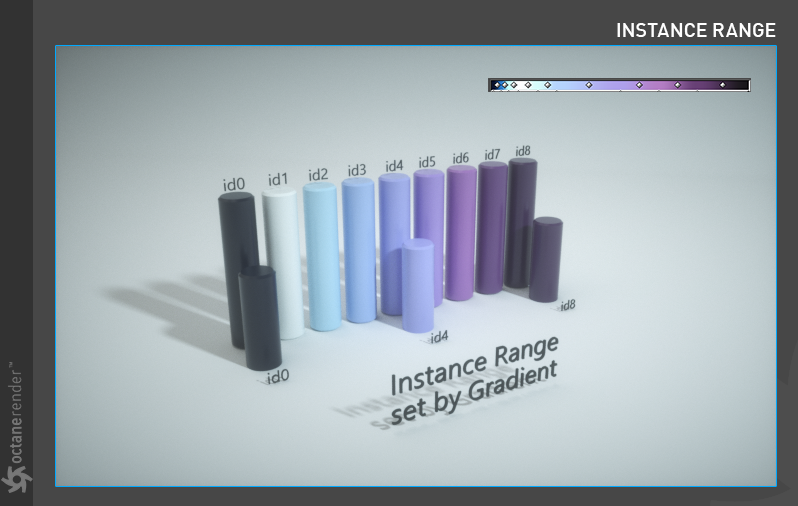
4- 将您创建的材质分配给克隆器对象以及其他 3 个圆柱体。如果您一切正确,您将得到类似于以下图像的结果。正如您所看到的,我们使用实例范围和渐变为圆柱体对象着色。此外,如果您在 0 到 9 的范围内指定对象 ID,渐变中的颜色将是该 ID 的相应颜色。