
为渲染网络做准备
Cinema 4D 是一个出色的应用程序,在大多数情况下,您将专门使用 OctaneRender for Cinema 4D 插件进行 OctaneRender® 渲染。但是,您可能希望使用渲染网络来扩展渲染功能,超越本地设置或工作室渲染农场。Octane 独立版是通往渲染网络的网关应用程序——因此,您需要确保文件从 Cinema 4D 导出到 Octane 独立版时能正确渲染,然后 再将它们发送到渲染网络。将此视为"飞行前"步骤,这绝对可以避免因失败的渲染而被收费。
独立版和 C4D Octane 不一样
独立版是 Octane 的原始版本,它出现在所有现在连接这么多不同应用程序到 Octane 的插件之前。独立版是 Octane 可见的核心,即使您在使用 OctaneRender for Cinema 4D 插件时不需要安装独立版,如果您打算使用渲染网络,您将需要安装 Octane 独立版。
在 Cinema 中检查您的 ORBX 导出
您可以通过转到 实时预览窗口 > 帮助 > 显示 Octane 节点图 来检查 Octane 将导出到 ORBX 的内容(您需要在实时预览窗口中启动渲染以填充图表)。此选项将显示您的场景节点图在 Octane 独立版中的外观,这是在将场景发送到渲染网络之前需要使用的。

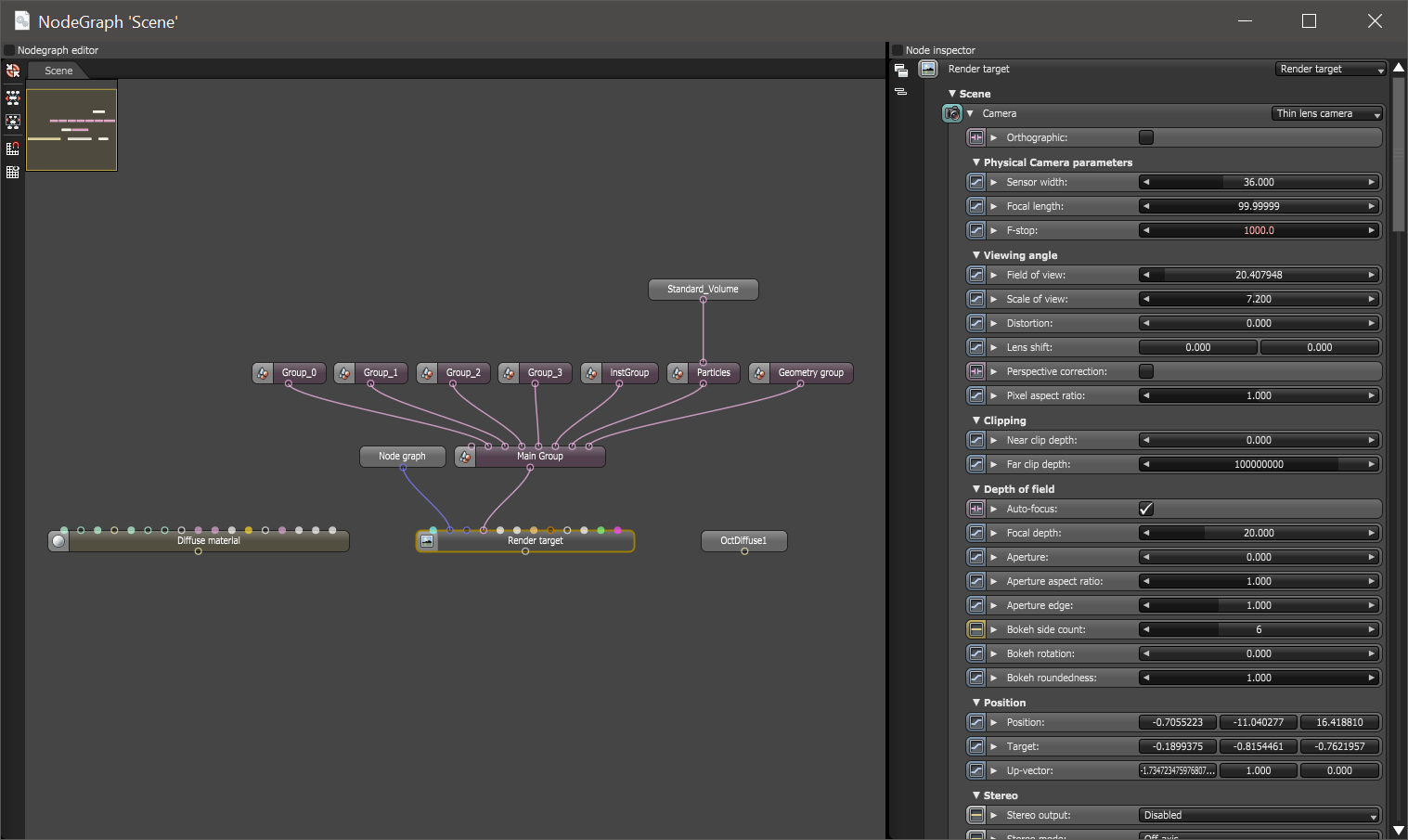
显示 Octane 节点图
Exporting to Standalone and Render Network®
When you send off a render to Octane, a convert and send process occurs, where your Cinema 4D files are captured and sent in a raw form to the OctaneRender engine — the plugin is just the "front end". You will see the results displayed in the Cinema 4D Picture Viewer, unless you use the Render Queue (a great way to queue up shots for overnight renders to local computers). The convert and send process can handle most things you would do within Cinema, however, some working methods and Cinema features can distrupt the process — you will need to make some adjustments to your Cinema files from time to time. Known issues are discussed in the following sections.
Whether using either Octane Standalone or The Render Network, you need to send your scene over to Octane Standalone in order to begin, and that involves exporting an ORBX file. To do so, open the Live Viewer and start your scene, so that you can see it in Live Viewer. Once you can see your scene (pause if you wish), the choose File > Export to... from the Live Viewer menu bar. From the flyout menu you can choose between:
Standalone scene (ocs) — OCS is the native Octane Standalone format. This file does not include geometry, image textures or other external files referenced by the scene, and should be avoided for most uses, as it will require further interaction in Octane Standalone to load the missing elements.
Package (orbx) —This option creates packages containing macro nodes otherwise known as nodegraphs for OctaneRender®. [ORBX](javascript:void(0);.md)[ ](javascript:void(0);.md)packages store all the geometry, materials, animation data, textures and everything else related to the scene into a single archive file in a single frame.
Animated Package forThe Render Network (orbx) — This option will write all of the animation in the scene into an ORBX file. This is a new method for exporting ORBX files that is faster and more reliable than the original method. The ORBX file name and location are saved via the settings specified in the Render Settings > Octane Renderer > Main tab > ORBX Exporter turndown.
Animated Package for test (orbx) — This is the original method of exporting ORBX files. This method is included mainly for backwards compatibility, and should be ignored for newer scenes.
注意 动画 ORBX 文件未压缩,可能会变得相当大,因此请确保相应计划。
根据您选择的选项,系统将要求您保存结果文件的位置。在这三个选项中,选择用于静态图像的包或用于动画的动画包。根据场景的复杂性、材质和其他资源的数量以及动画本身,此过程可能需要一些时间。
您也可以在 渲染设置 > Octane 渲染器 > 主选项卡 > ORBX 导出器 下拉菜单中导出 ORBX 文件。此方法等效于 用于渲染网络的动画包(orbx) 选项。
过程
首先,OctaneRender for Cinema 4D 插件收集场景中的所有数据,然后将此数据写入 ORBX 文件格式。ORBX 是 OTOY 创建的交换格式,在底层使用 alembic 格式。在很大程度上,此过程相当直接。但是,根据您设置场景的方式,有时可能会出现问题。当您在 Cinema 4D 内渲染时不会出现这些问题;它们只在场景转换为 orbx 格式后出现。
可能导致问题的 Cinema 4D 功能
Cinema 4D 是一个出色的应用程序,它培养创造力。艺术家可以自由创建和探索,Cinema 4D 提供了很多方法来实现这一点。作为一个生态系统,Cinema 假设您在其环境内工作——它没有具体考虑您可能正在使用 Octane 等外部产品工作。在渲染方面尤其如此。在大多数情况下,Octane 在使用 Cinema 时能够提供您期望的结果。但是,有时您可能会注意到故障,或者更糟糕的是,某些东西阻止您继续。本讨论重点介绍可能导致偶发问题的 Cinema 4D 功能,以及如何解决这些情况。
Xpresso
Xpresso 是 Cinema 4D 中可用的可视化编程语言。它非常强大,但仍然易于被不同技能和经验水平的人使用。使用 xpresso 来驱动属性、动画、大小关系、材质动画等是很常见的。它是一个深层系统,可以访问 Cinema 4D 的大部分功能。Xpresso 是一个自由流动的"狂野西部"环境。有规则,但可以从无限的角度处理任务,这是一个支持的挑战。Octane 本身没有与 Cinema 4D 中可以完成的工作的类比;任何此类工作都需要转换为 Octane 可以处理的信息。在 Cinema 4D 环境本身内,Octane 直接依赖 Cinema 4D 来提供协助。但是,您在 Cinema 4D 中使用 xpresso 可以完成的一些事情并不总是转换为动画 ORBX 容器,这可能导致 OctaneRender for Cinema 4D 插件和 Octane 独立版之间的渲染差异。
如何修复
对于 xpresso 或 Cinema 4D 内任何其他转换为 Octane 的动画问题,最好的方法是烘焙您的动画。使用场景文件的副本,选择有问题的对象并选择另存为 Alembic... 选项。这将把带有动画的对象烘焙到 alembic 文件中,然后在 Octane 独立版中正确执行。但是,您可能需要重新分配材质。
克隆器
克隆器是 Cinema 4D 中 Mograph 的基础,在底层施展魔法,让您能够创建精彩的效果。有时,您可能会注意到奇怪的运动模糊伪影或对象没有在您创建的源 Cinema 4D 文件中出现的时间或位置出现。有很多可能性可以解释为什么会这样——我们提到 Cinema 的 Mograph 部分是魔法,还记得吗?根据克隆器在对象管理器内的层次结构中的深度、被克隆对象的轴心点是否正确居中到对象,以及影响克隆属性(特别是动画克隆)的效应器、场等类型,您可能时不时看到一些奇怪的情况。
动画克隆位置
如果克隆是动画的,您可能会看到运动模糊条纹。当克隆从无运动开始然后"跳转"到位置时,可能会发生这种情况。该跳转被记录为数据记录的变换,Octane 将使用运动模糊渲染该运动(假设您已启用运动模糊)。
动画克隆参数(如可见性)
如果克隆的可见性是动画的,例如使用场,但在空间中是静止的(例如一系列螺栓出现在各自的安装孔中),您可能会看到运动模糊条纹。同样,这是由于克隆器和效应器内数据操作的方式造成的。
如何修复
确保所有克隆的轴心点位于正确位置。这并不总是克隆的中心。有时可能是围绕其进行克隆的路径——例如,一个圆形。
如果您使用克隆器来布局和定位克隆,但不以任何特定方式对它们进行动画处理,那么考虑使克隆器可编辑,或在对象管理器中右键单击克隆器时使用当前状态到对象选项。这将从等式中移除克隆器,并简化发送到 Octane 的内容。如果您愿意,仍然可以使用实例——目的是从等式中移除克隆器本身。这是在渲染到渲染农场服务时的常见做法,无论使用何种渲染引擎。这一切都是为了简化场景以移除任何不必要的复杂性。
如果您的克隆是动画的并且遇到问题,您可以在 Cinema 内选择另存为 Alembic...。这应该解决许多残留的克隆器问题,但您需要手动将材质分配给 Alembic 文件。如果您正在进行某种路径动画,考虑使用对齐到样条标签自己完成此操作
嵌套克隆器
当渲染实例在所有嵌套 Mograph 克隆器中都处于活动状态时,Octane 不支持嵌套 Mograph 克隆器。相反,只有一个克隆器可以有渲染实例处于活动状态。最好在空对象下使用实例对象(设置为渲染实例),然后将其用作克隆器对象(并保持渲染实例未选中)。
布尔运算和运算符
动画布尔运算经常用于解释性视频演示,通常作为切出以显示结构或过程。在大多数情况下,在 Cinema 4D 中直接使用 Octane 渲染时,这应该渲染得很好(尽管有布尔伪影)。但是,在 Octane 独立版、ORC 和渲染网络中渲染时,这些项目更像是一个问题。可能会发生布尔运算符保持可见的情况,即使意图是它们完全不可见。
如何修复
与其他动画问题一样,这是另一个导出为 alembic 将提供最佳和最可靠选项的情况。
Pyro
Pyro 只能直接在 Cinema 4D 内工作的 OctaneRender for Cinema 4D 插件范围内直接渲染。对于渲染网络,您需要在 Pyro 内生成 VDB 缓存,并在将场景发送到渲染网络服务之前进行验证。