
直接光照
直接光照内核通常用于更快的预览渲染。它不是无偏的,不会产生照片般真实的结果,但由于其速度,根据您的目的,它可能是渲染动画或静帧的理想选择。下面的图示显示了直接光照设置。其中一些设置与其他内核类型共享。

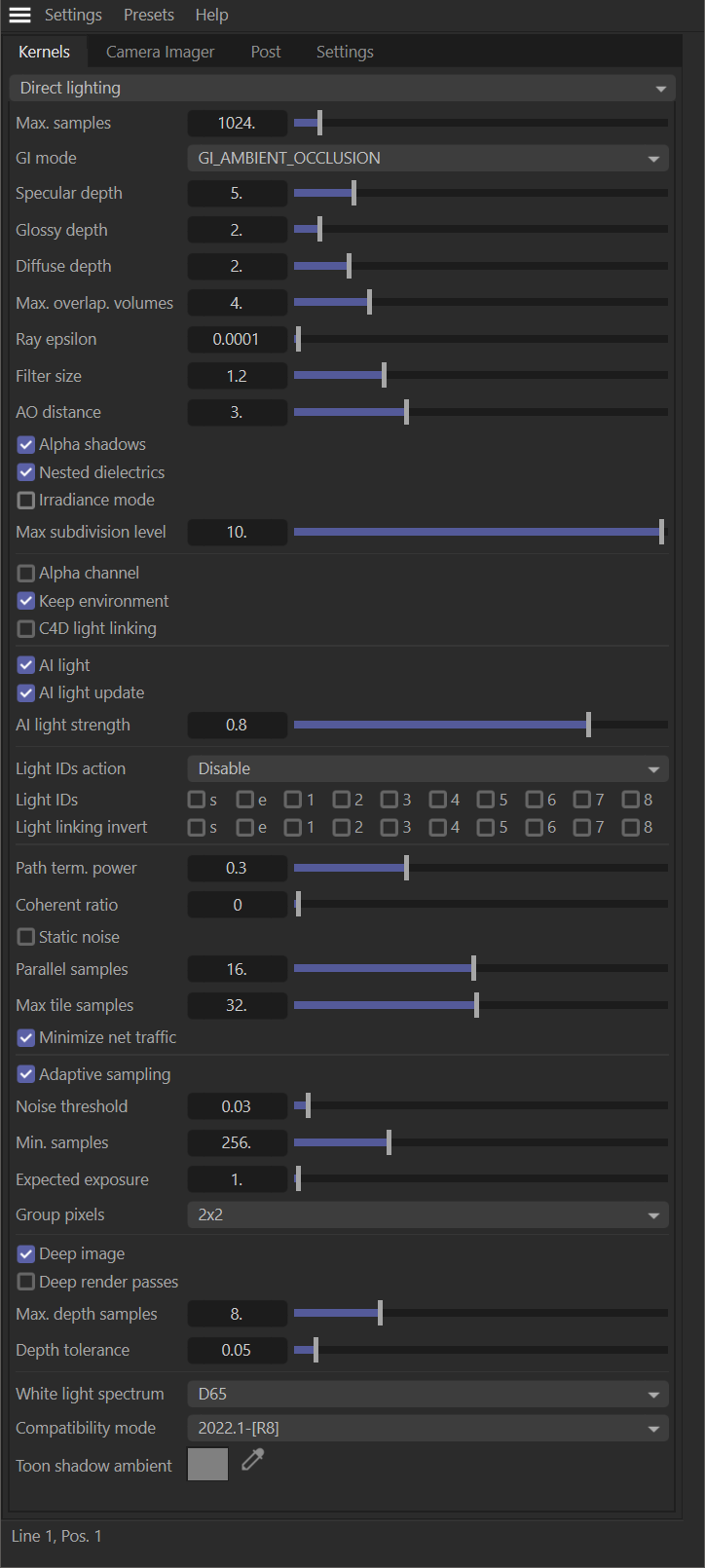
Render Kernel — Direct Lighting
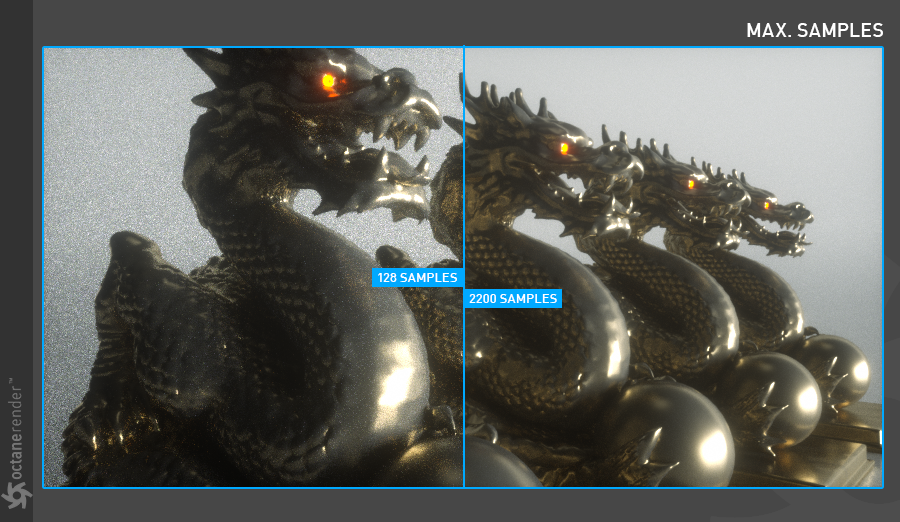
最大采样
设置在渲染过程停止之前每个像素的最大采样数。每像素的采样数越高,渲染越干净。没有关于良好渲染需要多少每像素采样的规则,这是主观的,可能根据正在渲染的内容和场景的复杂性而变化。例如,由于直接光照是快速内核,静态图像和动画的 500-1000 采样就足够了。如果场景中有多个直接和间接光源,并且您还使用网格光,您可以增加几百个采样。所有这些都高度依赖于场景和资源,因此,确定最佳值可能需要一些实验。
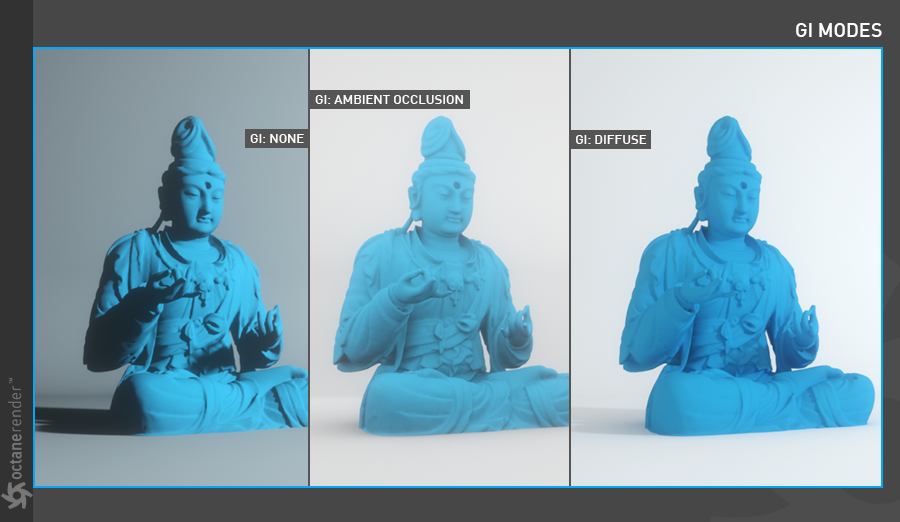
全局光照模式
从这里您可以选择直接光照的全局光照模式。此模式有三个选项:
全局光照_无 — 仅包括来自太阳或区域光的直接光照。阴影区域不接收贡献,将变为黑色。
全局光照_环境遮蔽 — 标准环境遮蔽。此模式通常可以提供真实的图像,但不提供颜色溢出。
全局光照_漫反射 — 提供介于环境遮蔽和路径追踪之间的全局光照质量。在此模式下,间接光源也被考虑在内并影响漫反射模式。这增加了渲染的真实感水平。虽然此模式下不会出现焦散,但真实感水平通常足够,结果比环境遮蔽模式更好。这是一个快速模式,可以快速为静态图像和动画生成最终渲染。
镜面深度
控制光线在撞击表面后不失去能量的情况下折射多少次。值为零意味着光线不撞击表面并且无法继续路径(反射或折射)。如果值大于零,光线继续通过表面并折射直到失去能量。较高的数字意味着更高的渲染时间,但更多的颜色溢出和透明材质中更多的细节。较低的数字可能引入伪影或将某些折射变为纯黑色。您可以从下面的图像看到不同的镜面深度结果。

光泽深度
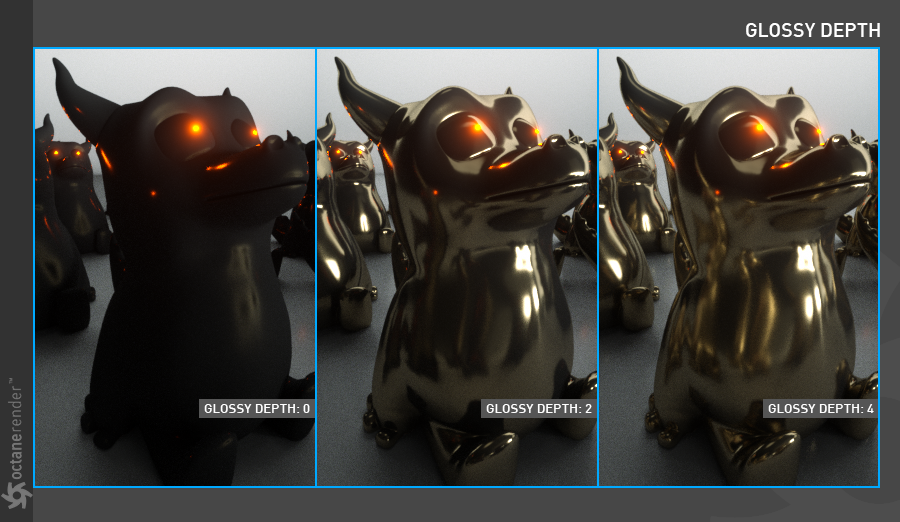
控制光线在撞击表面后反射多少次。值为零意味着光线不撞击表面并且无法继续路径(反射或折射)。当值大于零时,光线撞击表面并继续与入射角相同,因此发生反射。较高的数字意味着更高的渲染时间。较低的数字(低于 4)可能引入伪影或将某些反射变为纯黑色。您可以从下面的图像看到不同的光泽深度结果。
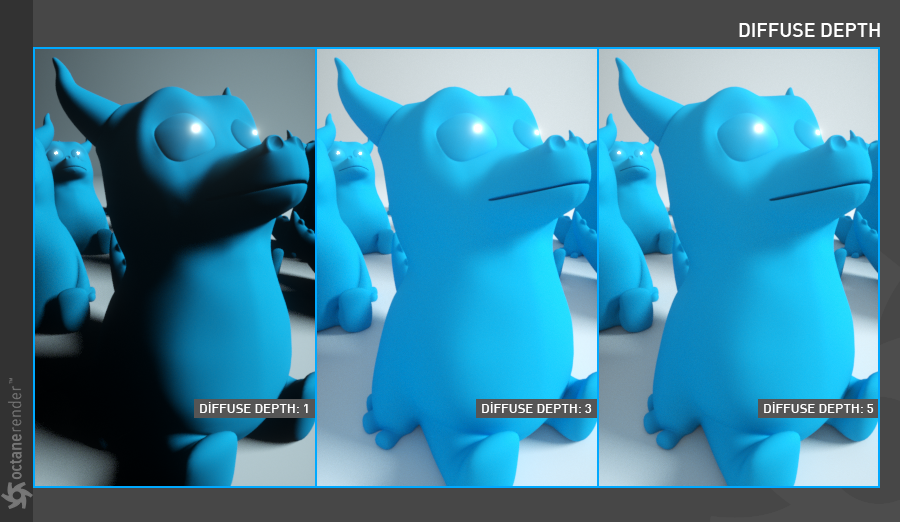
漫反射深度
如果全局光照模式设置为漫反射,则给出最大漫反射反射数。值 3-5 对于大多数场景来说已经足够。
最大重叠体积
此滑块定义用于重叠体积的空间量。低值的光线步进更快,但当许多体积重叠时可能导致伪影。
光线 Epsilon
光线 Epsilon 是在计算照明和阴影的光线相交时几何体和光线之间的距离。较大的值将光线推离几何体表面。较低的值更准确,但可能在大型或远距离对象上引起伪影。光线 Epsilon 类似于其他渲染引擎中的光线追踪偏移。调整光线 Epsilon 以减少大规模场景中的伪影。如果您的场景是按 1:1 比例构建的,通常不需要调整此值。请参阅下面的图像。

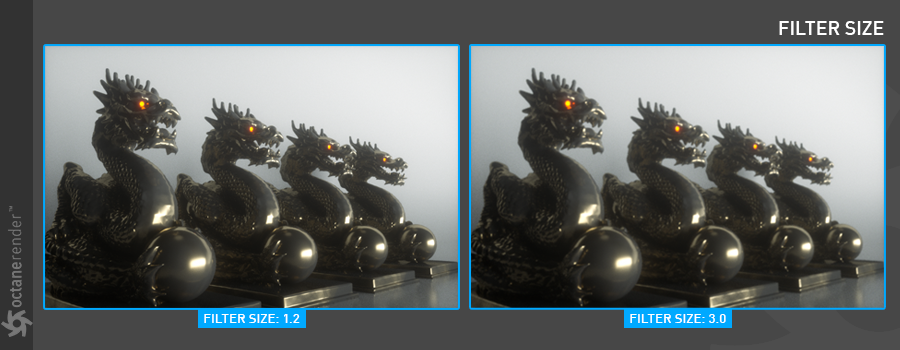
过滤器大小
以像素为单位设置抗锯齿过滤器大小。这可以改善渲染中的锯齿伪影。但是,如果过滤器设置过高,图像可能变得模糊且定义不清。
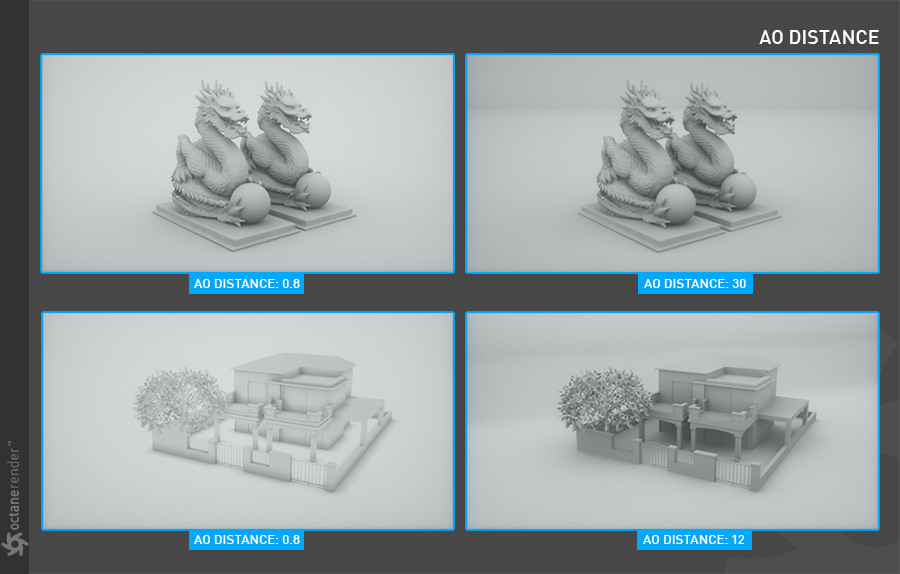
环境遮蔽距离
控制环境遮蔽阴影扩散的距离。应根据场景中对象的比例调整此设置以实现真实的结果。例如,较小的值更适合小对象(如玩具),较大的值适合大对象(如房屋)。
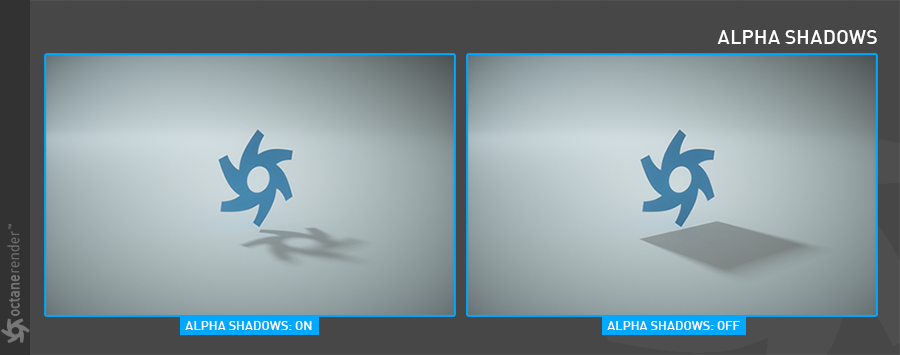
Alpha 阴影
允许任何具有透明度的对象(镜面材质、具有不透明度设置的材质和 Alpha 通道)相应地投射阴影,而不是表现为实体对象。正如您在下面的图像中看到的,我们在场景中有一个平面对象,我们只在具有 Alpha 的不透明度通道中放置了一个图像。启用 Alpha 阴影时,阴影看起来正确。
嵌套电介质
启用/禁用使用镜面材质的优先级设置以正确着色嵌套透明对象。优先级设置告诉 Octane 哪些使用此设置的透明对象应该被着色。
辐照度模式
此设置的工作方式类似于粘土模式,但仅应用于第一次反弹,禁用凹凸,并使被背面遮挡的采样变为透明。(此设置是 Unity 中烘焙所必需的)。
最大细分级别
此值设置使用 Octane 对象标签的细分选项的对象的最大允许细分级别。
Alpha 通道
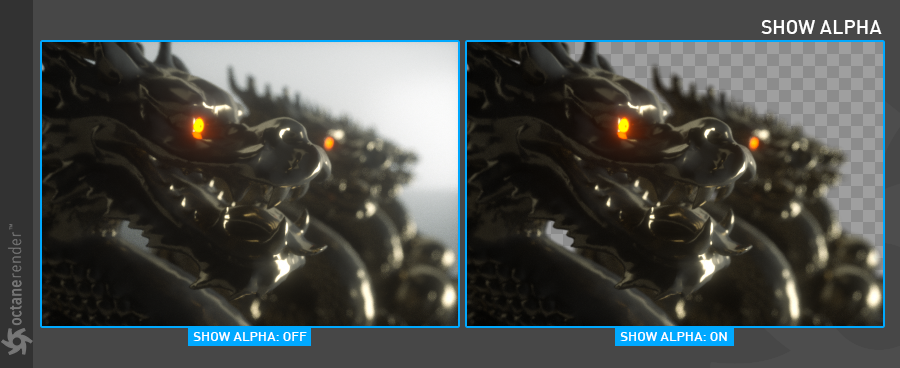
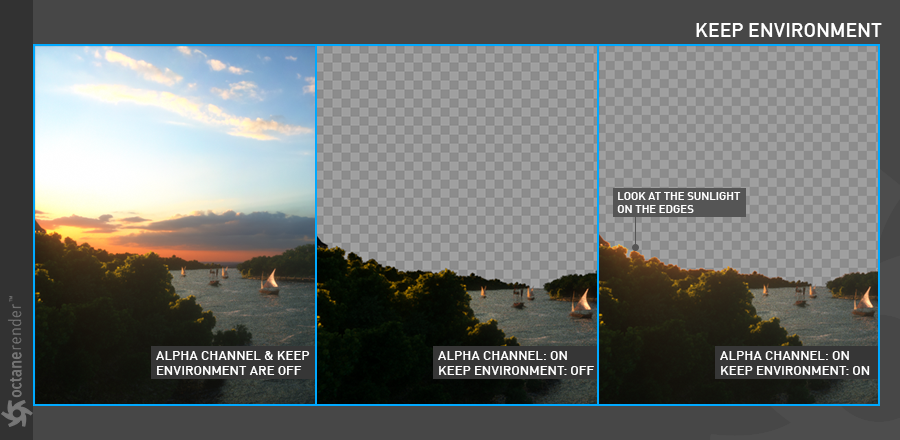
此选项移除背景(例如日光或任何天空背景)并将其渲染为透明(零 Alpha)。如果您想将渲染合成到另一张图像上并且不希望存在背景,这可能很有用。注意:要在 Alpha 蒙版中获得干净的边缘,请确保 默认环境 颜色设置为黑色。
保持环境
此选项与 Alpha 通道设置一起使用。它允许背景以零 Alpha 渲染,但它仍然在最终渲染中可见。这允许在合成软件中具有更大的灵活性。
AI 灯光和 AI 灯光更新
您可以转到此 链接 获取详细信息。
AI 灯光 ID 操作、灯光 ID、灯光链接反转
您可以转到此 链接 获取详细信息。
AI 灯光强度
此选项用于调整动态 AI 灯光更新的强度(仅在直接光照内核中可用)。
灯光 ID 操作
确定如何处理分配的灯光 ID 以进行渲染。下拉菜单中提供以下选项:
启用 — 此选项启用场景中灯光 ID 的使用。
禁用 — 此选项忽略场景中灯光 ID 的使用(默认)。
灯光 ID
这些切换开关用于选择要包含在渲染中的特定注释的灯光 ID,由灯光 ID 操作设置确定。灯光 ID、包含和排除在 此 主题中涵盖。选定的 ID 将按注释操作;没有这些特定 ID 的灯光将被忽略。为灯光设置 ID 的过程在 此处 讨论。
灯光链接反转
此设置将反转上面讨论的行为。
路径终止功率
此参数提供了一个系统,用户可以在其中调整采样/秒与收敛(噪点消失的速度)。增加此值将导致内核保持路径更短,在暗区花费更少时间(这意味着它们保持噪点的时间更长),但可能增加采样/秒。减少此值将导致内核平均追踪更长的路径,在暗区花费更多时间。简而言之,高值会增加渲染速度,但可能导致暗区更高的噪点。
相干比率
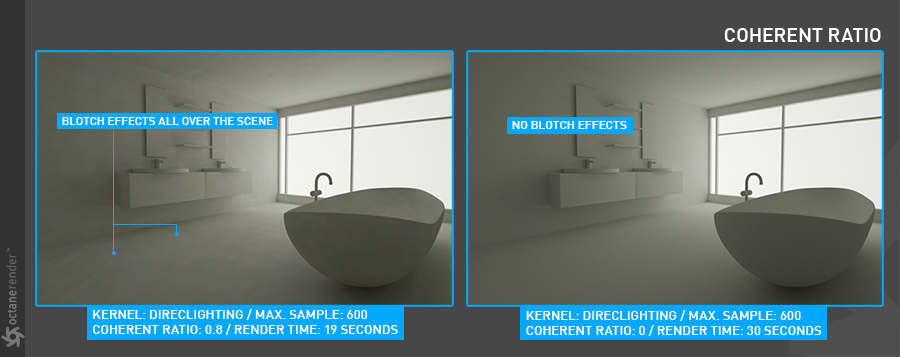
当相干模式打开时,图片会快速无噪点,但功能的负面影响是您会在动画输出中看到闪烁的斑点效果。它类似于您在使用旧技术的其他引擎中使用灯光缓存时看到的效果(已过时,因为无偏渲染引擎已可用)。仅用于快速渲染测试动画 — 不要用于最终制作。
静态噪点
启用时,此选项在序列中的渲染帧之间保持噪点模式静态。请注意,只要使用相同的 GPU 架构进行渲染,噪点就完全静态。不同的 GPU 型号会产生略有不同的数值误差,这些误差表现为噪点模式的小差异。
重要 如果 AI 降噪器 已启用,请 不要 使用静态噪点。这将防止 AI 降噪器提供最佳结果。
并行采样
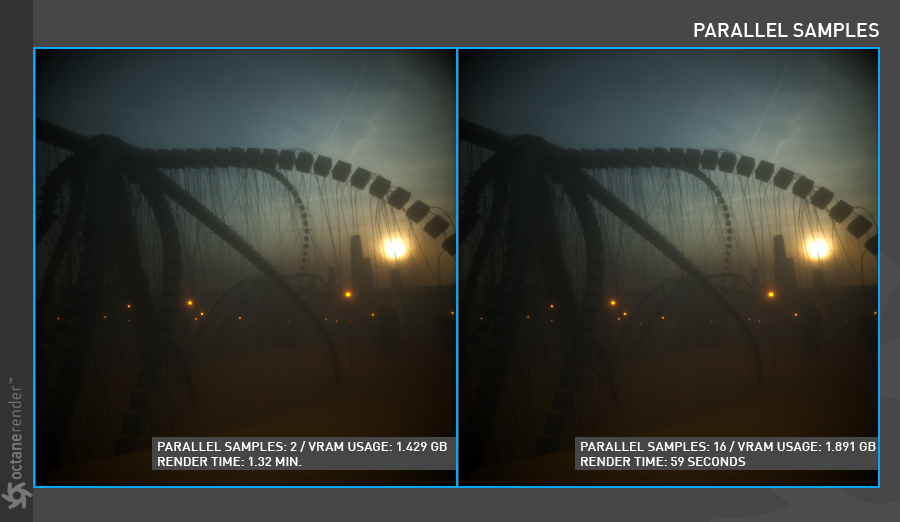
控制并行计算多少个采样。较小的值需要更少的内存来存储采样状态,但可能导致渲染稍微慢一些。高值需要更多内存,但可以减少渲染时间。性能的变化取决于场景和 GPU 架构。如下面的图像所示,更多的 VRAM 使用缩短了渲染时间。如果有足够的 VRAM 可用,请务必使用此选项。
最大图块采样
这控制 Octane 将在每像素渲染多少个采样,直到它获取结果并将其存储在胶片缓冲区中。较高的数字意味着结果到达胶片缓冲区的频率较低,但减少了渲染期间的 CPU 开销,因此也可以提高性能。
最小化网络流量
仅在启用时,将相同的图块分发到网络渲染节点,直到该图块达到最大采样/像素,然后才将下一个图块分发给节点。本地 GPU 完成的工作不受此选项影响。这样,节点可以将其所有结果合并到同一缓存图块中,直到主节点切换到不同的图块。有关网络渲染的更多信息,请查看 此处。
自适应采样
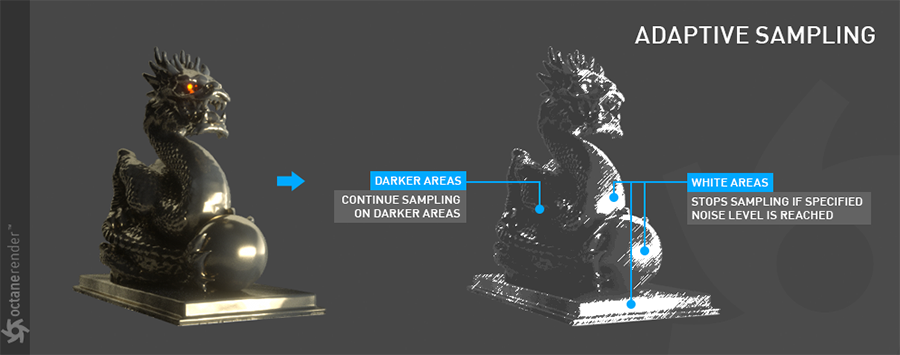
启用自适应采样。自适应采样是一种采样方法,它确定渲染的某些区域是否需要比其他区域更多的采样,而不是平等地采样整个渲染。在 Octane 中,自适应采样禁用已达到指定噪点级别的像素的采样。使用自适应采样,Octane 能够停止在不再需要渲染的区域上渲染,从而释放更多 GPU 功率来渲染仍需要渲染的像素。这允许您将最大采样设置得相当高(甚至超过 30,000),然后依靠自适应采样来找出哪些像素实际上需要那么多采样,哪些不需要。
噪点阈值
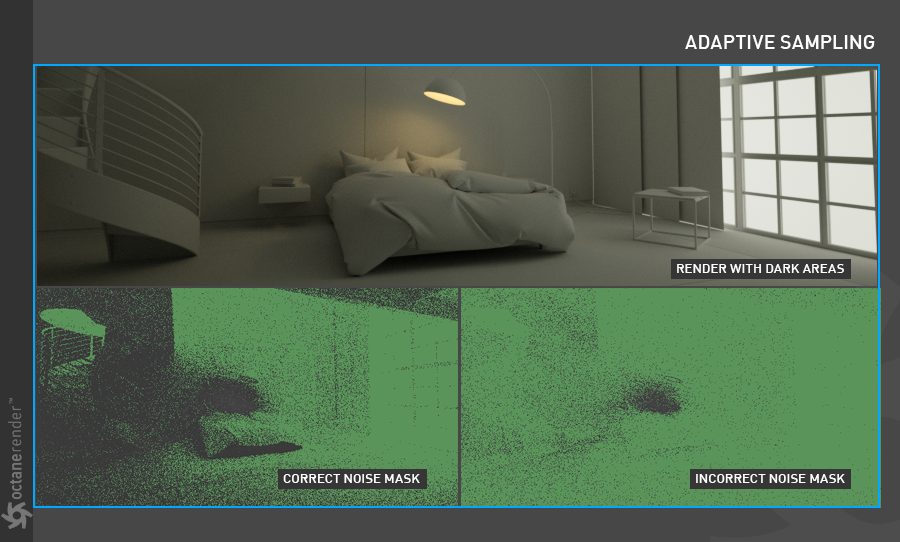
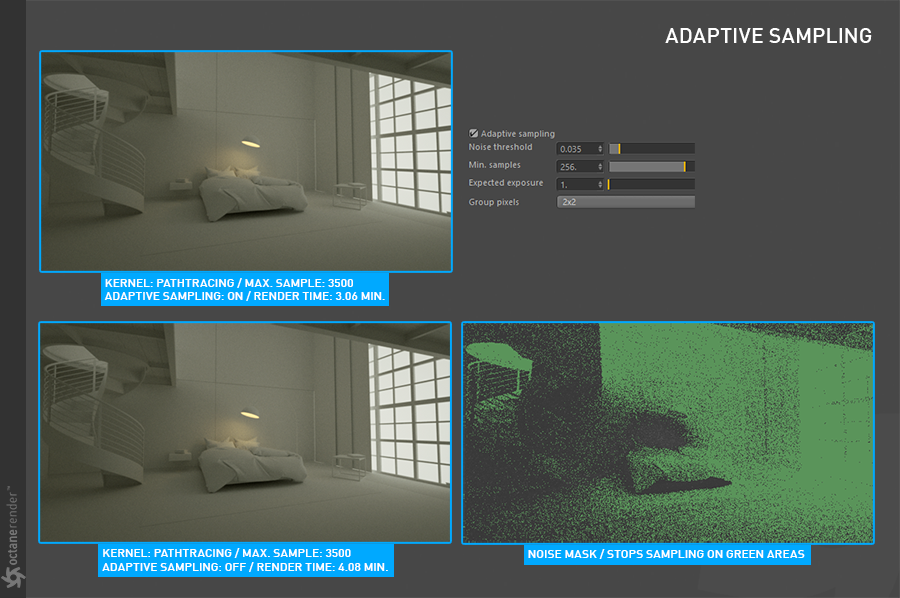
指定最小的相对噪点级别。当像素的噪点估计值小于此值时,将关闭该像素的采样。良好的值在 0.01 - 0.03 范围内。默认值为 0.02,通常会产生干净的结果。确定噪点阈值的最佳值是自适应采样过程中最重要的部分。噪点蒙版是调整噪点阈值设置的最佳工具。如果场景中有暗区并且所有区域都是绿色的,则需要调整噪点阈值。下面的图像显示了正确和错误的噪点蒙版的示例。
最小自适应采样
指定在自适应采样启动之前必须计算的最小采样数。像素的噪点估计只是一个估计,初始误差相当大。设置的噪点阈值越高,应该设置的最小采样数越高以避免伪影。
预期曝光
预期曝光应该大致等于图像中的曝光值,或 0 以忽略这些设置。默认值为 0。此参数由自适应采样使用,以确定哪些像素是亮的,哪些是暗的 — 这取决于 Octane 成像器中的曝光设置。如果值不为 0,自适应采样将调整/减少图像非常暗区域的噪点估计。它还将增加非常暗区域的最小自适应采样限制,因为非常暗的区域往往不规则地找到光源路径,导致过于乐观的噪点估计。
分组像素
指定一起处理的像素数。只有当组的所有像素都达到噪点级别时,才会停止所有这些像素的采样。
深度图像
启用深度图像渲染。路径追踪和直接光照内核支持深度图像渲染。
深度渲染通道
包括深度图像像素的渲染通道。
最大深度采样
指定每个像素存储的深度采样数的上限。
深度容差
指定合并容差 — 即,当两个采样具有深度容差内的相对深度差时,它们合并。对于典型场景,GPU 每像素渲染数千个采样。但是,VRAM 是有限的,因此有必要使用深度渲染通道和最大深度采样参数管理存储的采样数。
每个深度像素的最大采样数为 32,但我们不会丢弃所有采样。当我们开始渲染时,我们收集一些种子采样,这是最大深度采样的倍数。使用这些种子采样,我们计算深度箱分布,这是一组良好的箱,表征像素采样的各种深度。 上限为 32 个箱,箱不重叠。当我们渲染数千个采样时,每个与箱重叠的采样都会累积到该箱中。在创建此分布之前,您无法保存渲染结果,并且保存图像下拉菜单中的深度图像选项被禁用。
白光光谱
控制光谱发射器产生的颜色的外观(例如,日光环境、黑体发射器)。此选项确定将在最终图像中产生白色(白平衡之前)的光谱。提供以下选项:
D65 — "日光 6500K",近似于北半球正午的平均日光颜色(假定为白色)。
传统/平坦 — 保留旧项目的外观(光谱发射器将看起来相当蓝)
使用旧颜色管道
使用旧的行为将颜色转换为光谱和从光谱转换,以及应用白平衡。使用此选项以保留旧项目的外观(颜色在 sRGB 色域之外的纹理将不会准确渲染。)
模拟旧体积行为
模拟 Octane V4 及更早版本的发光/散射。
兼容性模式
兼容性模式适用于需要保持旧版 Octane 的"外观"的旧场景文件。兼容性模式使用额外的渲染代码来重现旧(可能已损坏)的行为。此设置默认为 2025.2.1,这是当前的 OctaneRender 实现。
重要 这些模式在未来的 Octane 版本中可能不可用,因此不应用于新场景。
可用的兼容性模式有:
2025.2.1
2021.1 兼容性模式
2021.1 兼容性模式(带 4.0 体积)
2018.1 兼容性模式
4.0 兼容性模式
卡通阴影环境
用于设置默认卡通环境光颜色。