
文件菜单
文件菜单 用于以多种图片格式保存实时查看器图像,导出或导入独立版文件,或仅在 Octane 独立版应用程序中编辑文件。
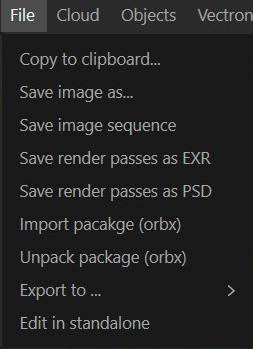
复制到剪贴板...
此命令将图像从实时查看器复制到系统剪贴板。
另存为图像...
此命令将通过保存对话框保存图像。有四种不同的格式,以及此对话框的四种不同配置。每个对话框都有以下选项:
OCIO Look
OCIO Look 选项由在 Octane 设置的颜色管理标签中加载的 config.ocio 文件的内容确定。如果该文件中未定义 Looks,此列表将为空。
强制色调映射
绕过 ACES 色调映射方法,在保存图像时使用原始 Octane 色调映射。不建议使用此选项。
下面讨论每种格式及其特定选项。
另存为 PNG
下面讨论 PNG 特定的保存对话框属性:
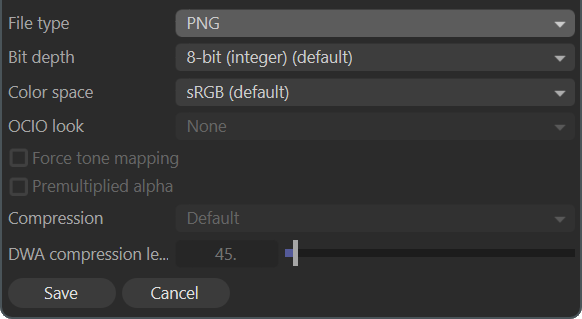
Save as PNG
PNG 具有以下位深度选项:

PNG 提供以下颜色空间选项:

另存为 JPEG
下面讨论 JPEG 特定的保存对话框属性:
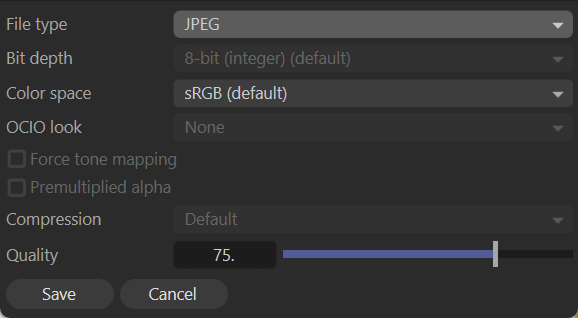
Save as JPEG
JPEG 作为格式仅限于 8 位颜色深度。JPEG 提供以下颜色空间选项:
另存为 TIFF
下面讨论 TIFF 特定的保存对话框属性:
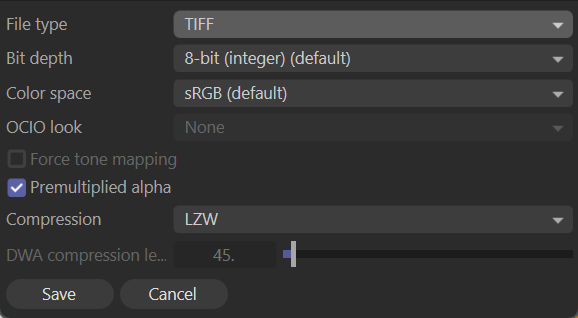
Save as TIFF
TIFF 提供以下位深度保存选择:
TIFF 提供以下颜色空间选项:
TIFF 提供以下压缩选项:

另存为 EXR
下面讨论 EXR 特定的保存对话框属性。
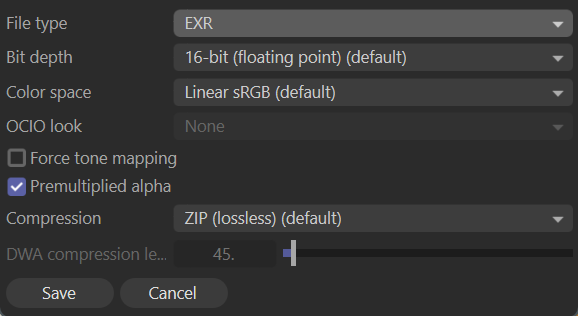
SAve as EXR
EXR 提供以下位深度保存选择:

EXR 格式提供以下颜色空间选择:

EXR 对话框还包含压缩类型的项目,可以在此菜单中看到:

保存图像序列
您可以通过保存图像序列命令保存动画。选择此选项时,将出现以下窗口。设置文件名和位置,启用所需设置,然后按窗口底部的开始导出按钮。然后文件将通过实时查看器渲染。
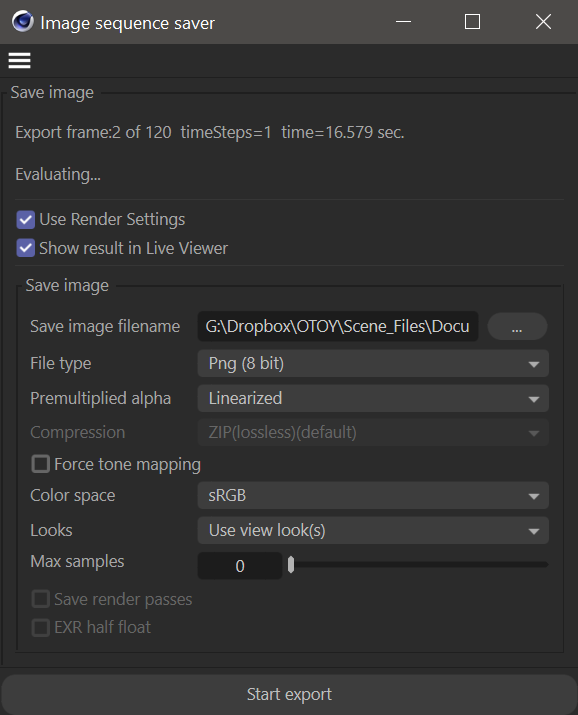
save image sequence
重要! 不要将此选项用于最终动画渲染! 此选项使用针对实时性能优化的实时查看器例程,并绕过用于最终渲染的正常 Cinema 4D 评估过程。项目将丢失,运动模糊将不准确,等等。
另存为渲染通道为 EXR
以 EXR 格式保存实时查看器渲染通道。为此,"渲染通道"选项必须在 渲染设置 > OctaneRender > 渲染 AOV 管理器 标签中处于活动状态。
另存为渲染通道为 PSD
以 PSD 格式(Adobe Photoshop)保存实时查看器渲染通道。为此,"渲染通道"选项必须在渲染菜单中处于活动状态。
导入 Orbx
此选项用于以 Octane ORBX 格式加载材质。如果您在 Octane Standalone 中创建了场景,并且希望仅从该场景导入材质,则可以使用此选项。
导出到 >
独立版场景 (ocs)
将当前场景导出为"Octane Standalone"场景。选择此选项时,文件对话框将出现。选择文件位置并保存。然后您可以在独立版中打开和使用此文件。
包 (ORBX)
此选项将以打包的 ORBX 格式保存当前场景,以便可以在独立版中打开和使用。场景上的所有数据都包含在此包中,用于当前帧。
用于渲染网络的动画包 (ORBX)
此选项将以打包的 ORBX 格式保存当前场景。场景上的所有数据都包含在此包中。这是用于渲染网络输出的格式,然后在独立版中打开和使用此文件以验证结果。使用 Octane Standalone 启动渲染网络作业。阅读更多关于渲染网络 这里。
测试用动画包 (ORBX)
此选项使用较旧的导出方法,可能在将来的版本中弃用。它比导出到渲染网络的动画包选项更快,但可能无法捕获非常复杂的 Cinema 4D 场景中的所有元素。
在独立版中编辑
将当前场景直接发送到 Octane Standalone。独立版将自动打开并将当前场景导入到应用程序中。Octane Standalone 的位置在 Octane 设置 > 设置 > 设置 > 路径 中管理。
从实时查看器窗口保存渲染 AOV(通道)
实时查看器可以通过使用实时查看器窗口右下角的渲染 AOV 按钮保存渲染 AOV(渲染通道)。为此,首先从 渲染设置 > Octane 渲染器 > 渲染 AOV 管理器 > 渲染 AOV 启用渲染 AOV。选择所需的通道并右键单击以保存图像。


save render AOV