
漫反射材质
OctaneRender® 漫反射材质模拟从表面散射的光的漫反射或散射反射,这些光以多个角度散射,与 OctaneRender
镜面材质相反。如果表面是光滑表面,反射光子的分布是半球形的。当光子撞击粗糙表面时,它们会随机散射。光子不会根据视角而变化,因此无论视角如何,这些表面看起来几乎相同。这样的表面称为"理想漫反射(哑光)表面"或"朗伯表面"。朗伯表面的方向性半球形反射通常称为"漫反射率"或"反照率"。
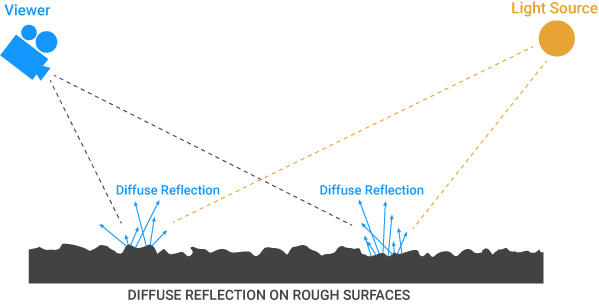
上面的图示仅在考虑漫反射通道时才是正确的。当然,实际上没有 100%
漫反射表面这样的东西。通常,所有表面都与漫反射、反射率和透射共存。诸如地毯、哑光纸、沥青或织物等表面更多地平衡于漫反射属性,而不是反射率或透射。诸如一张纸的表面既具有反射率和菲涅耳贡献,也具有次表面散射(当举到光下时可见)。

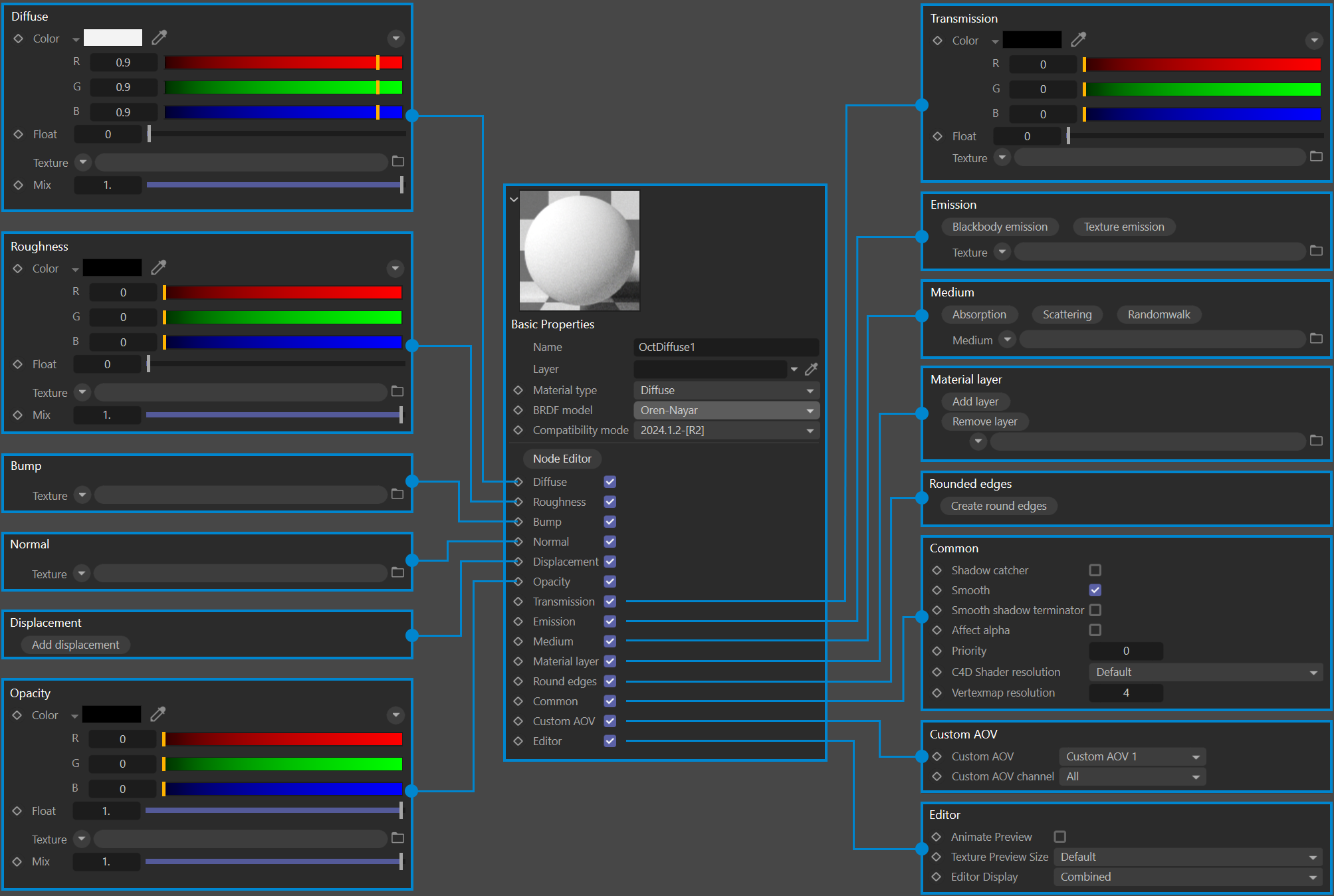
diffuse Material
#### 漫反射
漫反射参数为材质提供其基础颜色或反照率。可以使用 RGB 光谱或高斯节点或使用程序或基于图像的纹理来设置漫反射颜色(如纹理部分 此处
所述)。
颜色: 漫反射/反照率颜色。如果偏好灰度值而不是 RGB 颜色值,请改用浮点选项。
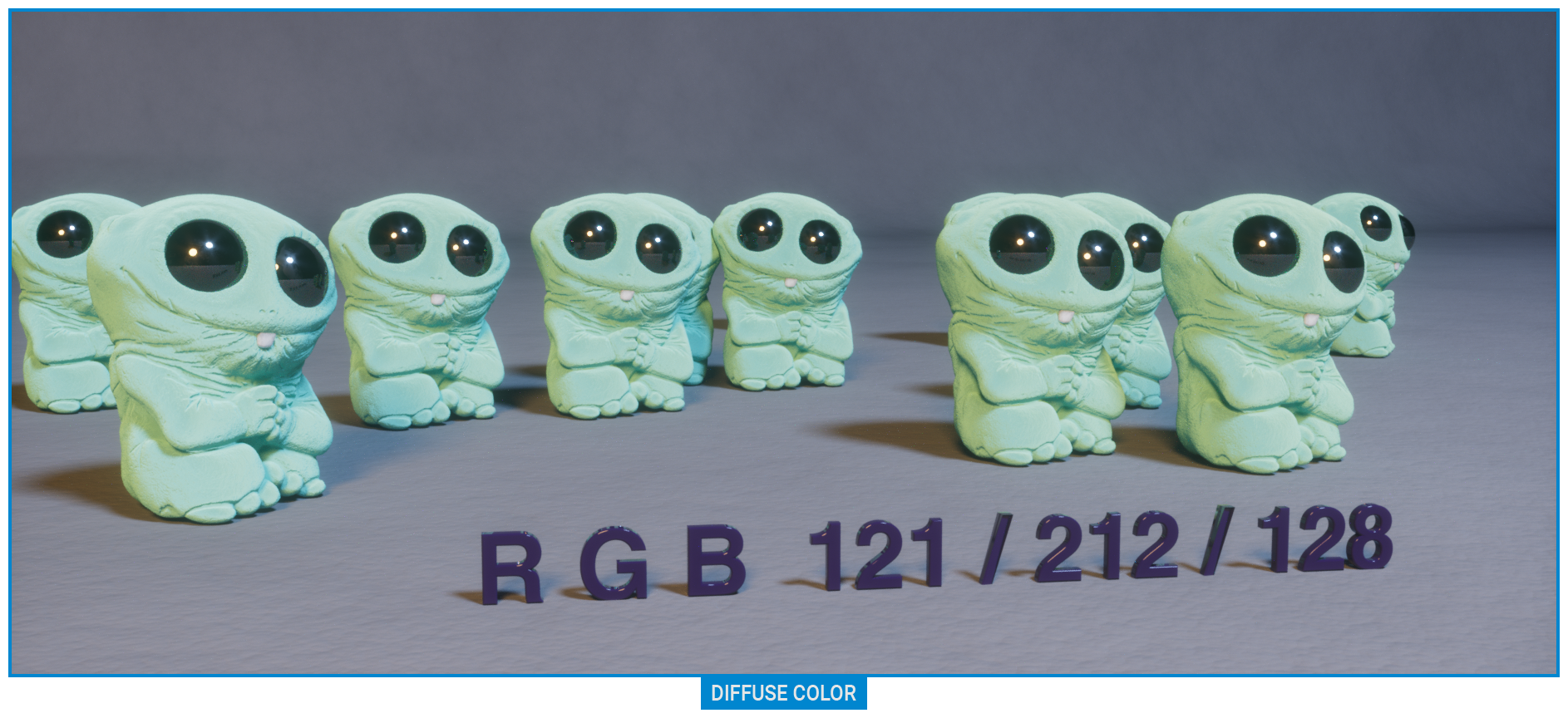
diffuse color
浮点: 此选项创建灰度值。如果 RGB 颜色为零,此浮点值在 0 时创建黑色,在 1 时创建白色。此处的浮点在粗糙度、凹凸、法线、不透明度和透射通道中工作方式相同。
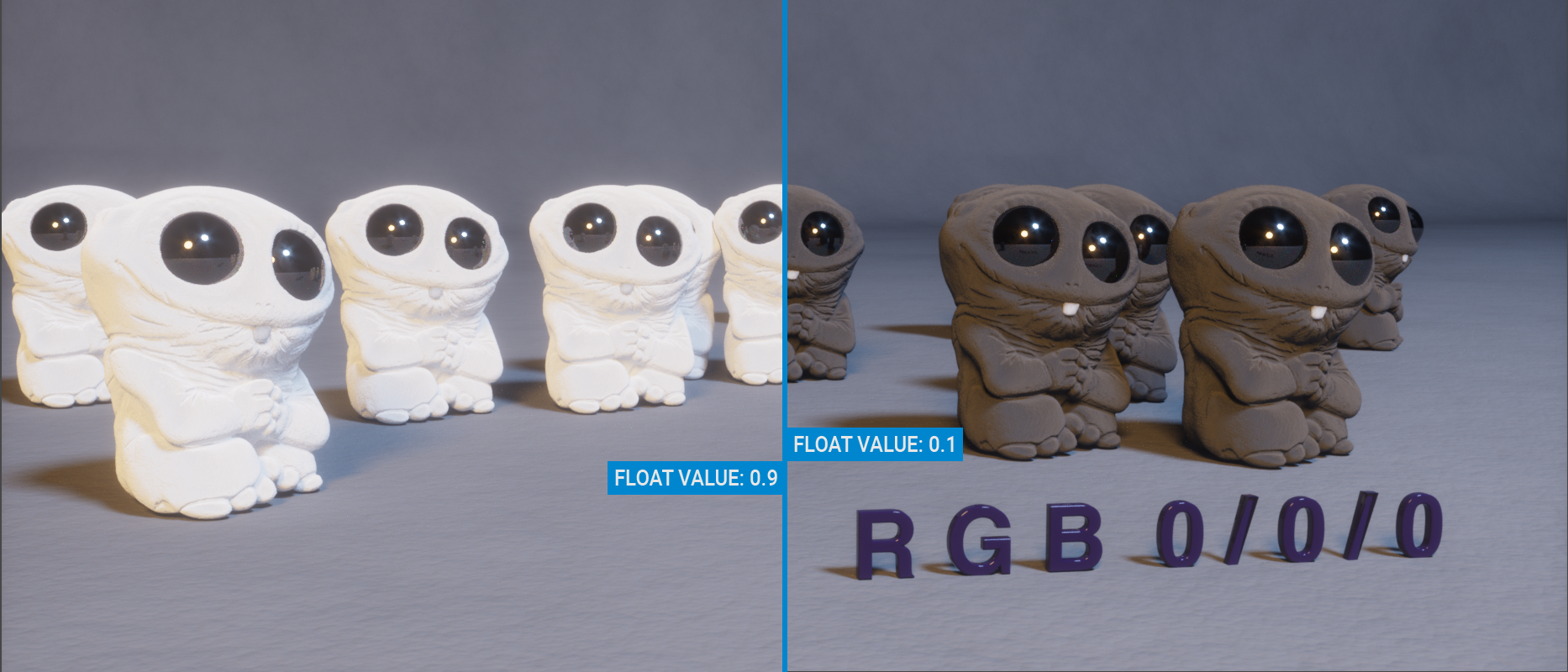
diffuse material — float value
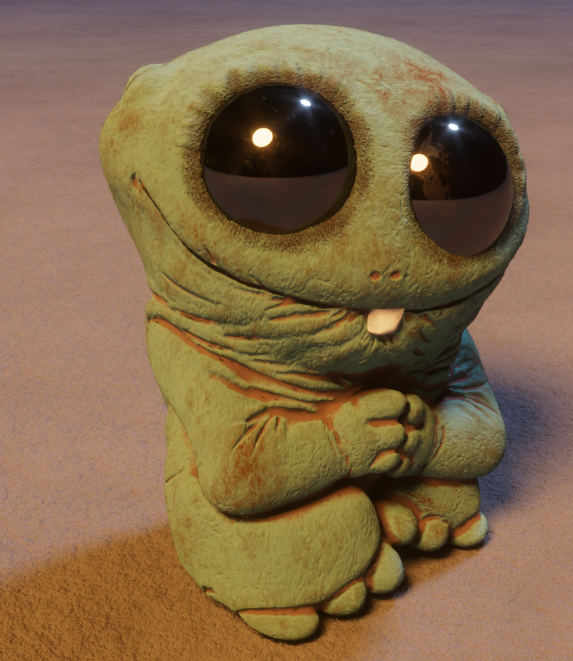
纹理: 此选项将为漫反射通道定义纹理。这些纹理可以是任何图像或程序纹理类型。在此分配纹理时,RGB
和浮点值都将被禁用。如果需要纹理和颜色的混合,请使用混合选项(在下一节中讨论)。纹理在纹理 部分 中描述。
diffuse texture
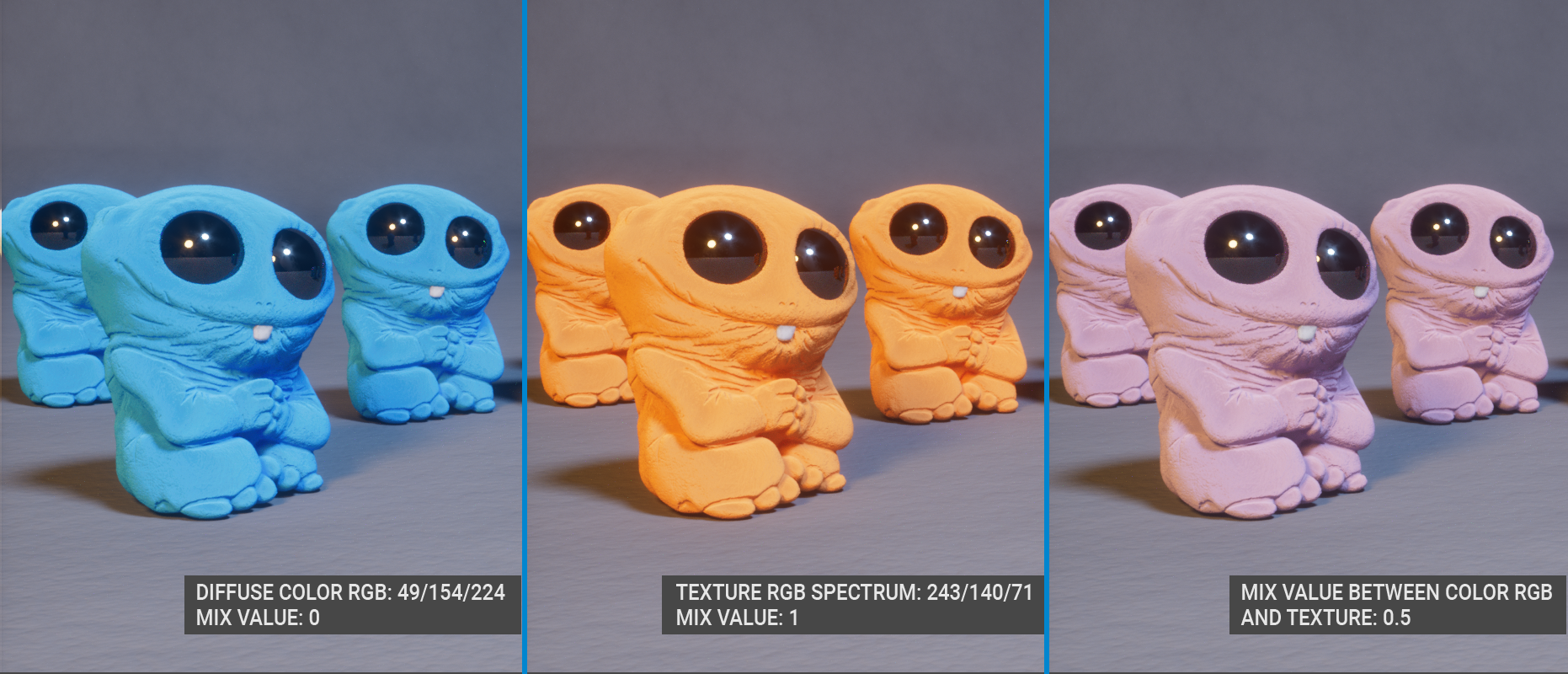
混合: 此选项将混合 RGB 颜色和纹理类型。滑块上的 0.0 值将仅使用分配给漫反射插槽的颜色。值 1.0
将仅使用分配的纹理。之间的任何值将根据该值将两者混合在一起,如下面的图像所示:
diffuse material — mix
#### 粗糙度
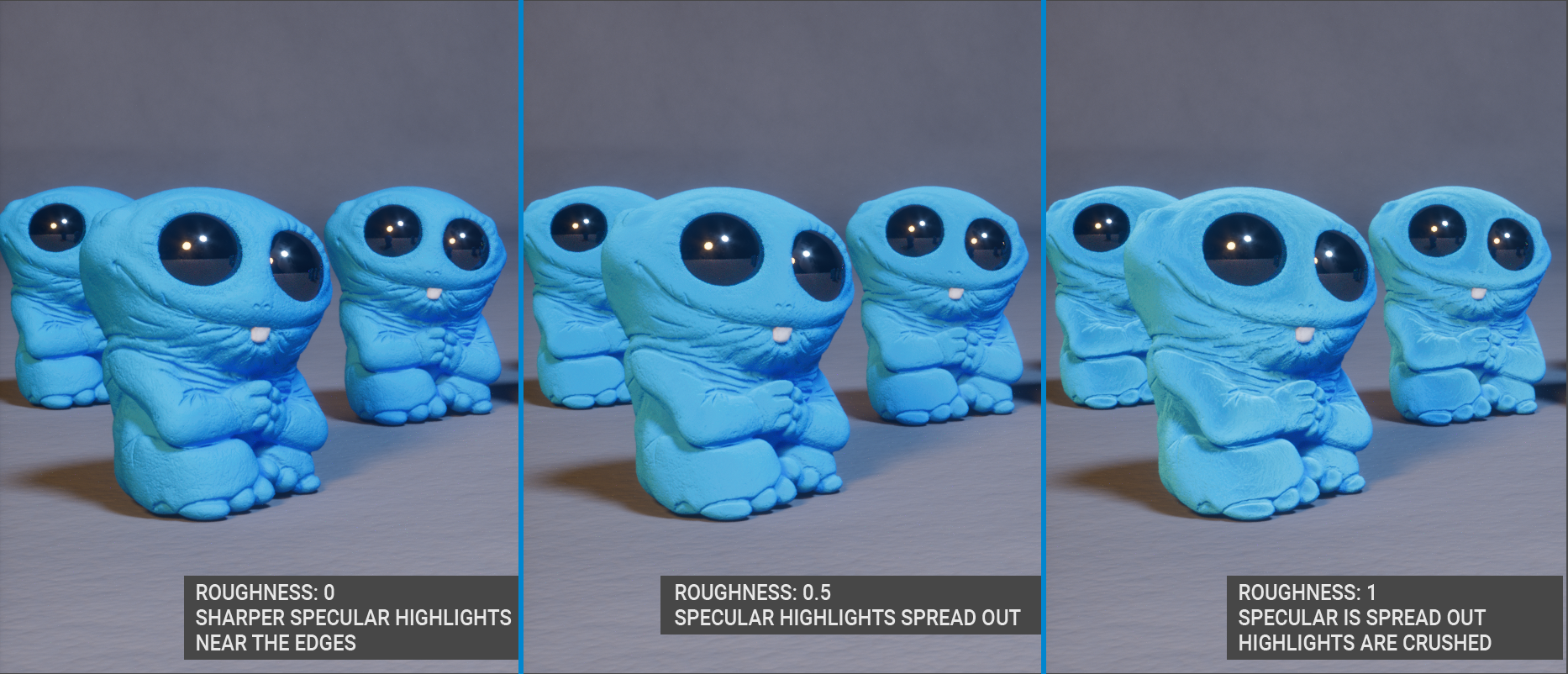
粗糙度参数控制表面上反射光(镜面高光)的扩散。较高的粗糙度值(或较浅的颜色)将导致更明显的高光,类似于压碎的天鹅绒。此参数使用灰度或浮点值。也可以使用纹理来改变对象表面的粗糙度值。
diffuse material — roughness
#### 凹凸
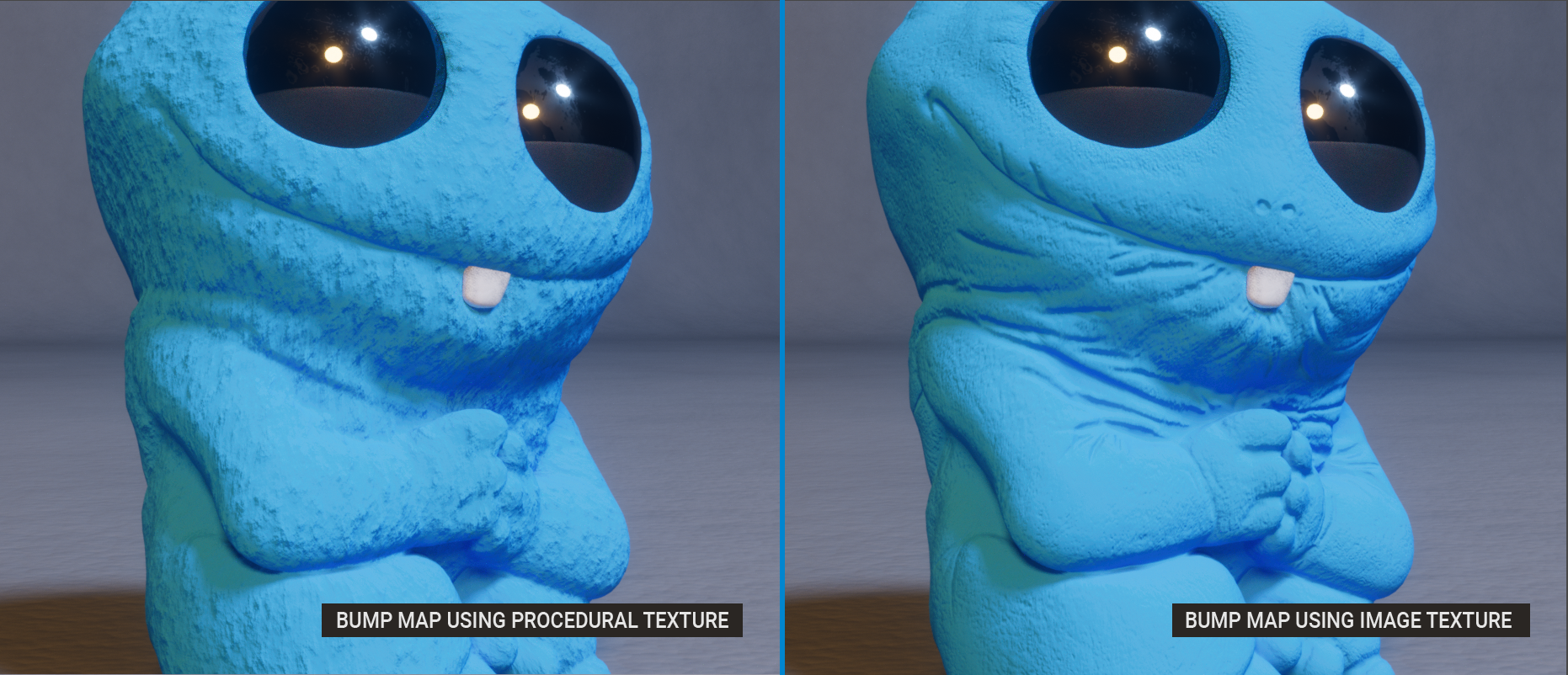
此参数可以在材质表面创建详细的扰动,例如碎屑、划痕等。使用任何灰度图像或程序纹理(以节省
VRAM)。凹凸贴图实际上是在着色时创建粗糙表面的技巧,但不会影响应用它的对象的轮廓。为此,请使用位移。有关凹凸贴图和一般图像贴图高效使用 VRAM 的更多信息,请参阅"使用纹理" 部分。
diffuse material — bump
#### 法线
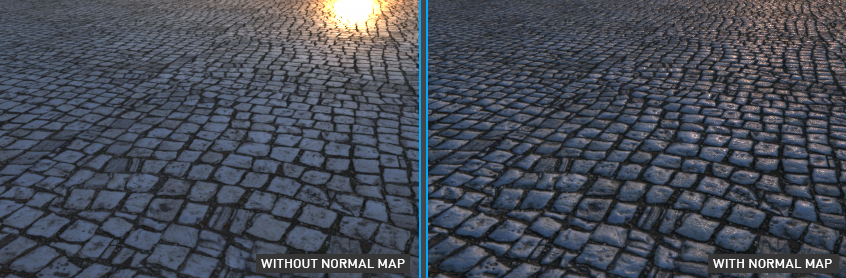
法线贴图比凹凸贴图更先进,将产生更真实的结果。法线贴图通过红色、绿色和蓝色通道以每分量 32 位存储数据,以在表面上创建详细的凹陷。要创建法线贴图,您需要使用
ZBrush、Mudbox、Bitmap2Material 或 Xnormal 等软件。像凹凸贴图一样,法线贴图不会改变对象的轮廓 —
使用位移来完成。法线贴图非常有效且比位移更高效,因此明智的做法是尽可能利用法线贴图,并使用位移贴图作为后备。Octane 会将法线贴图的伽马值视为 1.0,无论伽马设置如何。
#### 位移
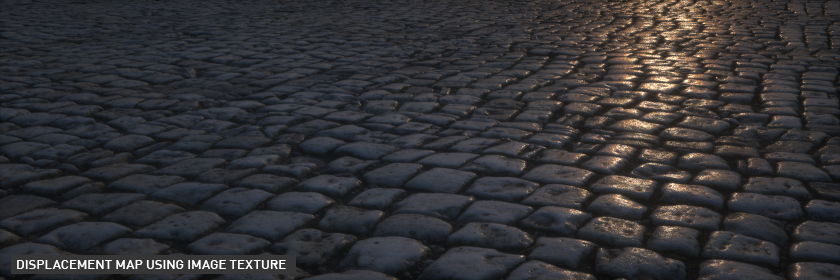
位移在渲染时根据应用的灰度位移贴图创建新多边形。位移贴图要求对象具有 UV 贴图,通过位移节点应用。特别重要的是,您的对象中要有足够的顶点/多边形。Octane
对象标签可以细分对象并添加更多分辨率,位移节点本身也有一个位移值,可以做同样的事情。这两个选项都比 Cinema 细分生成器更高效,但有一个注意事项:只有 Cinema 细分生成器支持边权重。
位移将产生最真实的结果,因为额外的多边形将符合并改变对象的轮廓。从任何角度观看时,表面在各个方面看起来都很详细。位移非常通用,能够创建不仅仅是小的凹陷。位移是一个需要大量计算和 VRAM
的过程,因此请明智使用。Octane 支持两种不同的位移类型,纹理和顶点;这些类型在"定义位移类型"章节中有更详细的描述。
注意 纹理位移将不支持包含负值的位移贴图。在这种情况下,请改用顶点位移,或将贴图归一化到正范围(0 到 1)。
displacement
#### 不透明度
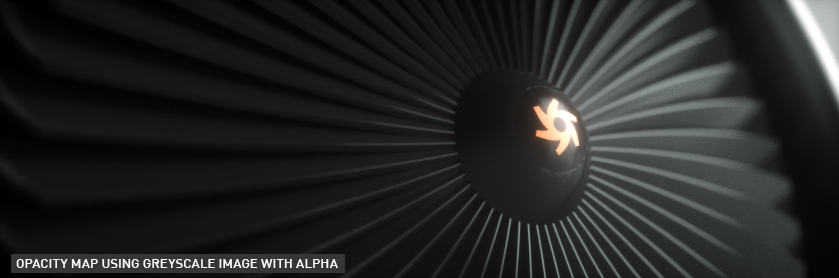
此参数用于设置对象的透明度,仅需要灰度值(浮点)。黑色使对象透明;白色使其不透明。
#### 透射
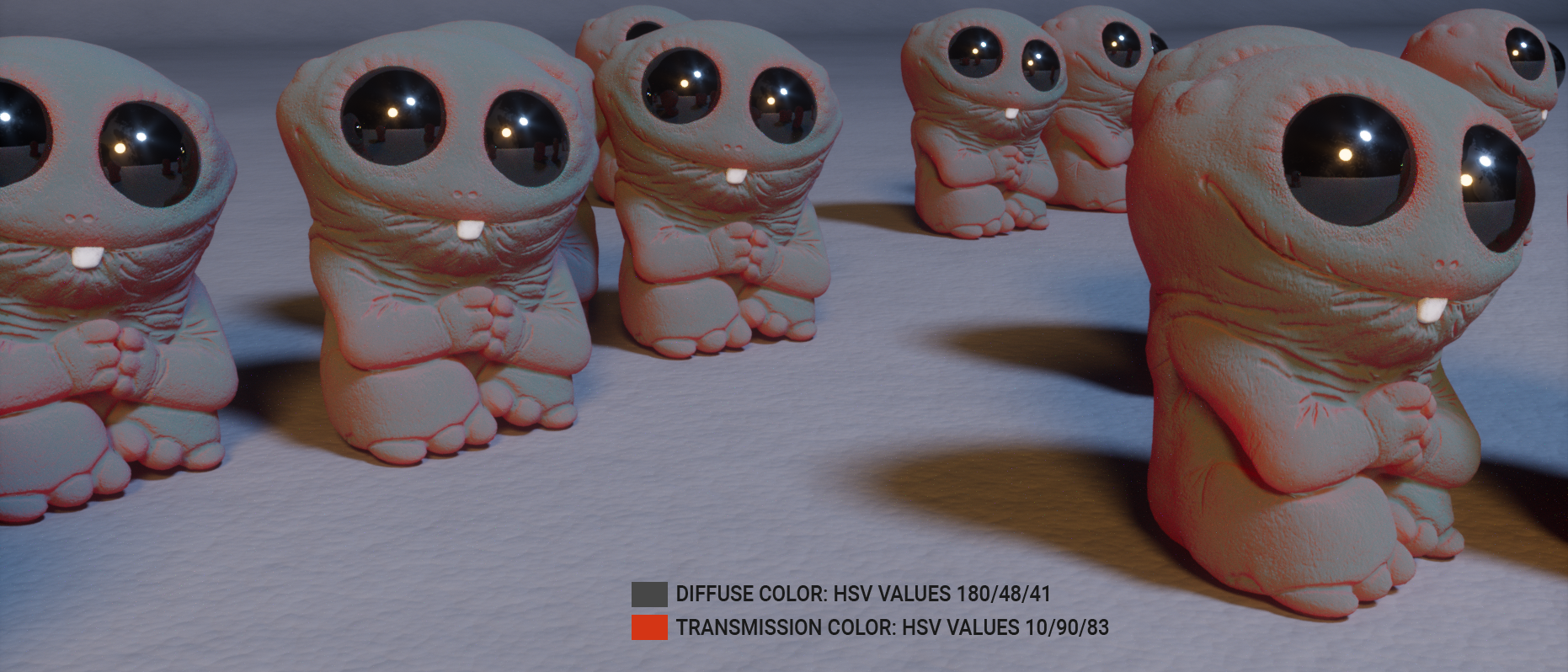
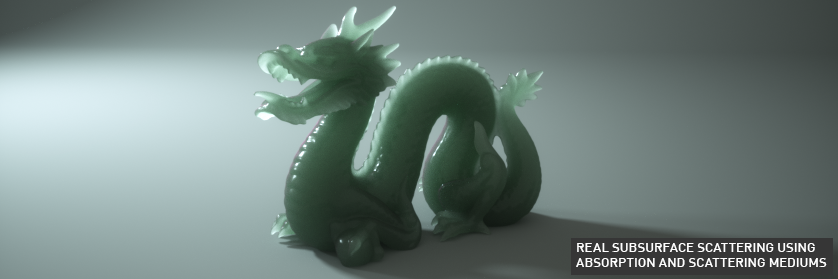
透射将允许光从对象通过,使其具有内部照明的感觉。此效果可用于模拟次表面散射,特别适用于单面对象,但对于其他任何东西,请使用介质节点。在此参数中,漫反射 RGB 和透射 RGB
根据撞击表面的间接光进行混合。
Diffuse material — transmission
#### 发光
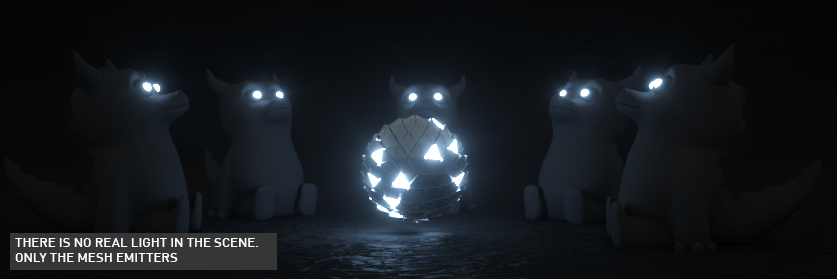
此参数用于将任何对象或其部分转换为光源或网格发射器。有关此参数的更多信息,请参阅"Octane 灯光标签 / 发光"部分。
#### 介质
此参数用于创建复杂的半透明材质,例如蜡、皮革、皮肤、牛奶或叶子等。有关更详细的信息,请参阅"介质"部分。
#### 材质图层
材质图层用于通过向现有材质添加最多八个材质图层来创建自定义材质(默认为关闭)。这些图层基于标准 Octane
材质中使用的组件。可以以基于物理的方式重新创建复杂材质,而不是手动将材质混合在一起。在基本标签上启用时,将在标签行中添加材质图层标签。在材质图层标签中,添加按钮将显示可用的材质节点:
    - 漫反射图层 — 用于暗淡、非反射材质。

    - 图层组 — 向现有材质添加多个材质图层。

    - 金属图层 — 用于高反射材质。

    - 光泽图层 — 模拟织物中的掠射着色。

    - 镜面图层 — 用于闪亮材质(如塑料)或透明材质(如玻璃)。
图层组用于将图层"堆叠"在一起。如果选择了其他材质类型,它们将替换较早的图层选择。
移除按钮将一次移除一个图层。
#### <a name="ROUND_EDGES"></a>圆角边缘
圆角边缘选项将通过使用着色效果而不是创建额外几何体来圆化边缘(默认为关闭)。此选项最适合用于在最终渲染中看起来很小的圆角边缘,因为较大的尺寸会暴露技巧。在基本标签上启用时,将在标签行中添加圆角边缘标签。圆角边缘标签中有五个可动画参数:
    - 模式 — 从快速、准确、凸和凹中选择。每个选择提供不同的外观和渲染时间。准确模式将产生更好看的结果,但可能更慢。准确模式可以通过使用
      仅凹 或 仅凸 选项来选择受影响的边缘。

    - 半径 — 圆角边缘的半径。

    - 圆度 — 边缘的圆角外观(从斜角到平滑)。值 1.0 是完全圆形,而值 0.0 是倒角。

    - 采样 — 采样相邻几何体时使用的光线数量。

    - 考虑其他 — 此选项控制如何将圆角边缘应用于不同对象。启用时,不同对象之间的相交被圆化。禁用时,仅考虑当前对象。


#### 通用
此部分包含几个选项:
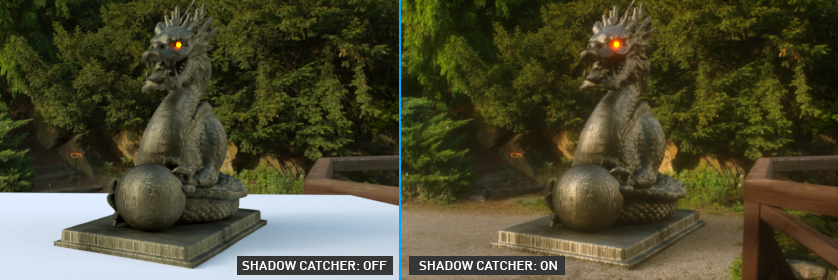
阴影捕捉器: 此选项将任何对象转换为场景中称为"阴影捕捉器"的特殊对象 — 有助于将渲染的对象"接地"到真实世界镜头中进行合成,如下面的图像所示。阴影捕捉器有一些限制。有关更多信息,请参阅
此处。
shadow catcher
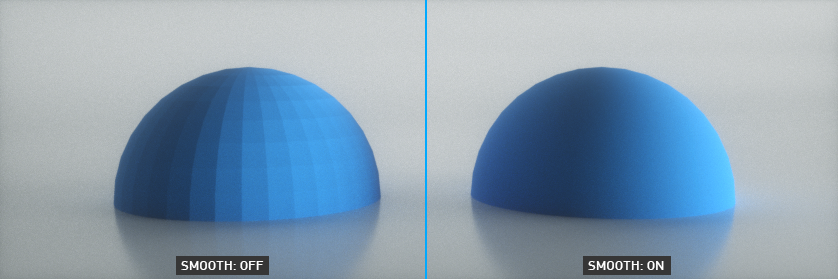
平滑: 平滑参数是一个切换开关,平滑表面法线之间的过渡。如果禁用此选项,表面多边形之间的边缘将变 sharp,使表面呈现多面体外观。
平滑阴影终止器: 平滑阴影终止器局部修改光线偏移,以避免由于几何体过于粗糙而产生的终止器伪影。会有轻微的性能损失,并且在某些情况下使用时,投影阴影可能会偏移。
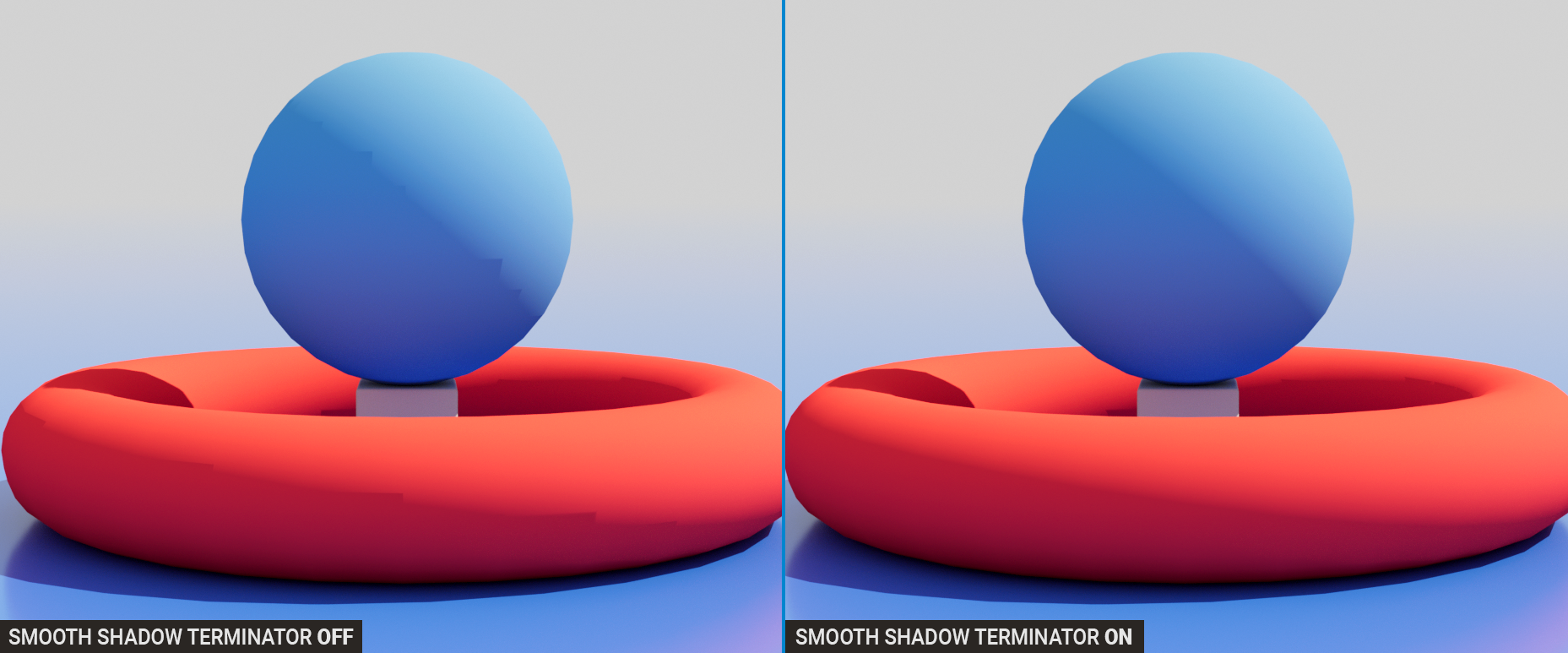
smooth shadow terminator
影响 Alpha: 当与镜面材质一起使用时,此选项将在 Alpha 通道中渲染材质的折射以进行适当的合成。此参数要求在内核设置中启用"Alpha 通道"选项。
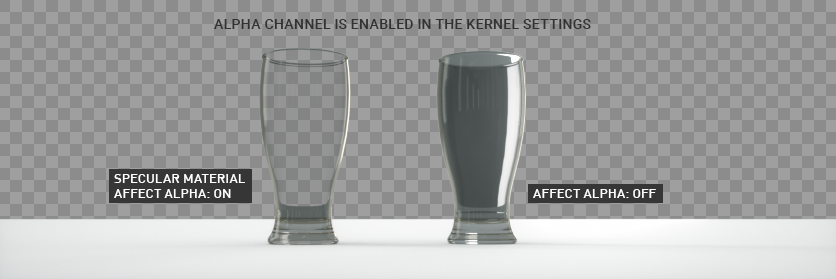
affect alpha
优先级: 此值确定启用嵌套电介质时透明表面的优先级(有效范围是 -100 到 100)。有关更多信息,请参阅 此处。优先级值也由裁剪材质使用,在 此处
讨论。
C4D 着色器: 此值确定 Cinema 4D 着色器质量。此主题的详细描述可以在 此
部分找到。
顶点贴图分辨率: 此参数在内部工作。建议使用默认值。
#### 自定义 AOV
此部分启用由材质创建的自定义 AOV。自定义 AOV 只是 RGB 容器,可以通过不同方法用于捕获场景的某些方面。您可以将特定对象层或材质蒙版写入自定义
AOV,并选择蒙版是写入所有通道还是仅写入红色、绿色或蓝色通道。有关更多信息,请参阅 自定义 AOV。
#### 编辑器
此部分提供以下选项:
    - 动画预览 — 此选项将在用户界面中启用显示动画纹理或材质属性。

    - 纹理预览大小 — 此选项确定 3D 视口窗口的 OpenGL 纹理预览大小。

    - 编辑器显示 — 此选项将确定视口显示中使用材质的哪个方面。默认是组合,显示所有通道。对 Octane 材质使用此选项,因为列表中的单个通道仅指 Cinema 4D
        材质。


#### 帮助按钮
此选项将显示此帮助文件的相应部分。
#### 分配标签
显示已分配当前材质的场景对象。