
污垢
污垢生成器节点是 OctaneRender®
中在创建真实材质时更通用的节点之一。污垢生成器将创建一个灰度值贴图,该贴图考虑应用它的表面的拓扑,取决于以下部分中描述的设置。生成器将通过确定相邻多边形之间的角度来创建贴图,由您的输入修改。
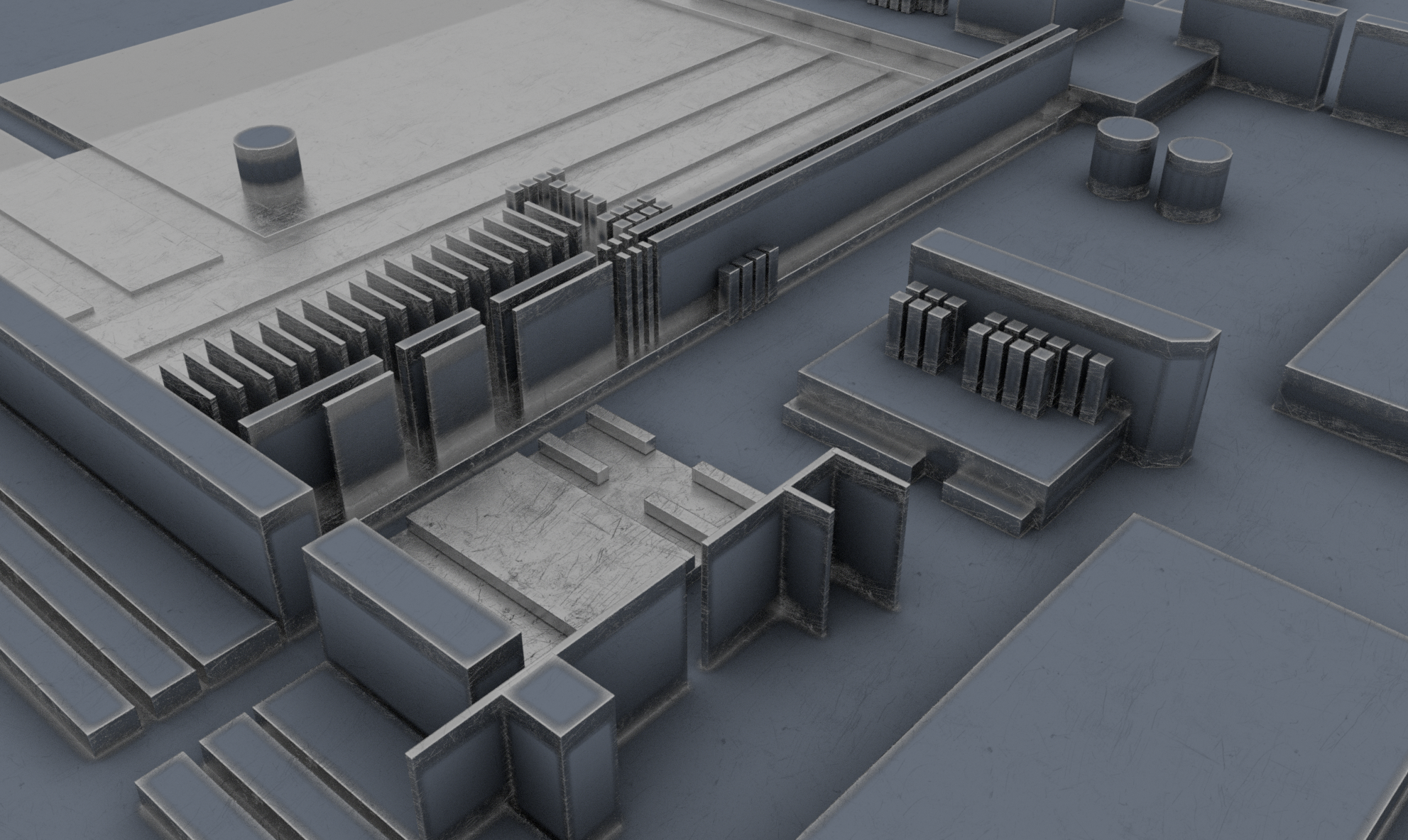
通用污垢系统首先在 OctaneRender 2020.1
中引入,通过提供更多控制和更好的整体外观,替换并改进了之前的污垢系统。之前的迭代使用统一的余弦采样来从材质表面追踪光线,类似于无偏环境遮蔽。通用污垢系统使用 倒置圆锥
方法来控制污垢光线的分布,这提供了比原始污垢节点更好的外观。此方法允许您控制污垢光线在倒置圆锥内的采样和分布方式(圆锥的顶点是表面上要着色的点),其结果可以进一步通过纹理输入和以下部分中描述的控件进行调制,以真正精细调整结果以获得更真实的外观。
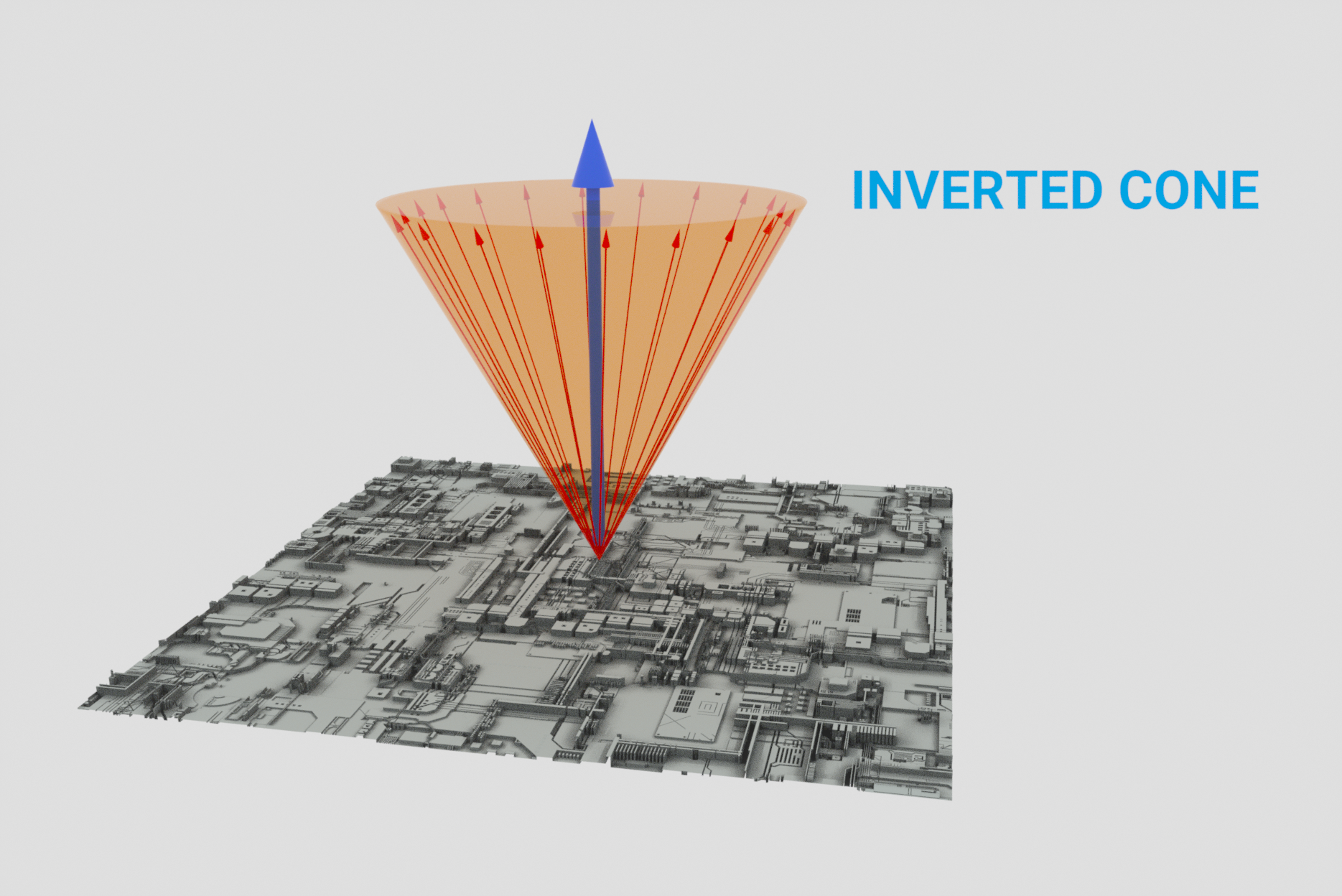
倒置圆锥采样,以圆锥顶点作为采样光线的原点。在此图像中,采样光线处于 100% 分布。
以下讨论将探索通用污垢系统的新组件。您可能希望记住倒置圆锥概念,以帮助您更好地理解所呈现的一些值。
重要 顶点位移 在几何体编译阶段 期间 置换顶点,在 渲染甚至开始之前。污垢和曲率仅在 渲染时 计算。污垢和曲率都不能用于影响顶点位移生成,该生成在考虑污垢和曲率之前 已经完成。
#### 污垢生成器设置

<h5>强度</h5>
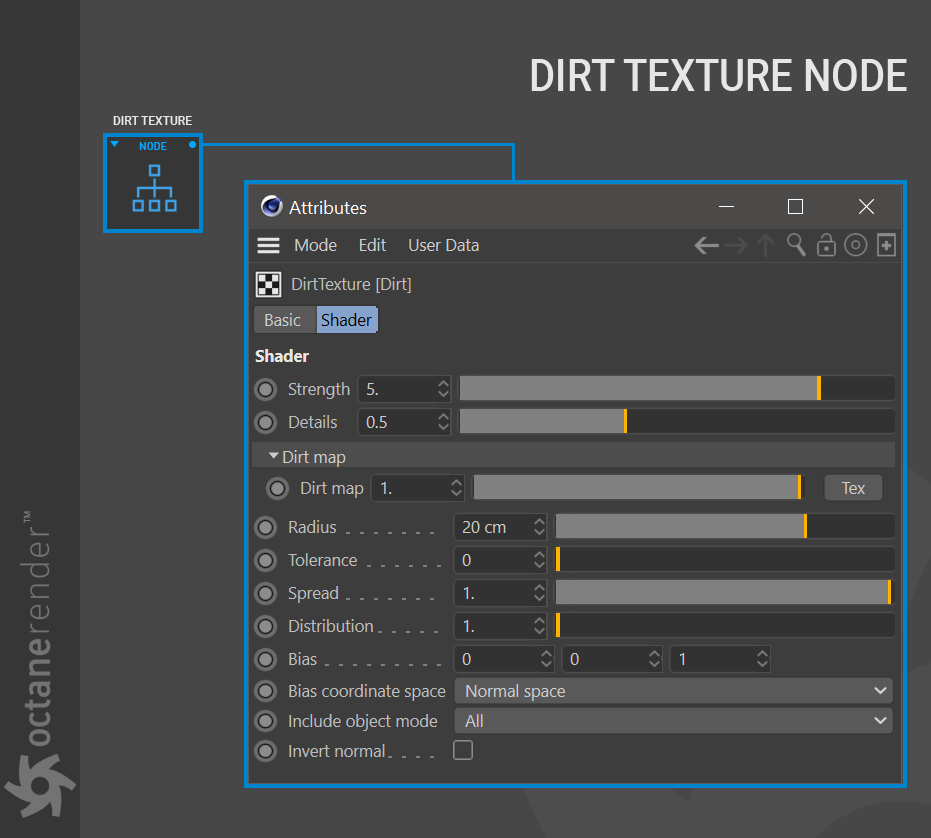
此设置控制污垢效果在几何体表面的强度。
<h5>细节</h5>
此设置控制污垢纹理中显示的细节强度。如果场景中的对象具有详细和尖锐的边缘,您可以更好地观察此效果。增加此滑块的值将导致污垢效果从角落扩散,而较低的值使效果更紧密。
<h5>污垢贴图</h5>
任何纹理输入(图像纹理、程序等)都可用于调制从表面点给定距离的污垢效果的强度和扩散。使用污垢贴图将有助于在视觉上分解效果,允许更自然、但艺术指导的外观。
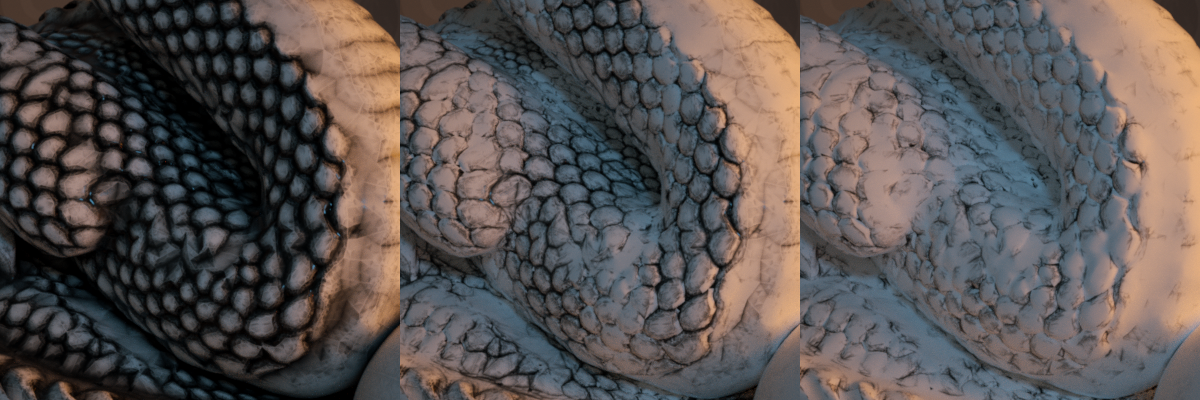
在上面的图示中,左侧图像只有污垢生成器,强度设置为 5,细节为 10,半径为
20。中心图像在直接贴图纹理输入中使用大理石程序,右侧图像在纹理输入中使用脊状分形。三个图像的污垢贴图设置相同,只有程序生成器调制污垢结果。
<h5>半径</h5>
此设置控制污垢从模型的凹陷部分向外的表面扩散,朝向模型的更暴露部分。增加半径设置越多,污垢效果在几何体上就越明显。
<h5>容差</h5>
在某个时刻,您将开始看到多边形的轮廓暴露污垢生成器的效果,这就是容差属性成为盟友的地方。此设置可用于减少这些多边形伪影的外观,并让您调整所需的外观。
<h5>扩散</h5>
扩散参数控制污垢效果在表面的可见性。较低的值产生不太明显的效果,而较高的值将导致效果变得更加明显。

上面的图示显示了扩散参数的作用,从左侧的值 1.0,经过 0.25,到
0.0,最后完全没有污垢效果。扩散越低,效果越不明显,因为污垢光线总是在一个方向上采样。
<h5>分布</h5>
分布值指的是污垢光线在倒置圆锥内的分布方式(同样,圆锥的顶点是表面上要着色的点)。默认分布是均匀的(1),但您可以使用分布值(>1-100)对该分布进行加权。分布值越大,污垢光线越倾向于圆锥的边缘,而不是圆锥的中心(法线)。圆锥本身的宽度由上面讨论的扩散值控制。
换句话说,接近 1 的值将产生不太明确的污垢效果,该效果从边缘扩散得更远。接近 100 的值将收紧效果的扩散并加深效果。

在上面的图示中,左侧图像是默认 1.0 分布(均匀分布的污垢光线),而右侧图像是 100.0 分布(集中在法线
+ 偏移方向)。
<h5>偏移</h5>
您可以使用偏移控制确定倒置圆锥的方向,从而确定污垢效果。此选项允许在三个单独的轴上(X、Y 和 Z —
换句话说,一个向量)进行方向输入,以控制圆锥底部指向的方向,从顶点(同样,表面上要着色的点)旋转。偏移与分布参数协同工作,如前所述。偏移设置在许多情况下可能不太明显(相机角度、拓扑等)。

上面的图像显示了三种不同的偏移条件。左侧图像没有应用污垢生成器。中间图像显示无偏移、均匀的污垢,右侧图像显示偏移的污垢结果。
<h5>偏移坐标空间</h5>
偏移坐标空间允许您确定偏移方向向量如何在空间中计算,并将影响污垢效果最终应用于表面的方式。您可以在以下选项之间选择:
    - 世界空间:Octane 将解释控制圆锥方向的输入偏移,作为世界空间中的向量,原点为 0,0,0。

    - 法线空间:控制圆锥方向的偏移向量将发生在法线空间中,从着色点开始。

    - 对象空间:圆锥方向的偏移向量将在对象空间中计算,从对象的中心开始,由 Cinema 4D 中设置的原点定义,您可以更改。


<h5>包含对象模式</h5>
此模式将确定在计算材质的污垢效果时将考虑哪些对象。选项是:
    - 全部:如果所有对象都在采样参数范围内,它们将有助于表面的污垢效果。

    - 自身:仅应用材质的对象将有助于污垢效果。没有其他对象会贡献。

    - 其他:只有其他对象将有助于污垢效果。接收效果的对象 不会 贡献。


<h5>反转法线</h5>
这是一个切换开关,根据表面的法线方向反转污垢纹理的效果。
#### 污垢性能
根据几个因素,污垢节点可能对渲染时间产生明显影响。以下是一些需要考虑的要点,以及您可以采取的措施:
    - 污垢是一个实时节点;计算取决于应用它的几何体的复杂性。

    -
      动画几何体将为每一帧更新污垢节点的结果;如果您不希望效果逐帧变化,那么将污垢节点连接到烘焙纹理节点到漫反射材质中,并使用烘焙相机。一旦您有了该结果,您可以用烘焙纹理替换污垢节点。这具有加速场景的额外好处。


    - 限制每个材质一个污垢节点,您将获得更好的性能。


#### 使用污垢生成器:简单和高级
通用污垢系统是您工具库中更通用的生成器之一。您可以直接将污垢用作材质着色通道中的输入,作为混合多个材质在一起的蒙版,作为混合纹理在一起的蒙版等等。列表实际上是无限的,由升级的通用污垢系统使用图像纹理、程序着色器等调制污垢的能力增强。也就是说,您可以保持简单,也可以根据需要保持高级。下面我们提供了两个示例,一个简单,一个高级。
<h5>简单</h5>
打开节点编辑器,并按照您在下面图片中看到的方式准备设置。创建两个不同的材质和一个 Octane 混合材质。将两个材质分别连接到混合材质插槽。对于数量通道,创建一个污垢节点并更改设置。
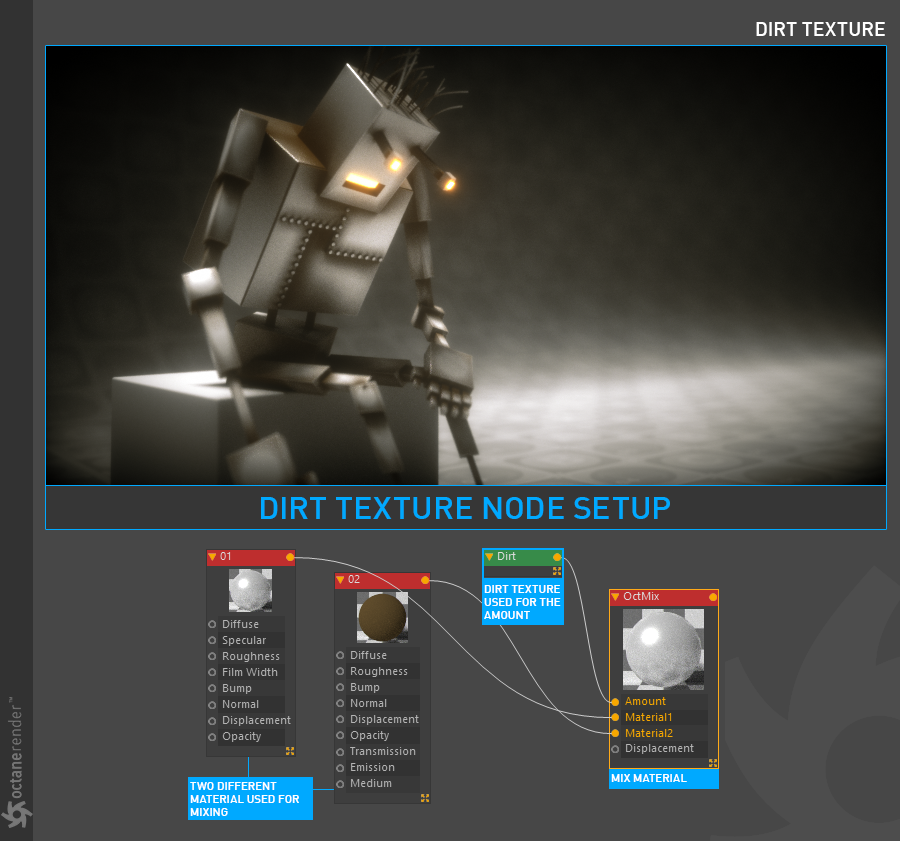
<h5>高级 </h5>
虽然比之前的示例更复杂,但如果您仔细查看图像,您会看到"污垢"在 2
个地方使用。一个污垢节点用作混合纹理节点中两个纹理之间的蒙版,另一个污垢节点用作渐变节点的输入,该渐变节点馈送到另一个混合纹理节点中,该混合纹理节点最终将用于驱动材质中的漫反射通道,旨在控制第一个材质的反射率。它读起来比实际更复杂。

#### 获取更多信息
在线有很多信息来源,通常是免费的,将讨论如何在 Octane
中使用污垢系统。在某些情况下,这些资源将指原始污垢系统,但相同的规则仍然适用。只需知道您现在拥有更多功能,结果将看起来比以前更好。第一个系统使用的基本原理没有改变。