
裁剪材质
裁剪材质是一种特殊用途的材质,用于移除场景中与任何应用了裁剪材质的对象相交的任何几何体的部分。裁剪材质使用材质优先级来确定对象是否会被裁剪。裁剪材质的默认优先级为 100,会裁剪掉任何分配的材质优先级低于裁剪材质的几何体。可以更改此值以更好地适应场景的需求。场景中可以存在任意数量的裁剪材质,每个材质根据需要具有单独的相交材质。只需确保应用裁剪材质的网格不相互相交。
如果在相交插槽中分配了相交材质,此材质将分配给减法过程产生的面。否则,裁剪材质不提供直接着色功能。

创建裁剪材质
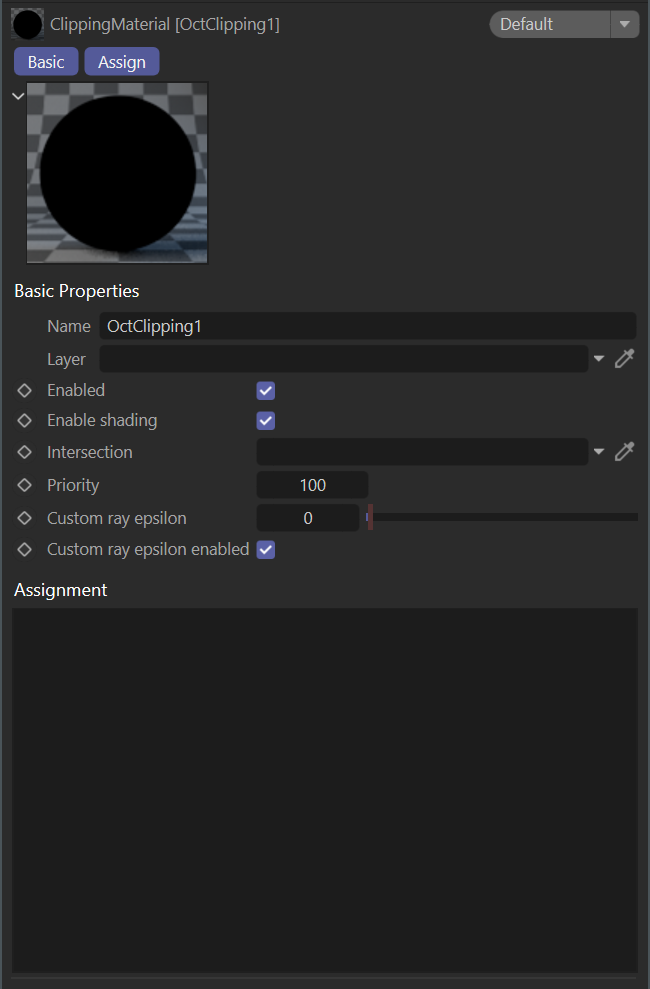
要创建裁剪材质,请转到 Octane 对话框并选择 材质 > 创建 > Octane 裁剪材质。然后裁剪材质将被添加到 Cinema 4D 材质管理器。从那里,裁剪材质可以分配给任何对象。裁剪材质没有多个标签;只有基本部分可用,包含几个属性:
启用 — 启用或禁用材质。
启用着色 — 启用或禁用裁剪材质的着色(默认为启用)。
相交 — 包含用于相交网格的材质的插槽。
优先级 — 确定材质是否可以从场景中剔除或保留的值。
自定义光线精度 — 此值微调裁剪结果的质量。
启用自定义光线精度 — 启用或禁用自定义光线精度属性。默认为开启。

cLIPPING Material
请注意,裁剪材质着色器球渲染为黑色,没有着色。这是有意的。
分配相交材质
相交材质用于裁剪对象与其他场景对象网格相交的任何地方。这可以是任何 Octane 材质。相交材质必须加载到裁剪材质的相交插槽中,否则,相交处将渲染为白色。
将裁剪材质应用到对象
裁剪材质可以分配给任何具有干净几何体且是封闭的对象。对象应该分配有 Octane 对象标签。
优先级很重要
本节开头的图像显示了使用裁剪材质在南瓜中创建裁剪的效果。场景包括外部南瓜对象;内部南瓜对象(具有不同的材质)以创建南瓜的内部空腔;面部裁剪对象,也具有不同的材质以使厚度更好地读取(美学选择);以及一个天幕(弯曲凹槽)背景。裁剪使用了 100 的优先级;而场景中所有其他材质的优先级为 0。实际上,任何低于 100 的值都会产生可接受的结果。
如果要裁剪具有这些材质的对象,每个材质都需要具有低于裁剪材质的优先级值,默认为 100(有效范围是 -100 到 100)。任何具有优先级值大于裁剪材质的材质的对象将保持不变。
精确度很重要 — 自定义光线精度
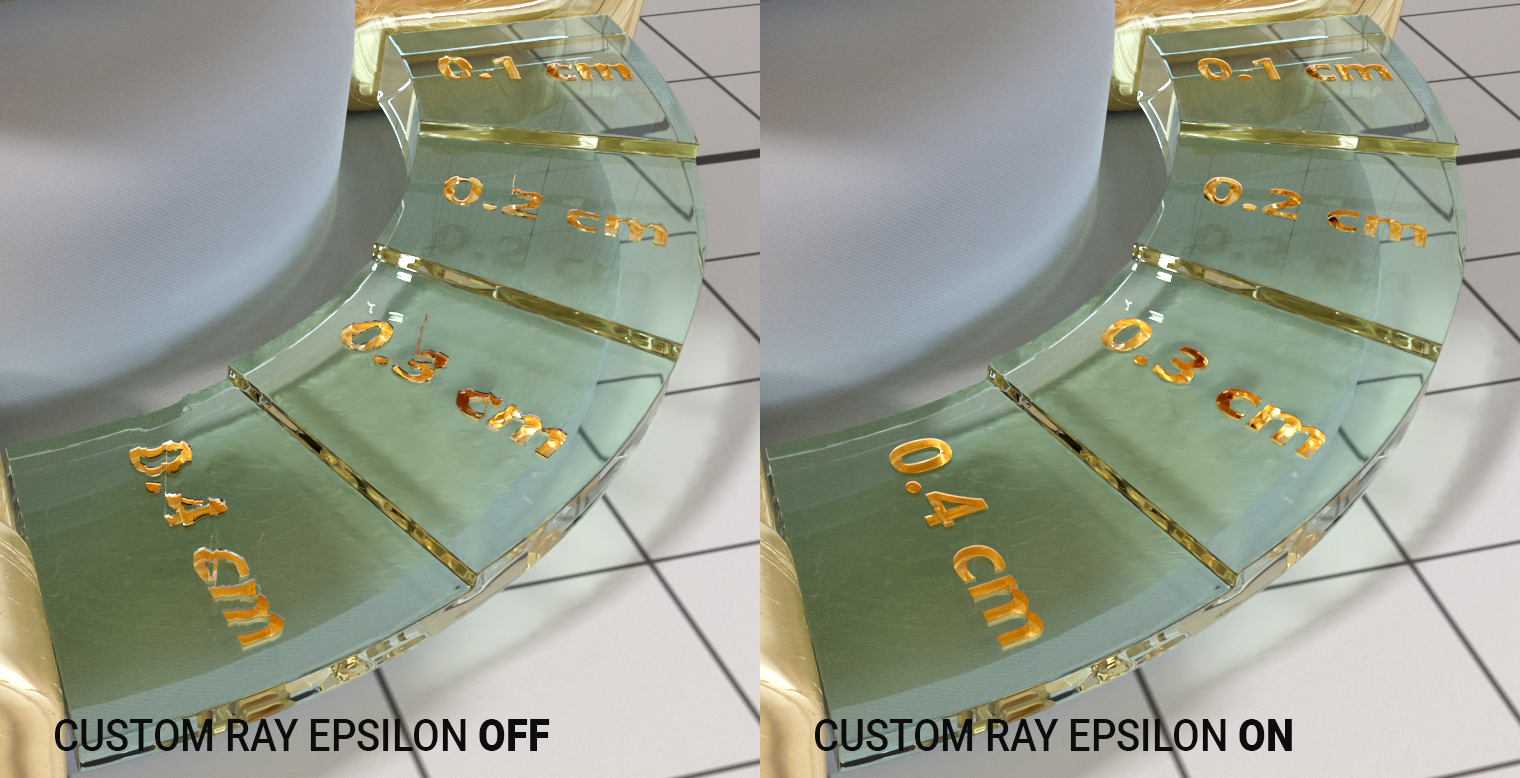
结果的精度取决于光线精度值。有时,在相交或裁剪网格的区域会出现伪影。 自定义光线精度 值旨在解决这些伪影。此值类似于内核光线精度值,但它专用于裁剪材质(默认为启用)。下图显示了使用裁剪材质应用到文本对象的示例,以便在玻璃中创建一些雕刻文本;左侧,自定义光线精度值关闭。用于裁剪的文本周围存在许多伪影。右侧,自定义光线精度开启,值低于内核设置中的主光线精度值,提供无伪影的结果。根据情况,此值可能需要大于或小于主光线精度值。
使用裁剪材质的成功技巧
裁剪材质必须是分配给裁剪几何体的唯一材质。
重叠的几何体(也称为共存多边形)会产生伪影。
自相交的几何体或相交的裁剪对象可能导致伪影。
要裁剪的对象必须是封闭的流形。应用不同材质的面将导致裁剪失败。
如果使用多个裁剪对象,请确保它们不相互重叠。
如果未指定相交材质,结果将使用要被裁剪的对象材质代替。
相交对象必须是干净的几何体且是封闭的——没有孔或间隙。应移除任何多余的顶点。
如果观察到伪影,请启用自定义光线精度并编辑值以适应(通常值低于内核光线精度值)。
如果在使用位移时遇到伪影,请尝试切换到顶点位移(或反之)。
如果对象被意外裁剪,请确保分配给这些对象的材质具有高于裁剪材质的优先级。
由于灯光缺少优先级属性,可见灯光可能不会出现在由裁剪材质创建的内部体积内。但是,这些灯光仍将在场景内提供照明,并且其他方面正常运作。
将发光节点与裁剪材质一起使用时,可能需要使发光节点双面。
分配给裁剪材质的对象还必须分配有 Octane 对象标签。
如果裁剪材质对象的阴影可见,请务必在 Octane 对象标签 > 可见性 标签中禁用阴影可见性。