
降噪器
OctaneRender for Cinema 4D 提供两种降噪解决方案:原始的 AI 降噪器 和来自 Intel 的 Open Image 降噪器。两种降噪器在用户界面中使用相同的选项。唯一的区别是包含这两个选项的降噪器菜单。以下讨论适用于两者。
功能 octane ai denoiser open image denoiser 体积降噪 是 否 内核兼容性 DL/路径追踪/光子追踪 全部 辅助 AOV 可选 是 实时查看器支持 渲染通道完成后 是 GPU 与 CPU 仅 GPU GPU,需要时可回退到 CPU 渲染网络支持 是 是
光谱 AI 降噪器允许您在短时间内使用路径追踪和光子追踪内核渲染无噪点图像。光谱 AI 降噪器 不是 为 PMC 内核训练的。AI 降噪器经过训练可对体积和体积通道进行降噪。Open Image 降噪器将 不会 对体积进行降噪。
重要 体积通道具有非常低频率的细节,因此不要使用少于 1000 采样 的体积 AI 降噪器,以便保留最终渲染质量的细节,这将类似于场景的 2K 到 10K 采样渲染
AI 降噪器不会对 Octane 可以渲染的所有内容进行降噪。以下是当前可用的降噪通道列表:
降噪美丽通道
降噪漫反射直接
降噪漫反射间接
降噪反射直接
降噪反射间接
降噪发光
降噪余项
降噪体积
降噪体积发光
以下规则适用于使用 AI 降噪器:
AI 降噪器需要使用大量 VRAM 和 GPU 功率。就其本质而言,它需要大量处理能力来处理任何场景。现代 GPU 将表现更好。
如果在使用 AI 降噪器时出现稳定性问题,请更新 NVIDIA 驱动程序。
- - 转到 实时查看器 > 设置 > 设备 部分,并在已安装的 GPU 设备上 启用 "用于降噪"选项。对于单 GPU 系统,它可以自动激活。
注意 降噪器 需要 NVIDIA® 驱动程序版本 388 或更高版本,必须以干净安装的方式在自定义模式下重新安装。
访问 AI 降噪器
通过以下两种方式之一访问 AI 降噪器:
- - 转到 实时查看器 > Octane 设置 > 相机成像器标签 > 降噪器标签 并勾选 启用降噪。选择要启用的降噪器。

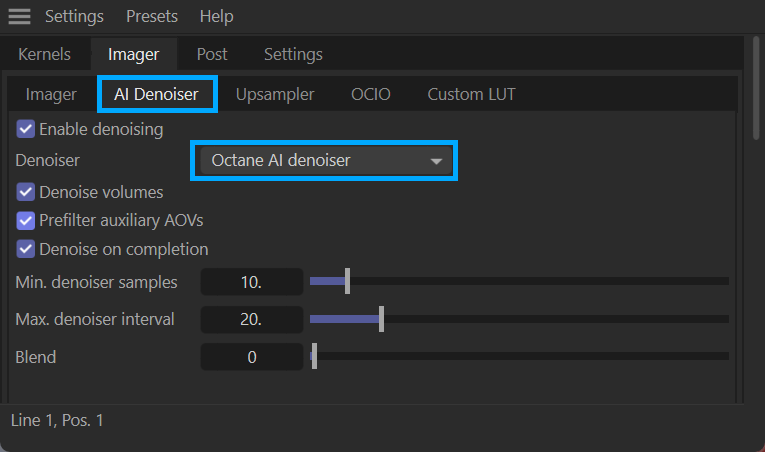
camera tab — Spectral ai denoiser
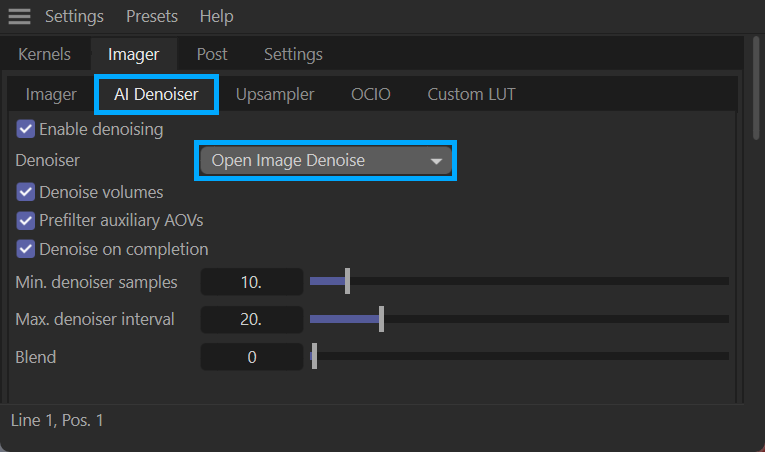
camera tab — Open Image denoiser
- - 转到 Octane 相机标签 > 相机成像器标签 > 光谱 AI 降噪器组 并 启用。
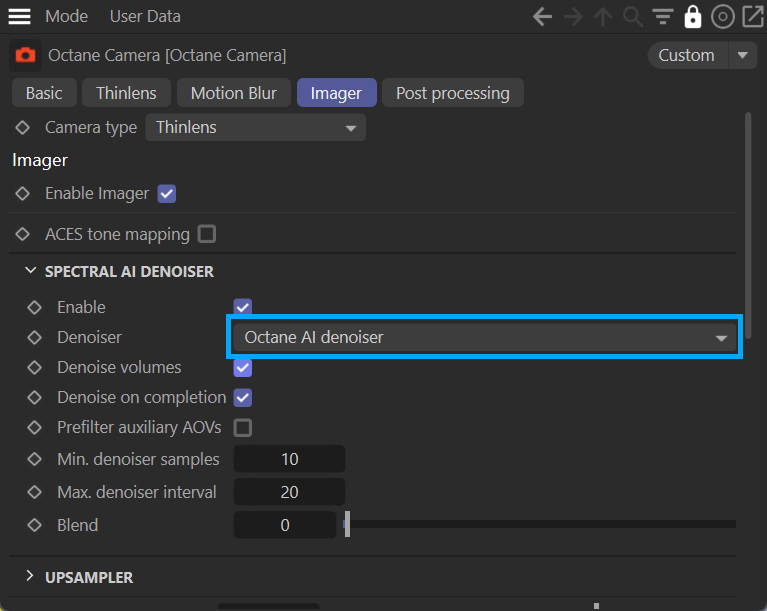
octane camera tag — Spectral ai denoiser
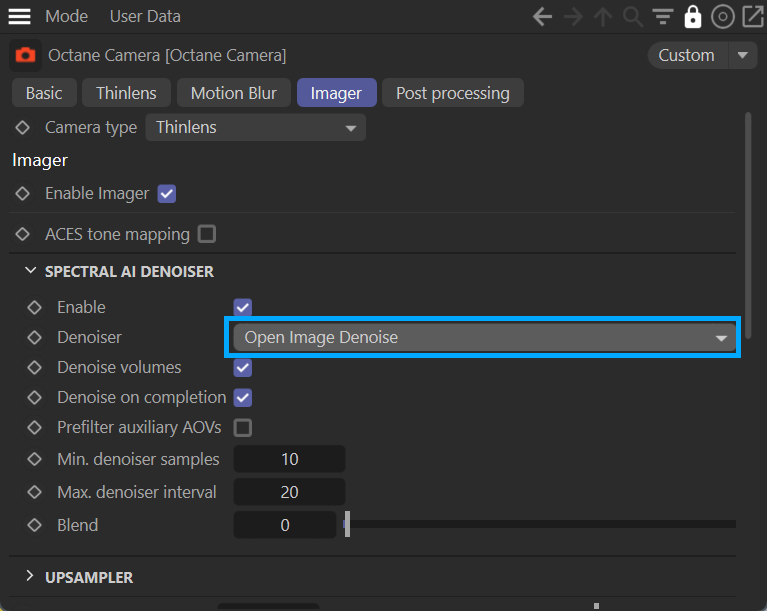
octane camera tag — Open Image denoiser
实时查看器中的降噪渲染
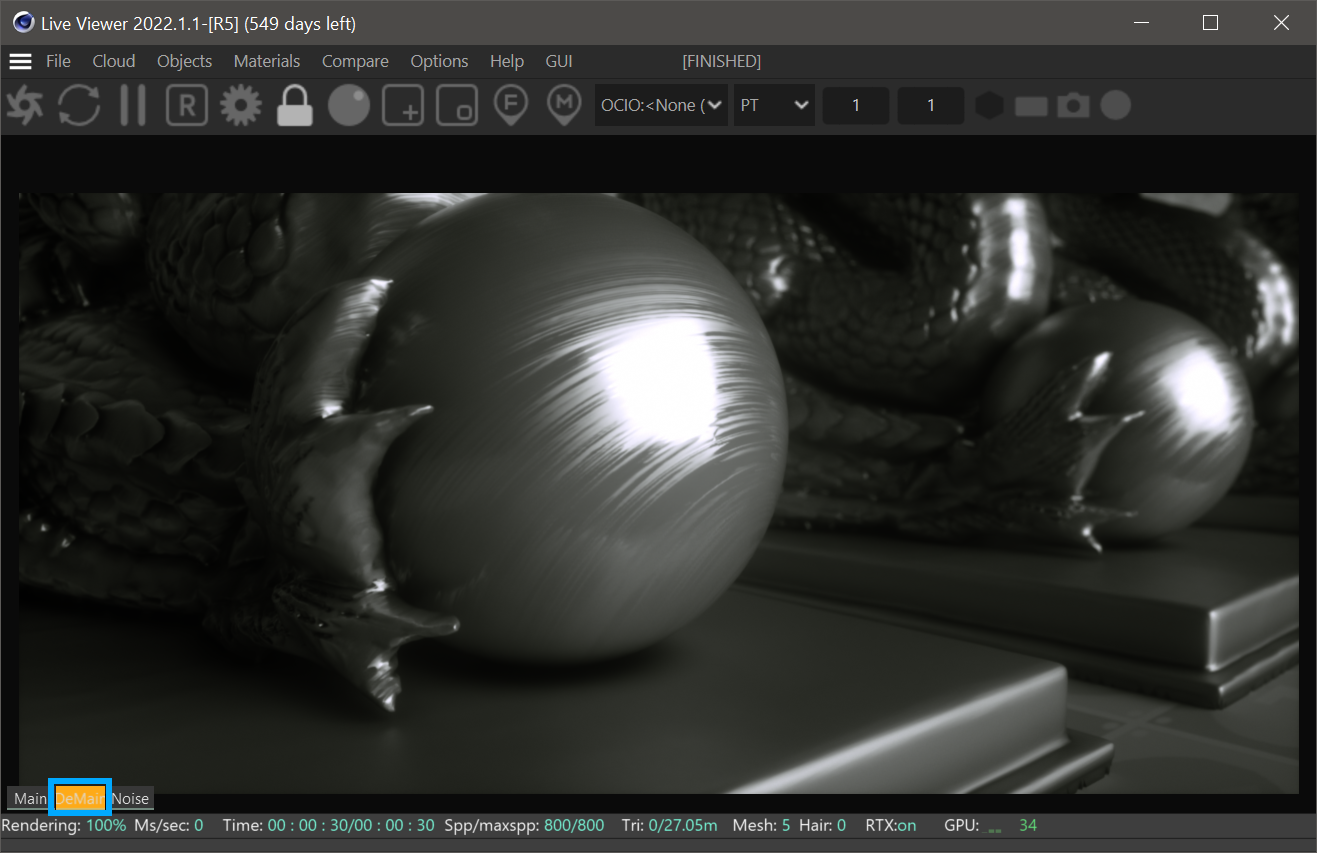
当降噪激活时,实时查看器将在实时查看器窗口的左下角显示两个名为"主"和"降噪主"的按钮。"主"按钮显示活动渲染。"降噪主"按钮显示降噪渲染。如果激活了"完成时降噪"选项,结果在渲染完成之前不会准确。要查看与主通道同步的 AI 降噪器,请禁用"完成时降噪"。
ai denoiser
采样/AI 降噪器关系
AI 降噪器提供的结果质量与输入其中的采样数量直接相关。简而言之,更多采样将等于更好的结果。
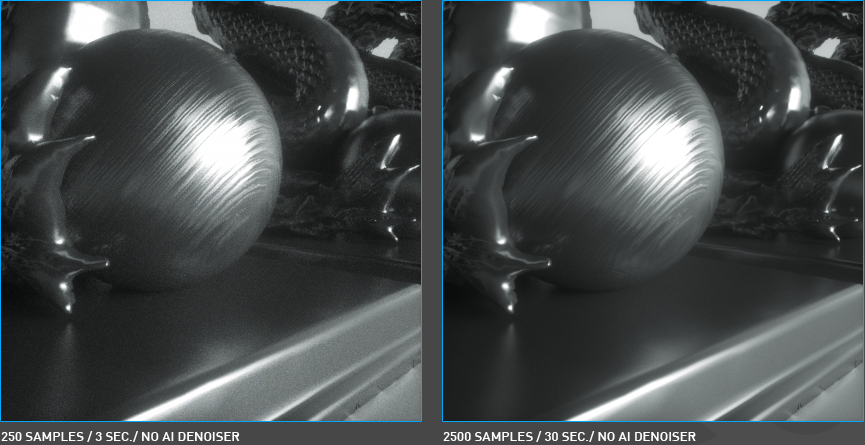
下面的两个图像将提供使用 AI 降噪器的上下文。左侧是快速渲染,只有 250 采样。结果对于实时外观开发和照明是足够的,但仅此而已。右侧的图像要好得多,使用了 2500 采样渲染 — 是十倍之多。我们将右侧的图像称为"目标渲染"。
AI denoiser
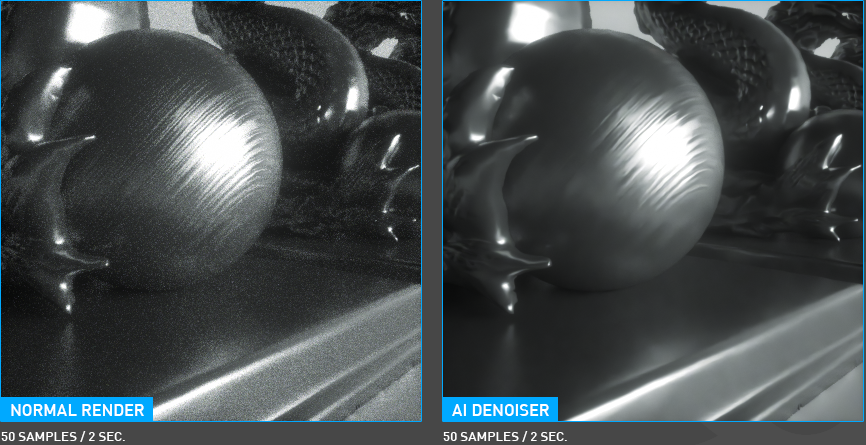
AI 降噪器的目标是达到接近"目标渲染"的质量,但渲染时间更少。如前所述,使用 AI 降噪器可实现的结果质量取决于有足够的采样来确保良好的结果。下面的图像显示了正常渲染的输出,有 50 采样,在两秒内渲染。请注意图像中的噪点量是显著的。右侧的图像使用 AI 降噪器渲染,花费相同的时间,两秒。请注意丢失了多少细节,并被大块斑点区域取代。此图像的采样量太低。
ai denoiser
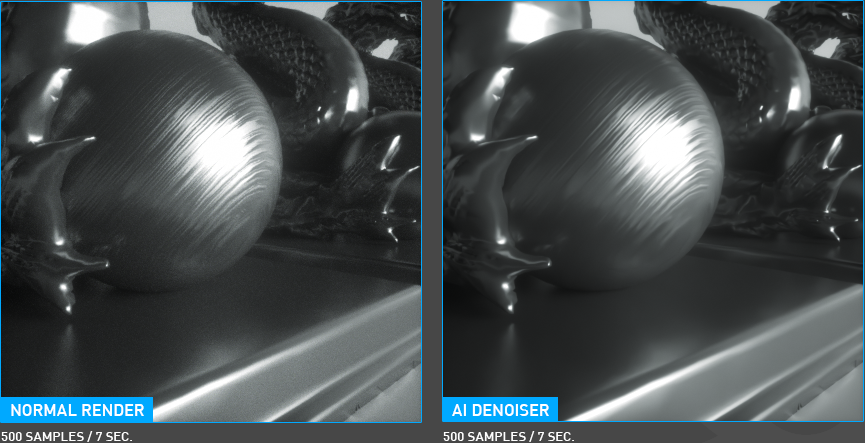
将采样数增加到 500 看起来更好,但我们仍未达到"目标渲染"的质量。降噪渲染中的细节仍然缺失,尽管我们设法消除了斑点效果。不过,对于七秒来说还不算坏。
ai denoiser
当我们将采样数加倍到 1000 时,我们可以看到没有 AI 降噪器的 2500 采样"目标渲染"和使用"AI 降噪器"的 1000 采样之间的质量差异很小。我们已经达到了可接受的平等,但快了近 2.5 倍!
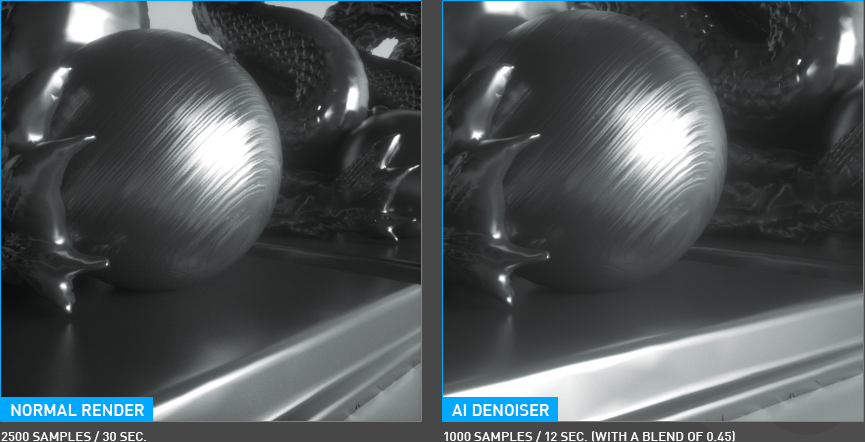
ai denoiser
以这种方式接近 AI 降噪器,以在显著更少的渲染时间内获得高质量渲染。再次,良好的结果需要足够的采样供 AI 降噪器使用。获得最佳结果在很大程度上取决于您的审美和观点。每个场景都会不同,有不同的挑战和约束。如果您的场景有很多细节,并且您不需要这些细节的特写视图,您可以为 AI 降噪器使用更少的采样,但更多特色镜头将需要更多采样。在某些情况下,您可能无法平衡质量与时间比,因为某些场景一开始就不适合使用 AI 降噪器。随着您获得经验,您将发现哪些场景效果最好。总的来说,大约 80% 或更多的场景可以从 AI 降噪器中受益。
AI 降噪器工作流程
本节回顾 AI 降噪器的基本工作流程。
- - 启用 AI 降噪器,以便 Octane 将其用于渲染。这可以通过实时查看器(实时查看器 > 设置 > 相机成像器 > AI 降噪器标签) 或 Octane 相机标签(Octane 相机标签 > 相机成像器 > 光谱 AI 降噪器 并 启用 相机成像器。)来完成。选择要使用的所需降噪器。
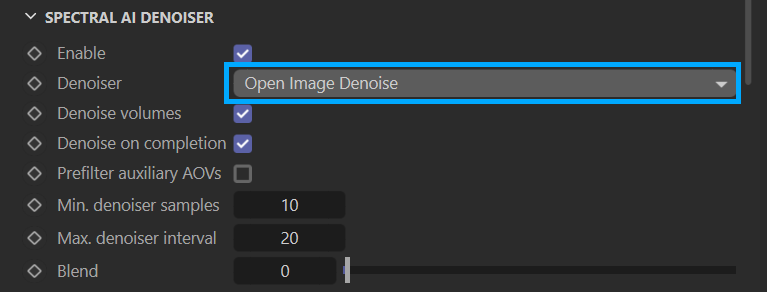
Enable denoiser
- - 进入渲染设置(CTRL + B)并转到 渲染设置 > Octane 渲染器 > 渲染 AOV 管理器标签。启用 降噪美丽通道。如果还需要标准美丽通道,请在此处启用它。如果场景中存在体积。如果需要,启用 "降噪体积"。
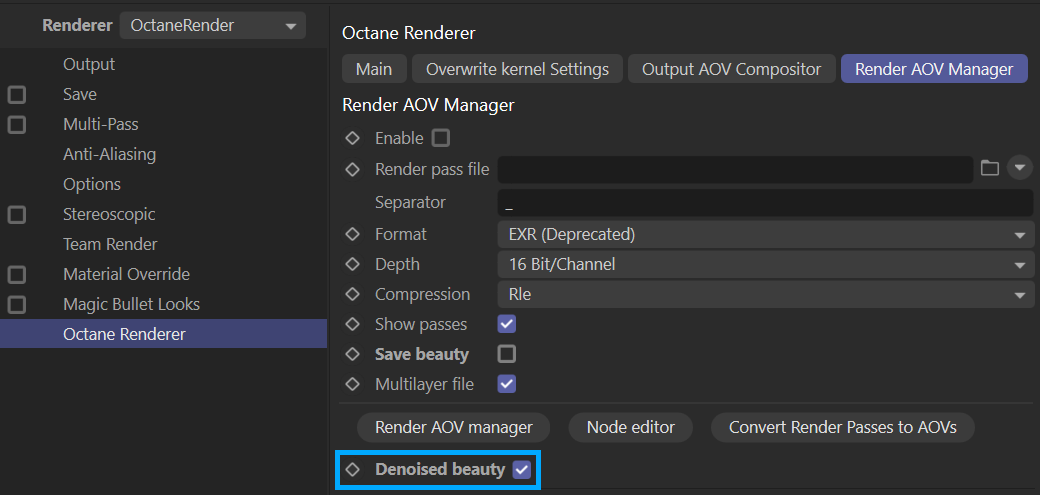
render settings — render aov manager — ai denoiser
- - 单独地,可以通过从 渲染设置 > Octane 渲染器 > 渲染 AOV 管理器 > 渲染 AOV 折叠菜单中选择所需的 AOV 输出并按下 添加渲染 AOV 按钮来激活各种降噪 AOV 通道,这会显示此菜单:
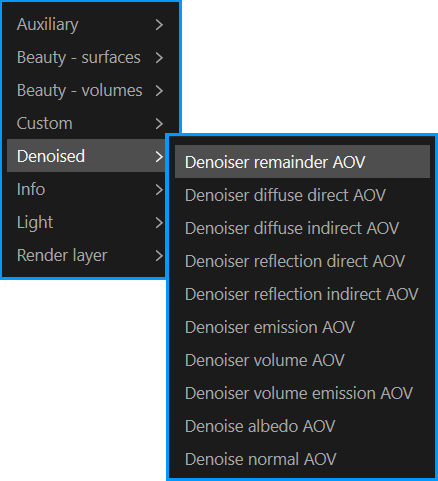
OPEN IMAGE 降噪器节点选项 一般来说,即使所需的输出或 AOV 通道不能直接作为降噪通道使用,这些输出也可以通过 AOV 合成器 使用 Open Image 降噪器 节点进行降噪。
AI 降噪器设置
以下部分详细讨论 AI 降噪器的选项:
启用
此选项启用 AI 降噪器。默认为关闭。
降噪体积
仅在场景中存在需要降噪的体积时启用此选项。
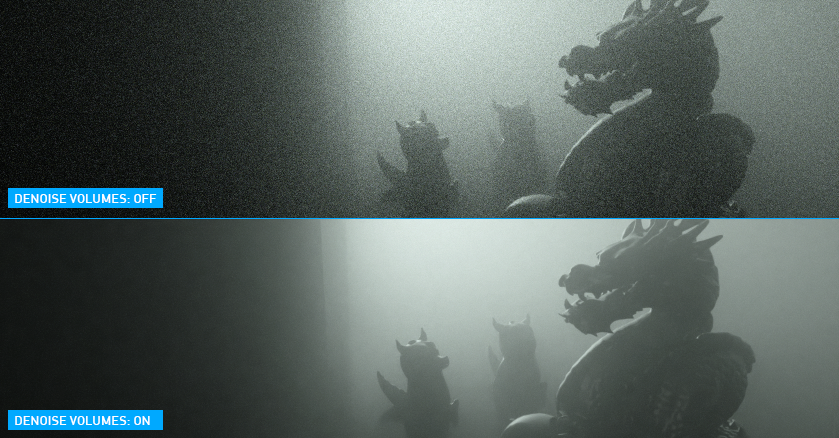
ai denoiser
完成时降噪
此选项将同时渲染主(美丽)通道和降噪通道,并在主渲染完成后将降噪应用于图像。
最小降噪器采样
使用此选项可在完成一定数量的采样后限制降噪过程的开始。如果 完成时降噪 处于活动状态,此选项将被禁用。
最大降噪器间隔
此选项控制用于降噪的秒数间隔。如果默认值对于场景的亮度/暗度比太高,请减少此值。对于夜间场景,请减少此值。请注意,如果 完成时降噪 处于活动状态,此选项将被禁用。
混合
此选项将在主(美丽)渲染和降噪渲染之间混合。如果降噪图像中明显丢失细节,请使用此选项将美丽渲染的一些细节与降噪渲染混合。在某些场景中,如果图像看起来平坦、缺乏深度,或者由于 AI 降噪器而具有人工外观,请使用此功能。这是一个后效果,不需要额外的渲染。值为 0.0 是完全降噪的渲染,值为 1.0 是没有降噪的渲染。