
选项菜单
选项菜单 提供各种设置,用于使用实时查看器:
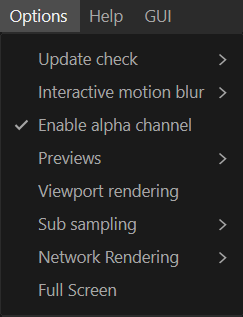
Options Menu
更新检查
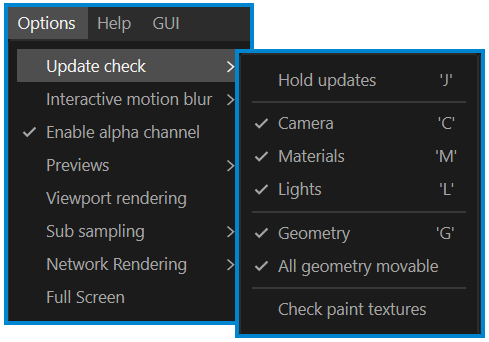
更新检查子菜单可用于启用/禁用影响实时查看器性能的某些元素更新(活动项前面带有"✓"字符)。菜单包含以下项目(每个项目旁边列出键盘快捷键):
Object Layer Color
保持更新 — 如果启用,此选项将在全局范围内防止对实时查看器的更新(默认为关闭)。
相机 — 启用时,查看相机将在修改相机时立即更新实时查看器(默认为开启)。
材质 — 启用时,如果修改了 Octane 材质,材质将在实时查看器中更新(默认为开启)。
灯光 — 修改任何 Octane 灯光时,实时查看器将更新(默认为开启)。
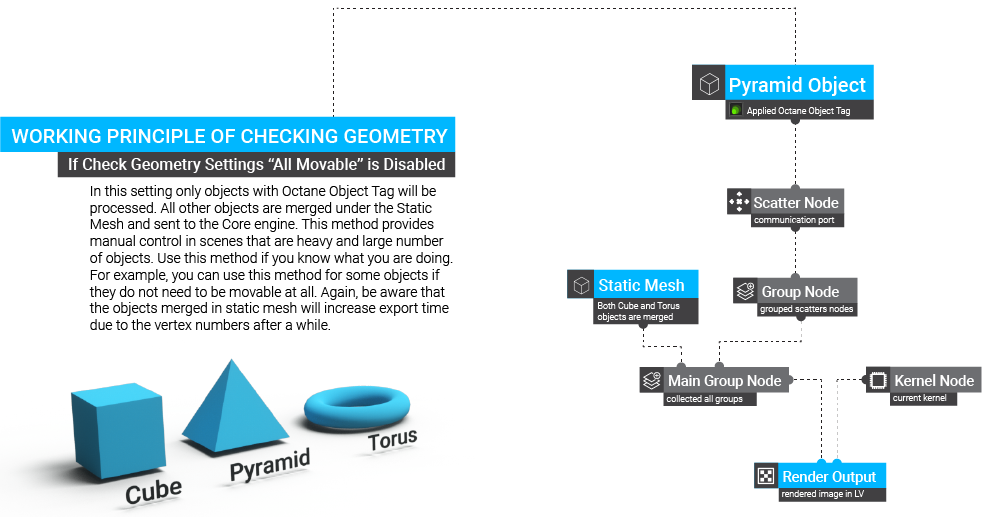
几何体 — 修改带有 Octane 对象标签的对象时,实时查看器将立即更新。启用此选项时,没有 Octane 对象标签的对象根本不会被绘制(默认为关闭)。
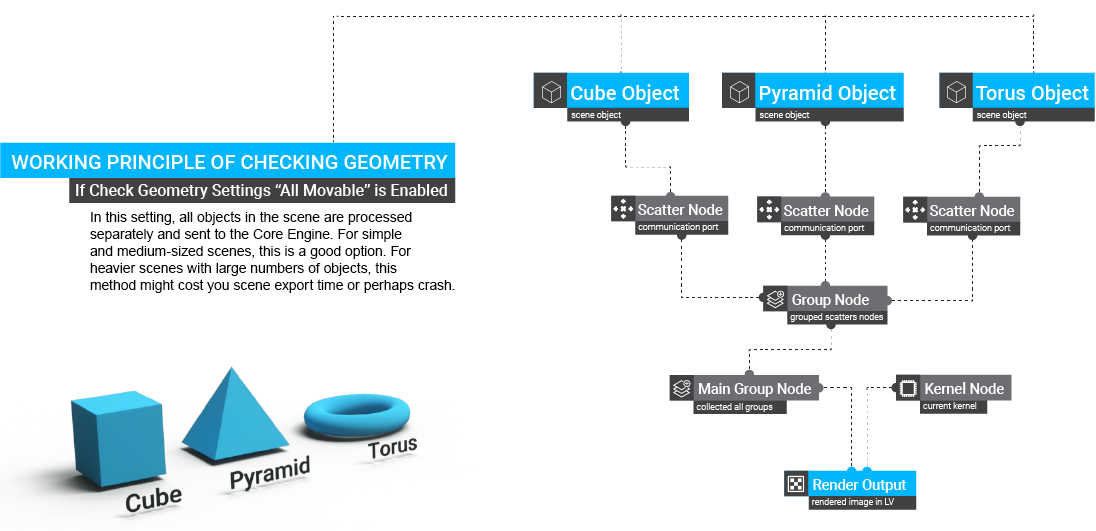
所有几何体可移动 — 查看下面的图表以了解此机制的工作原理(默认为开启)。
检查绘制纹理 — 当此选项处于活动状态时,您在 Cinema 4D 的 Body paint、Polygon paint 或 Vertex paint(或其他第三方纹理绘制工具)中进行的任何绘制/纹理操作都将在实时查看器中实时反映(默认为关闭)。
交互式运动模糊
交互式运动模糊子菜单用于启用或禁用实时查看器菜单中按对象类型显示的运动模糊。选项如下:
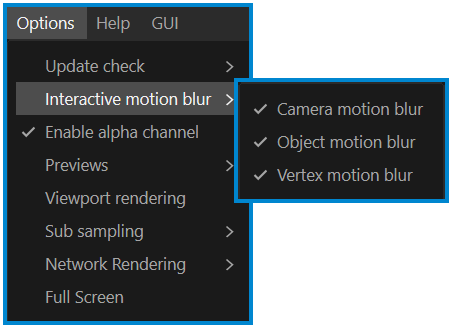
interactive motion blur
相机运动模糊 — 此选项控制实时查看器中相机运动模糊的显示(默认为开启)。\
对象运动模糊 — 此选项控制实时查看器中对象运动模糊的显示(默认为开启)。
顶点运动模糊 — 此选项控制实时查看器中顶点运动模糊(变形)的显示(默认为开启)。
启用 Alpha 通道
此选项控制实时查看器中 Alpha 通道的显示。需要启用 实时查看器设置 > 内核 > Alpha 通道。默认为开启。

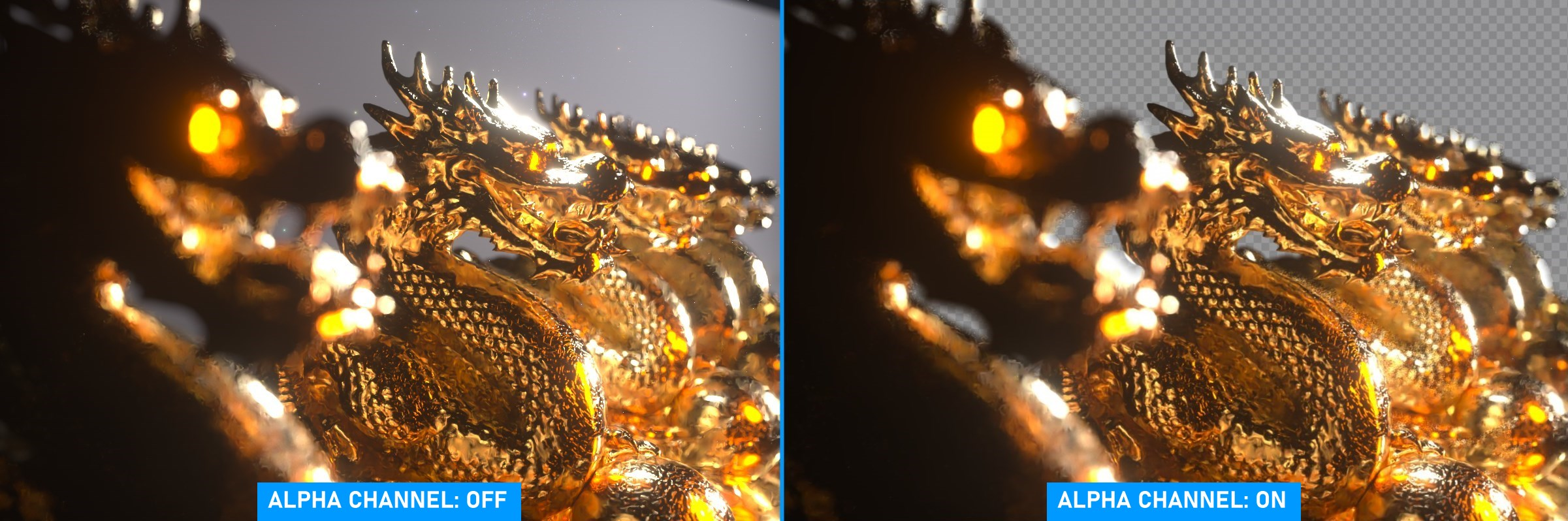
alpha CHANNEL DISPLAY
预览
预览子菜单 determines 材质是否将在 3D 视图和 Cinema 4D 窗口中更新。
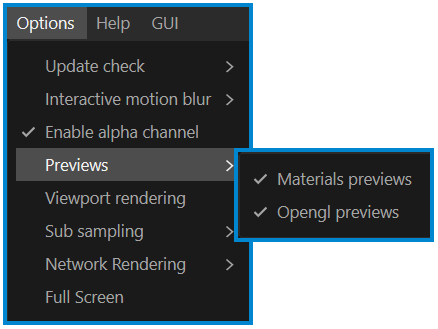
材质预览 — 此选项控制 Octane 材质在 Cinema 4D 窗口和面板(如属性管理器)中的预览生成和显示(默认为开启)。
OpenGL 预览 — 此选项控制 Octane 材质在 3D 视口中的预览生成和显示(默认为开启)。
视口渲染
视口渲染启用或禁用 Cinema 4D 视口中的实时查看器显示(与实时查看器窗口相对)。此选项默认为关闭。
子采样
子采样子菜单控制实时查看器显示中的子采样量。此选项可以通过在场景内导航时降低渲染分辨率来提供更流畅的场景交互,创建像素化预览效果。导航停止后,显示将返回全分辨率。选项如下:
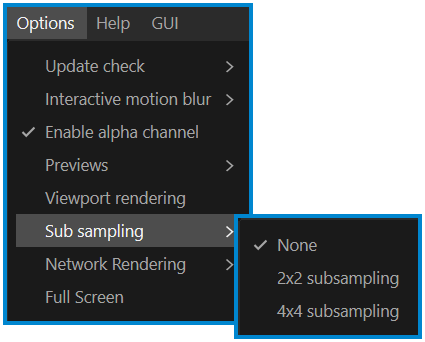
sub-sampling
无 — 实时查看器显示在导航期间将以 1x1 最小采样(默认为开启)。
2x2 子采样 — 此选项在导航期间使用 2x2 子采样(默认为关闭)。
4x4 子采样 — 此选项在导航期间使用 4x4 子采样(默认为关闭)。
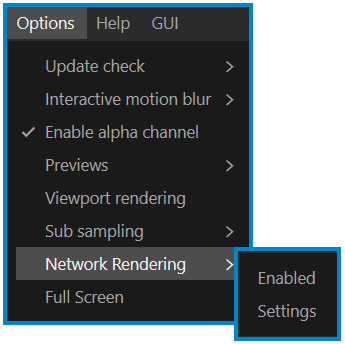
网络渲染
网络渲染菜单用于启用/禁用和管理网络渲染。选项如下:
network rendering
启用 — 此选项启用网络渲染(默认为关闭)。
设置 — 此选项将显示 OctaneRender 网络首选项对话框,就像在 Octane Standalone 应用程序中显示的那样。有关使用 Octane 进行网络渲染的更多信息,请参见 网络渲染 主题。
全屏
全屏选项将关闭实时查看器并要求您重新启动它。重新启动实时查看器后,与实时查看器关联的菜单将不可见,实时查看器窗口的那部分将用于提供更大的图像尺寸。几个菜单项选项可作为右键上下文菜单使用。
要返回正常的实时查看器行为,请转到 Cinema 4D 主菜单栏中的 Octane 项,选择 Octane 对话框或 Octane 实时查看器,然后按照提示操作。