
上下文菜单
每当您在 OctaneRender® 节点编辑器中右键单击时,上下文菜单就会出现。上下文菜单中的项目将由右键单击时选择的内容决定。以下主题指的是右键单击节点时的结果。

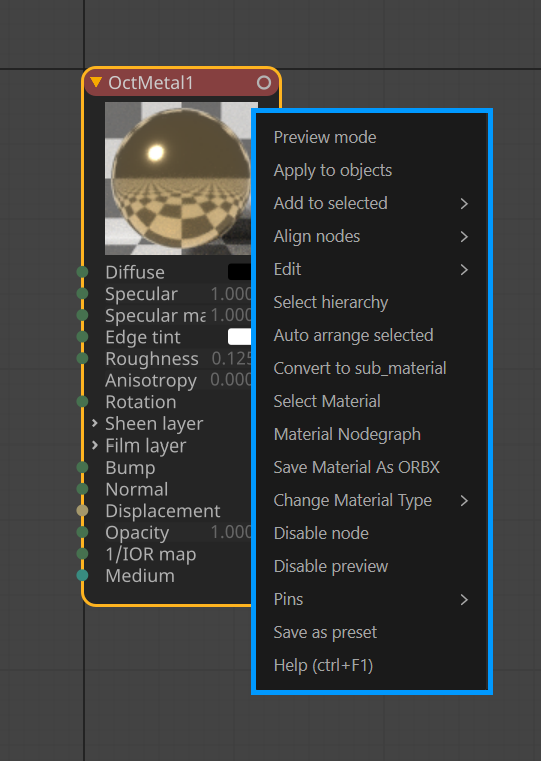
context menu
预览模式
您可以在实时查看器中看到所选材质的预览渲染。要返回正常模式,请右键单击材质并选择"禁用预览节点"。它与前面提到的实时查看器选项中的材质预览具有相同的功能。预览模式不会影响场景中的相机放置。
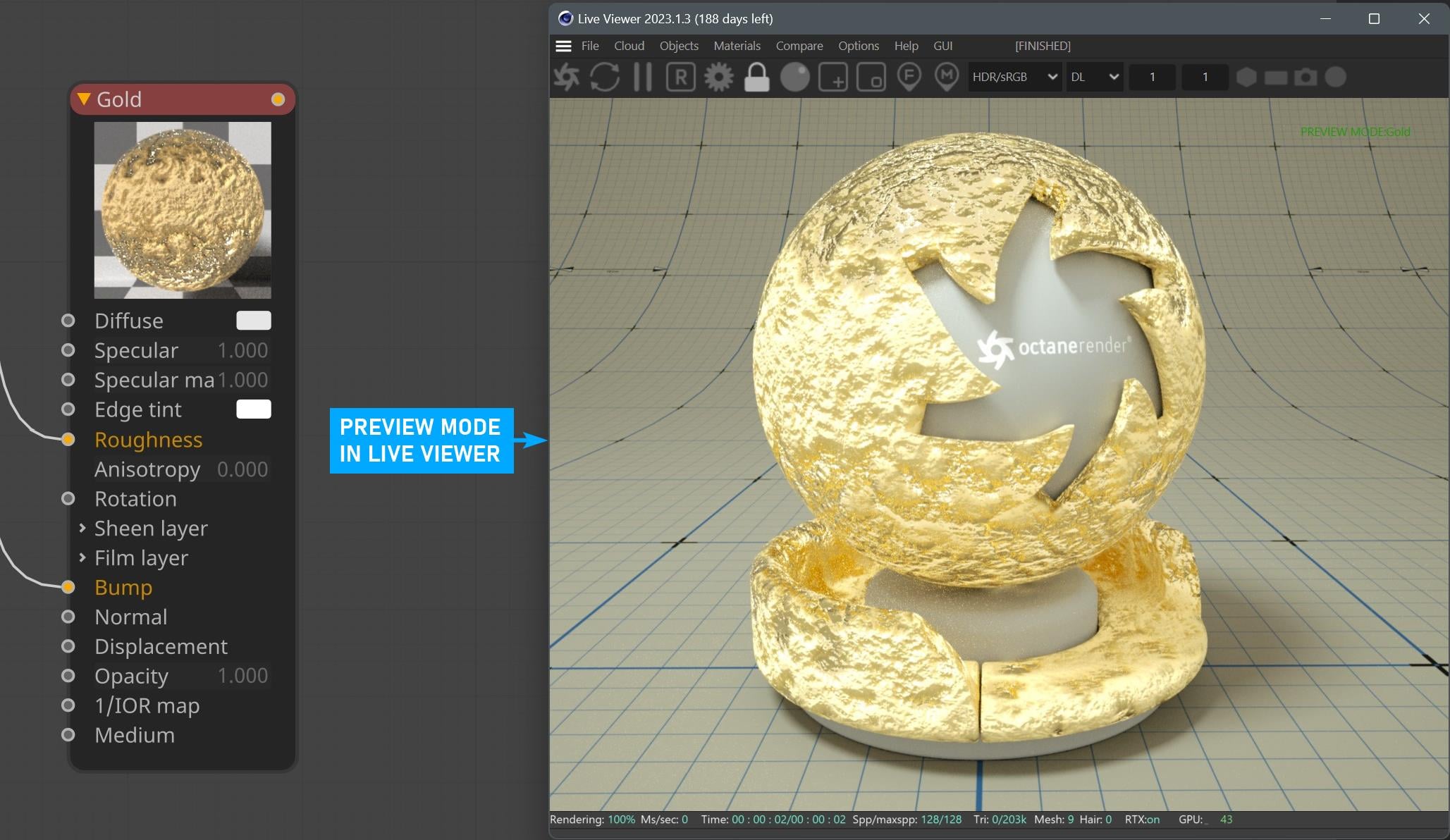
context menu — preview mode
应用到对象
此选项允许您将所选材质分配给场景中选择的对象。您还可以在 Cinema 4D 的对象管理器中看到 Octane 材质标签。
添加到选定项
此选项将在所选节点上添加以下节点之一(假设选择具有合适的输入引脚)。
变换 — 将 变换 节点添加到所选节点的 变换引脚(如果存在)。
投影 — 将 投影 节点添加到所选节点的 投影引脚(如果存在)。
合成纹理 — 同时添加合成纹理和合成纹理图层节点。
对齐节点
此选项将对齐所选节点到节点编辑器中的以下轴之一:
水平
垂直
编辑
编辑有自己的上下文菜单,允许对所选节点进行简单的管理操作(复制、粘贴、删除、分离和重命名)。
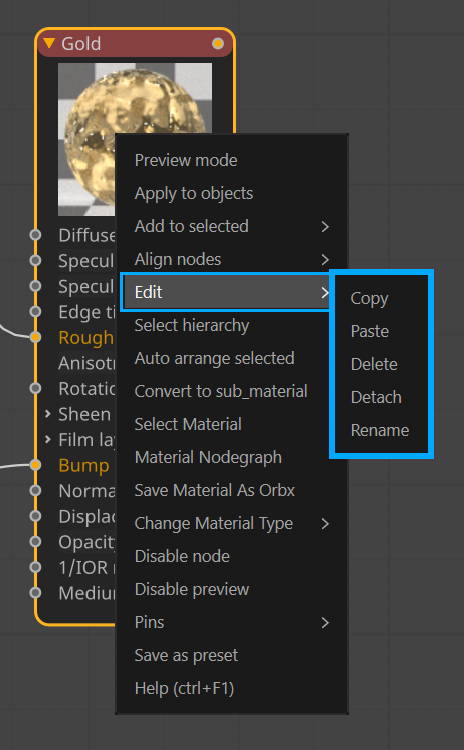
context menu edit
选择层次结构
用于选择所选节点的所有层次连接。它与视图菜单中的"子选择"具有类似的功能。
自动排列选定项
此选项将自动排列您选择的节点,与视图菜单中同名的选项相同。
转换为子材质
在节点编辑器中选择要转换的所需材质,右键单击材质并从上下文菜单中选择"转换为子材质"。
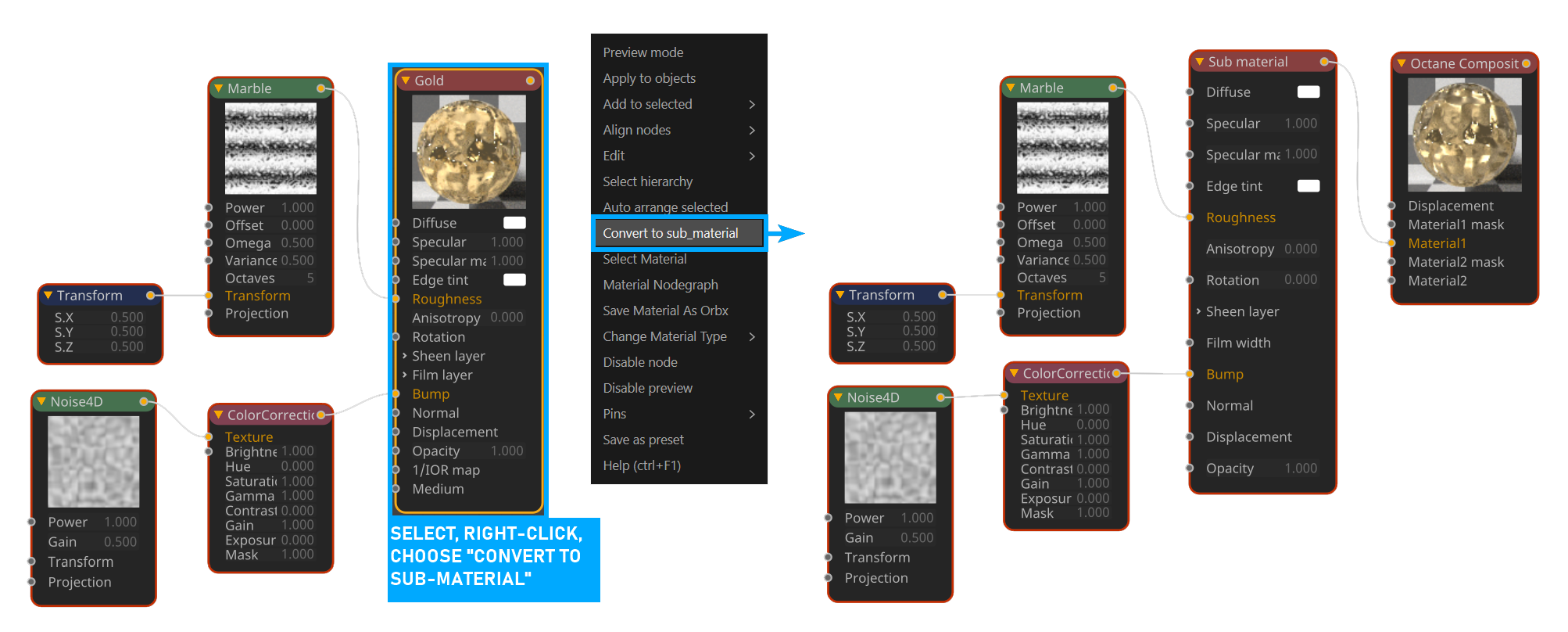
convert materials
选择材质
显示所选节点属于哪个材质。它只在您选择父节点时出现。
材质节点图
此选项在 Octane Standalone 版本的"节点图"窗口中显示所选节点。这可能有助于调试 Octane Standalone 和 The Render Network 材质。
将材质另存为 ORBX
此选项将以 ORBX 格式保存所选材质,以便在 Octane Standalone 中使用。此选项只在您选择父节点时出现。
更改材质类型
此选项有自己的上下文菜单。在这里,您可以更改所选节点的材质类型。
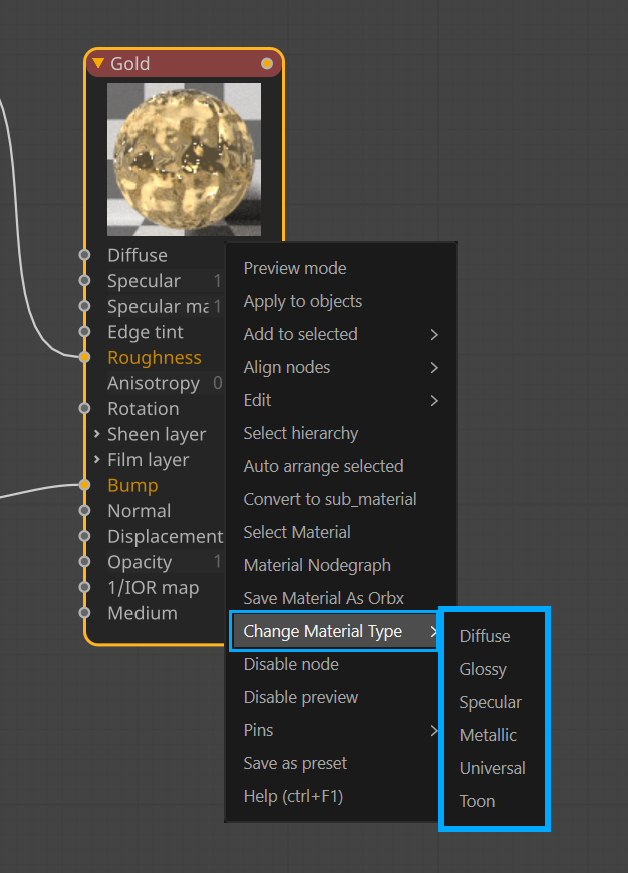
context menu — change material type
禁用节点
此选项将"禁用"任何节点。在某些情况下,您可能想要在编辑器中暂时关闭节点。要重新激活,请右键单击同一节点并选择"启用节点"。
禁用预览
此选项用于"禁用"当前节点预览。您可以从同一选项重新启用。
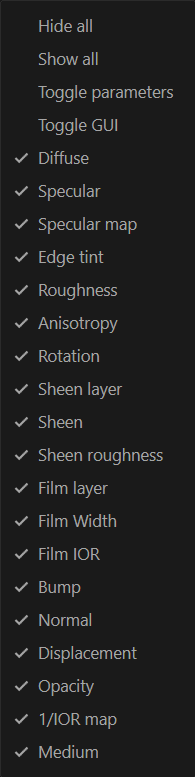
引脚
引脚子菜单包含控制所选节点引脚显示的选项列表。您可以选择仅显示节点可用引脚的一个子集,隐藏或全部显示它们。此菜单还允许您切换节点的参数和用户界面。
另存为预设
您可以将材质另存为预设。要访问此预设材质,您可以转到 C4D 的材质管理器窗口并选择 创建/加载材质预设/Octane 目录。
帮助 (CTRL+F1)
您可以访问您选择的任何特定节点的帮助文件。它的工作方式类似于 Cinema 4D 的"显示帮助"功能。