顶点贴图
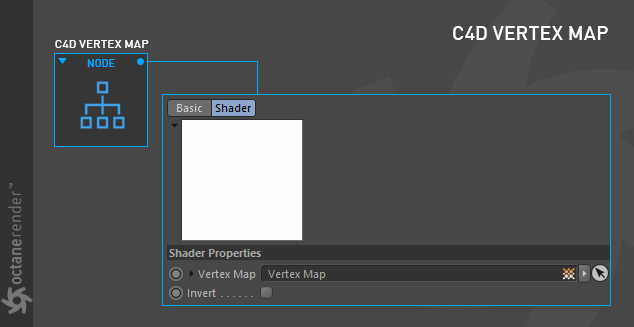
Vertex Map 节点可用于根据顶点贴图制作纹理效果,或者作为变形对象的限制条件。该节点依赖 Cinema 4D 的顶点贴图功能,相关说明请参考 Cinema 4D 文档。
重要提示:
Vertex Map 节点会直接引用当前场景的顶点贴图。如果你直接用该节点制作材质,这些材质无法随顶点贴图一起迁移到其它场景。更推荐用 Attribute 节点 通过属性引用顶点贴图,以实现跨工程复用。
使用方法
下面展示了一些 Octane 支持 Vertex Map 的应用示例。
你可下载全部示例场景进行参考。
基础用法:纹理遮罩
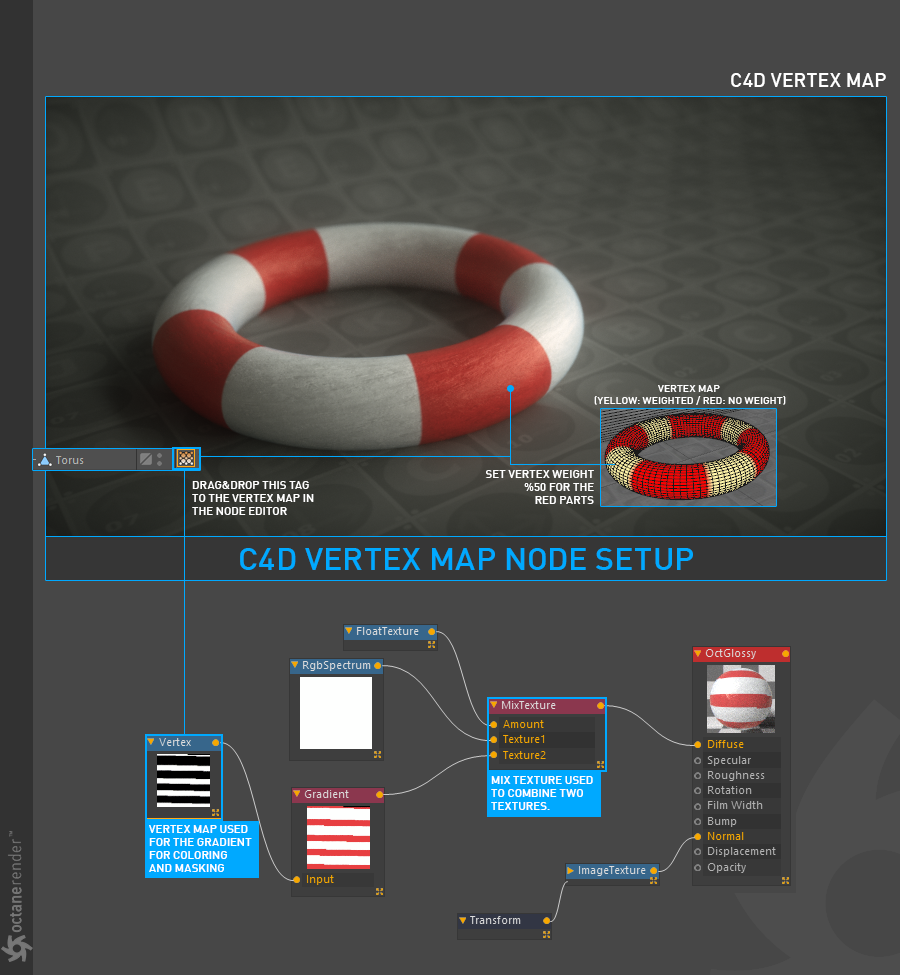
- 打开节点编辑器,按下图搭建节点。
此例中我们为 Torus 对象部分区域创建顶点贴图,对应的 Vertex 标签会出现在对象管理器。将该标签分配给节点编辑器中的 Vertex Map 节点。
在 Octane Scatter 中结合 Random Effector 使用 Vertex Map
创建 Torus 对象
按下图设置参数。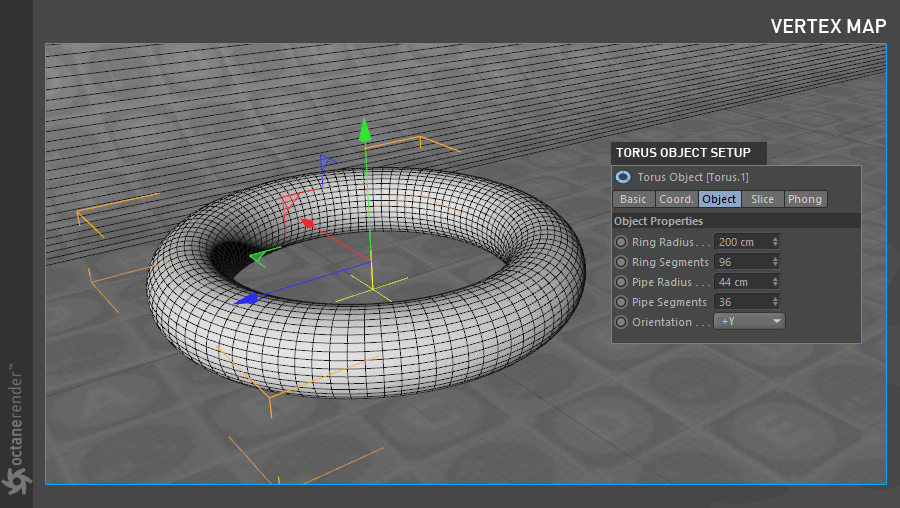
创建 Cube 对象
并按下图设置参数。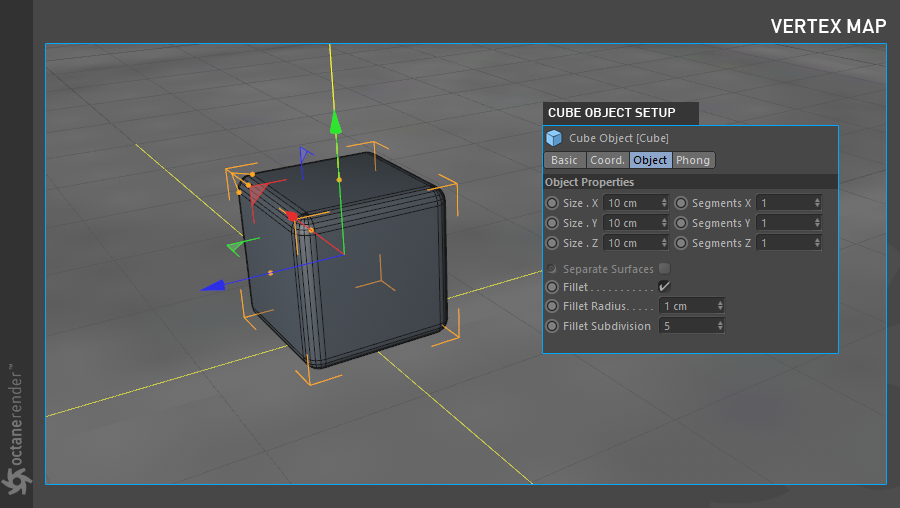
为 Torus 创建顶点贴图
一个 Vertex 标签将出现在 Torus 对象旁。稍后将在 Octane Scatter 对象中引用该标签。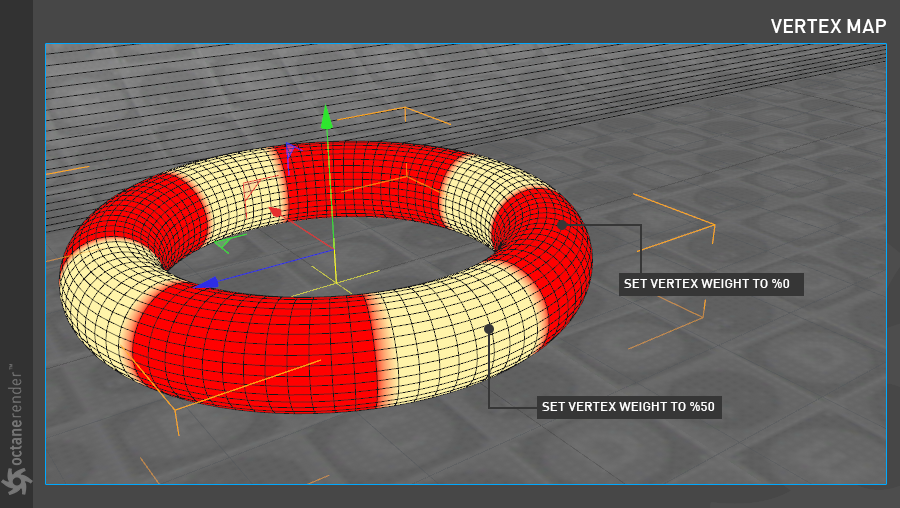
创建 Octane Scatter 对象
- 从 Octane Live Viewer 创建 Scatter Object。
- 将 Cube 设为其子对象。
- 按下图修改 Scatter 设置。
- 拖拽 Torus 到 Scatter 的 Surface 插槽,同时将 Vertex 标签拖进 “Vertex Map” 区域。
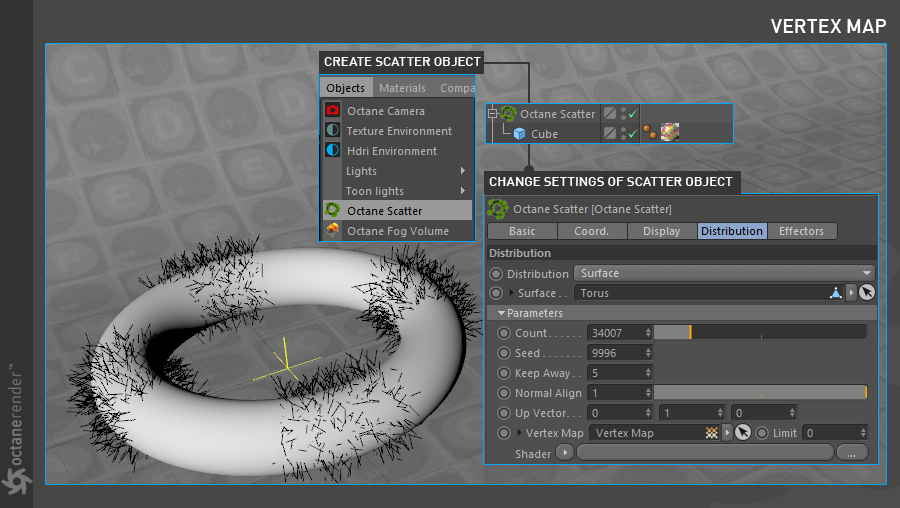
观察克隆效果
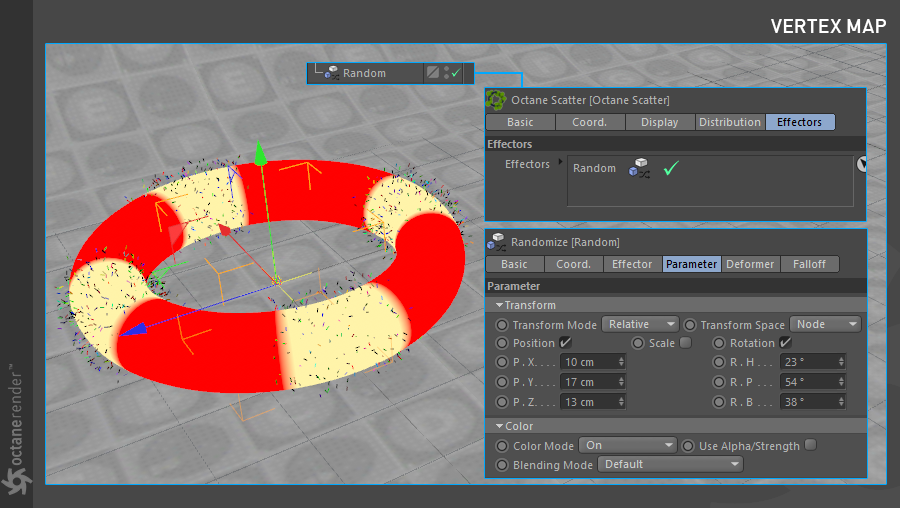
下图所示,克隆体(Cube)会根据顶点贴图分布在 Torus 指定区域(黄色)。此例以线框显示以提升性能。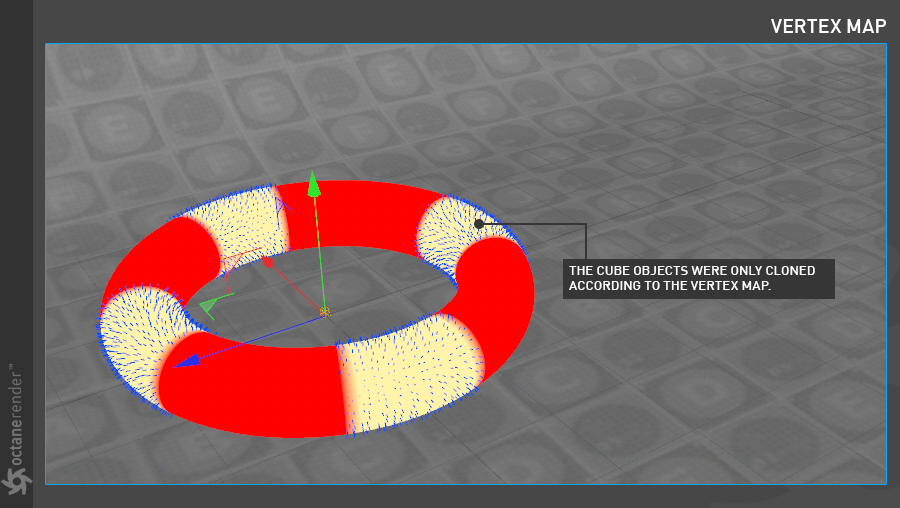
添加 Random Effector
- 从 Cinema 4D Mograph 菜单创建 Random Effector。
- 将其拖入 Octane Scatter 的 “Effectors” 区域,如下图调整参数。
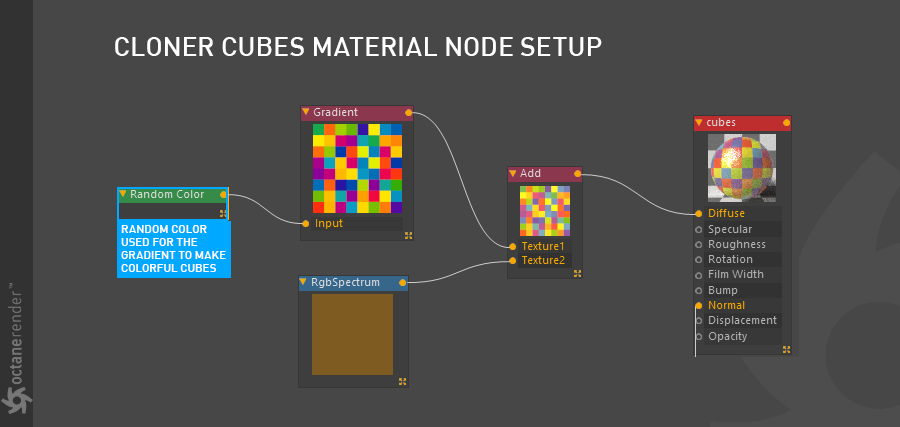
为克隆体分配材质
- 打开节点编辑器,按下图准备材质节点结构。
- 将材质赋予 Cube 对象。
效果预览
启动 Live Viewer,将看到如下渲染效果。你可再根据需求调整灯光、色彩和后期等。通过为 Octane Scatter 指定顶点贴图,可精准限定克隆体出现区域,灵活应用于各种场景。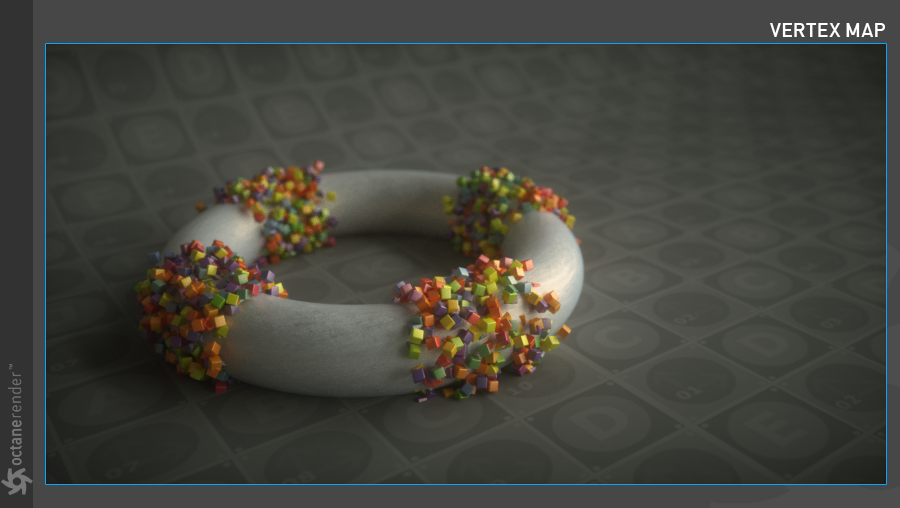
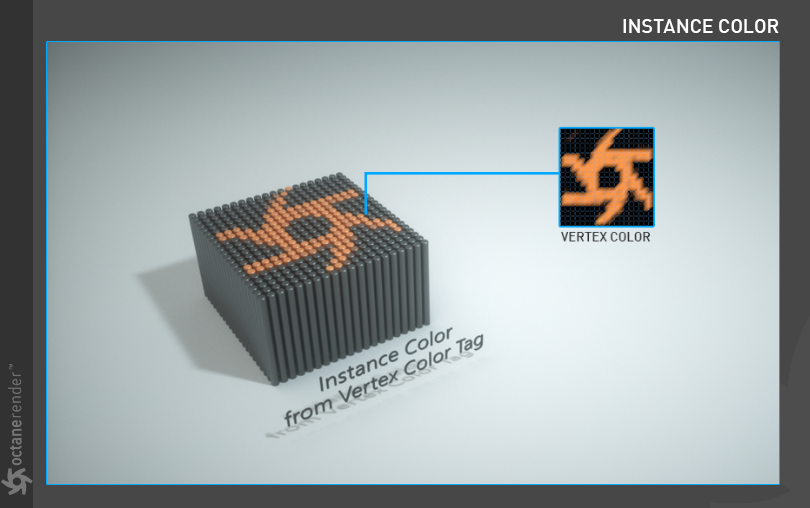
利用顶点颜色生成实例颜色
该内容已在“Instance Color”章节详述。