
纹理位移
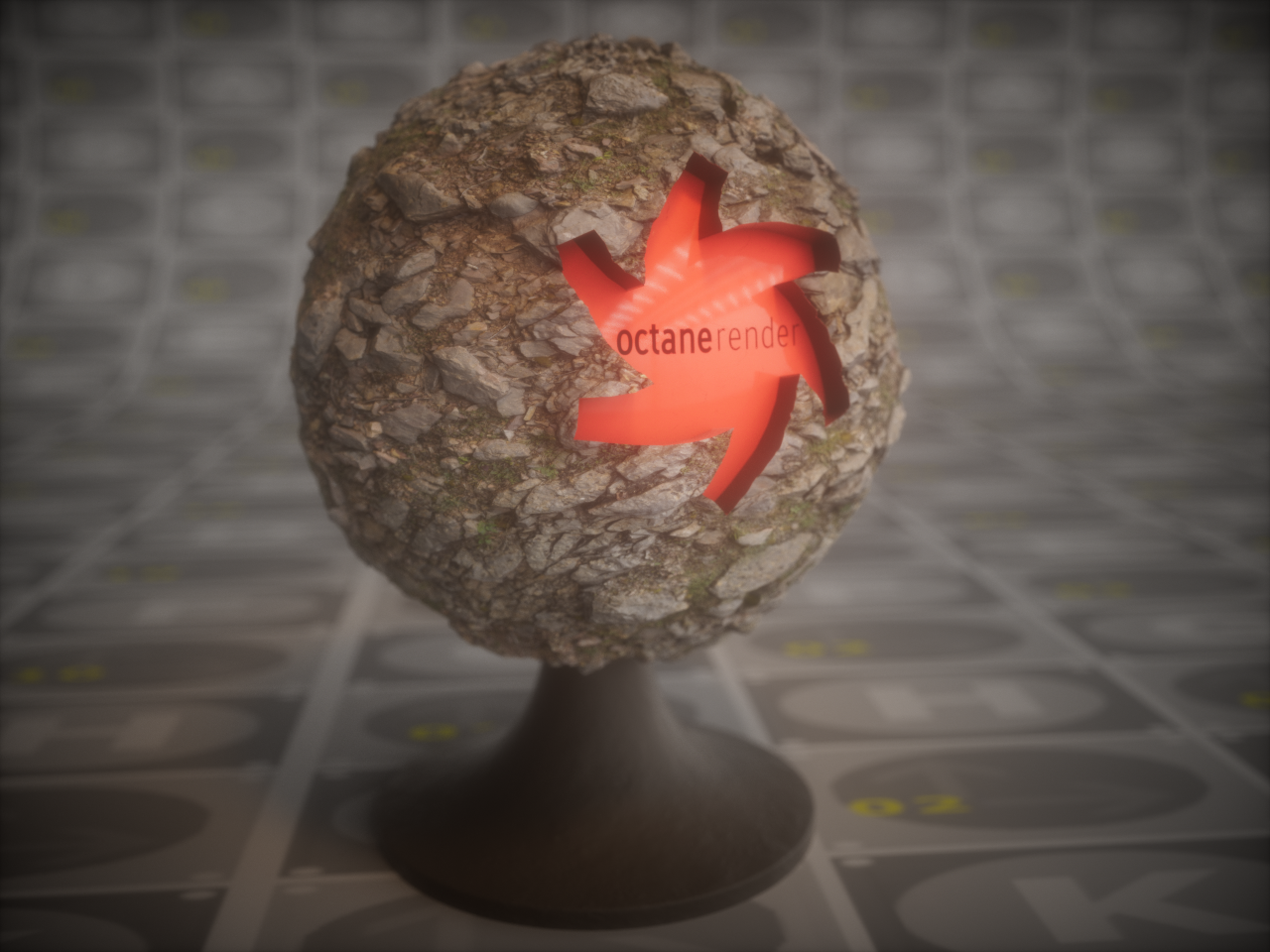
纹理位移是一种体积着色器效果,会在渲染时使用灰度图像或已烘焙的程序化纹理为物体创建全新的表面拓扑结构,适用于各种需要真实表面起伏细节的场景。OctaneRender® 会读取位移贴图,对表面网格进行体素化处理,实现高效且干净的位移效果。不过,纹理位移会明显增加 GPU 显存使用量,仅在需要实际拓扑变化时才推荐使用。对于大多数用途,凹凸贴图或法线贴图往往已经足够。
与顶点位移不同,纹理位移无需大量细分网格即可获得理想效果,但基础网格的质量依然会影响最终结果。如出现伪影,可通过 “OctaneObject 标签 > Subdivision Group > Subdivision level” 增加细分级别,或尝试该选项卡下的设置。也可用 Cinema 4D 的细分生成器替代,但性能和内存消耗更高。强烈推荐优先使用 Octane 原生方案——默认参数已经为最佳效果而优化。
为了获得最高质量,确保位移贴图分辨率足够高。低分辨率贴图在近距离时会产生锯齿伪影,尤其应用于玻璃等透明物体时尤为明显。请确保位移贴图为 16 位或 32 位精度,低精度贴图会出现色阶&渐变分层。
位移物体无需强制 UV,但优秀的 UV 排布可进一步优化细节与贴图利用率。更多纹理位移使用技巧可参见 这里。
使用方法
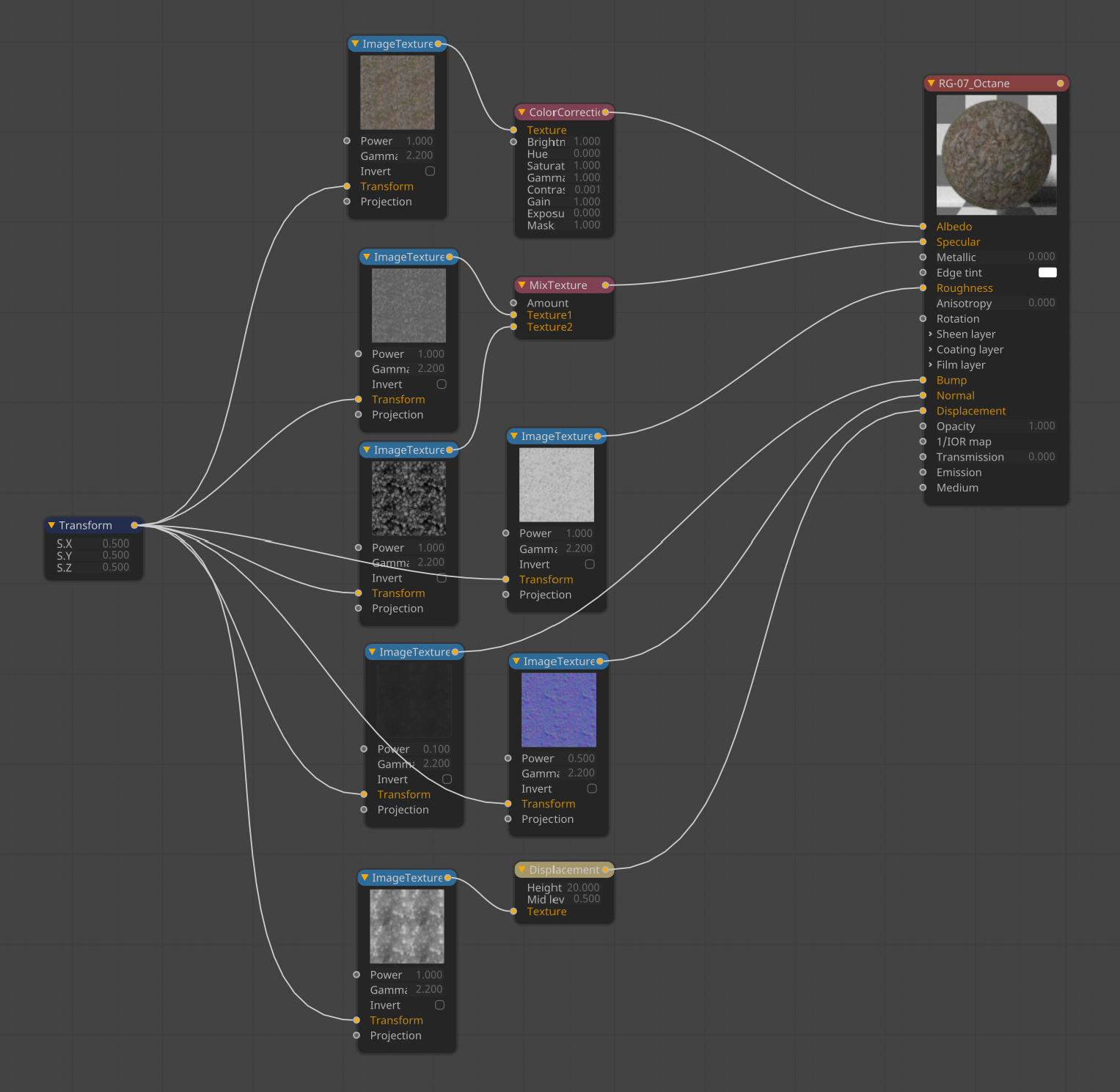
在图像纹理节点中选择灰度纹理,将其连接到位移节点,再将位移节点连接到主材质的位移输入。
场景结构与物体细节决定了应否采用位移:
- 如果物体只在远景出现,可直接用 法线贴图 替代位移,
- 若为主角或近景,建议用位移节点提升模型真实感。
注意 VRAM 使用情况,高多边形将消耗显著显存,并拉高渲染时间。
如需应用程序化纹理,可结合“烘焙纹理”节点,详见 烘焙纹理节点文档。
位移设置
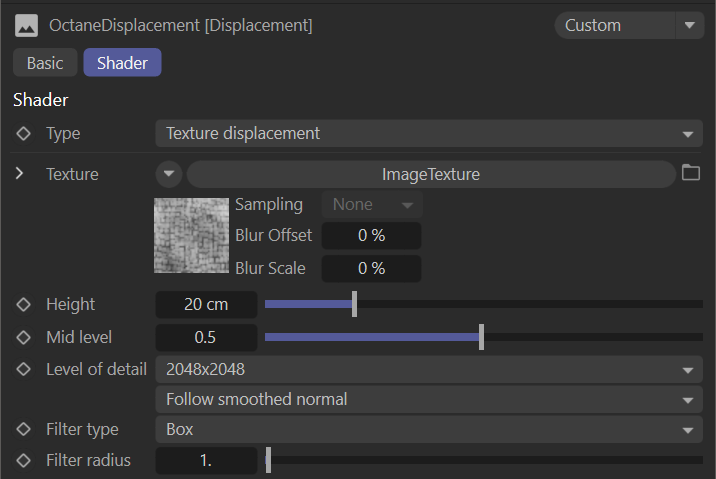
纹理
加载任意灰度图像作为位移贴图。可用任何三方软件(如 bitmap2Material)制作。
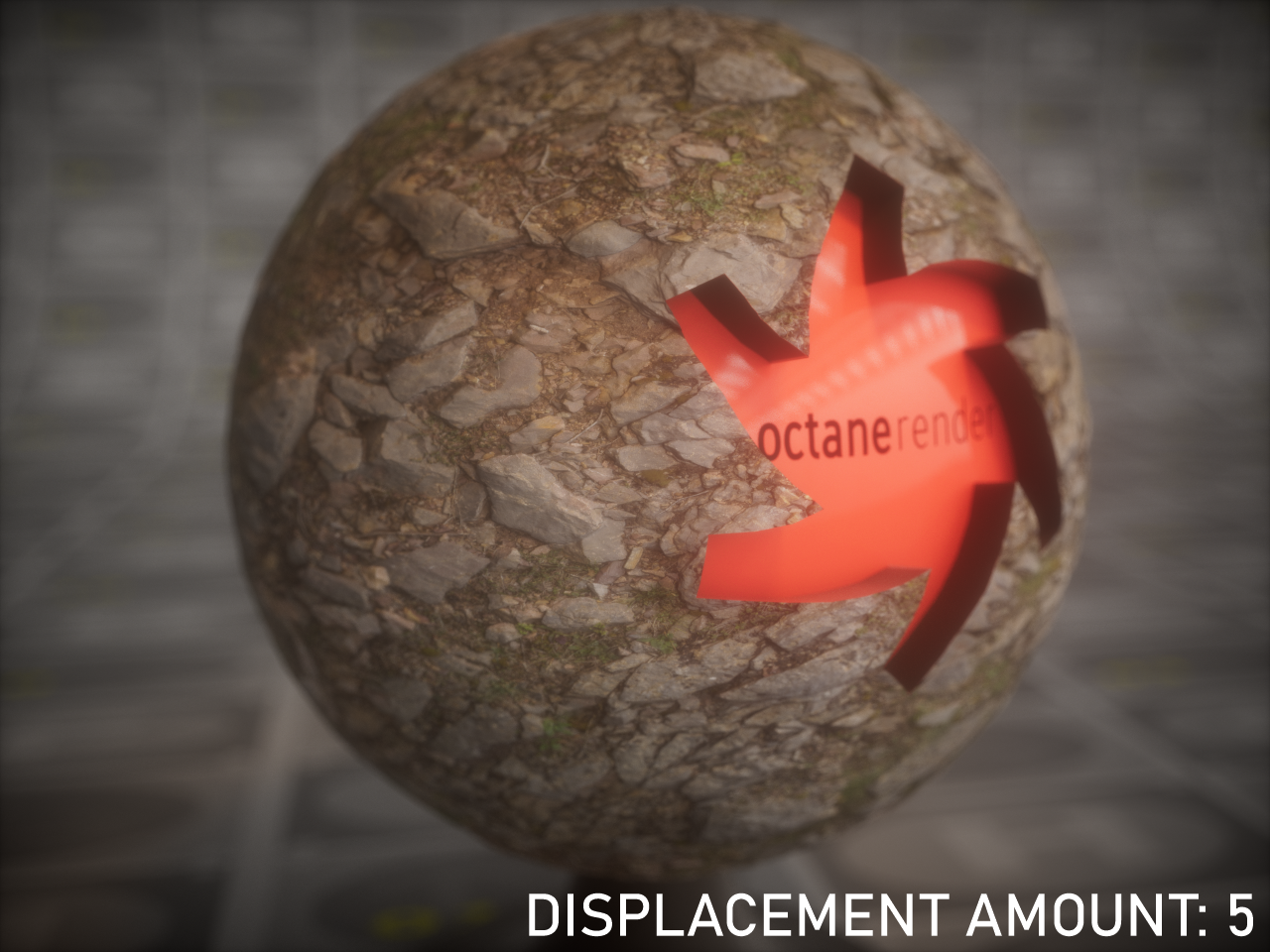
高度
控制位移强度。
 | 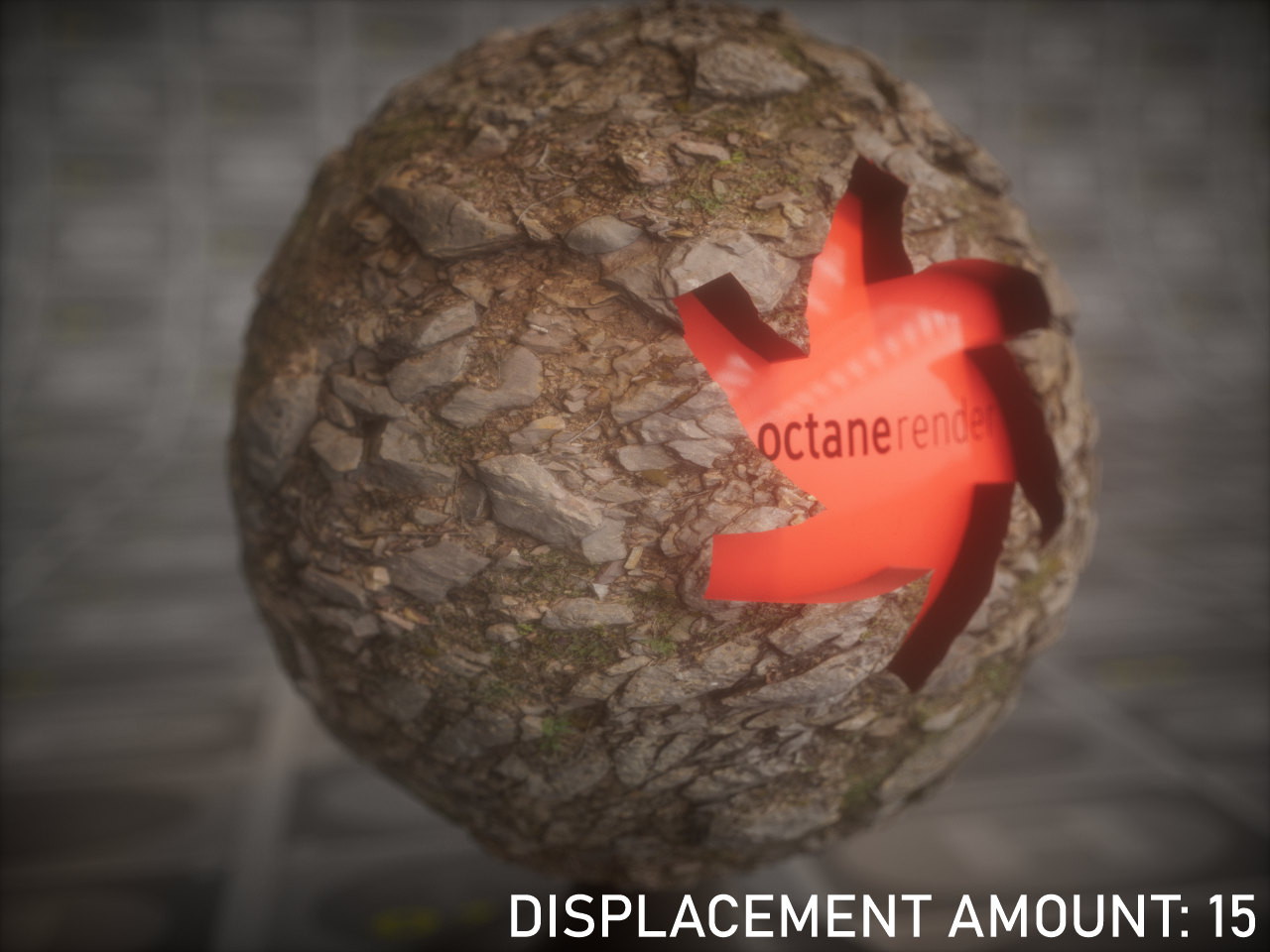 | 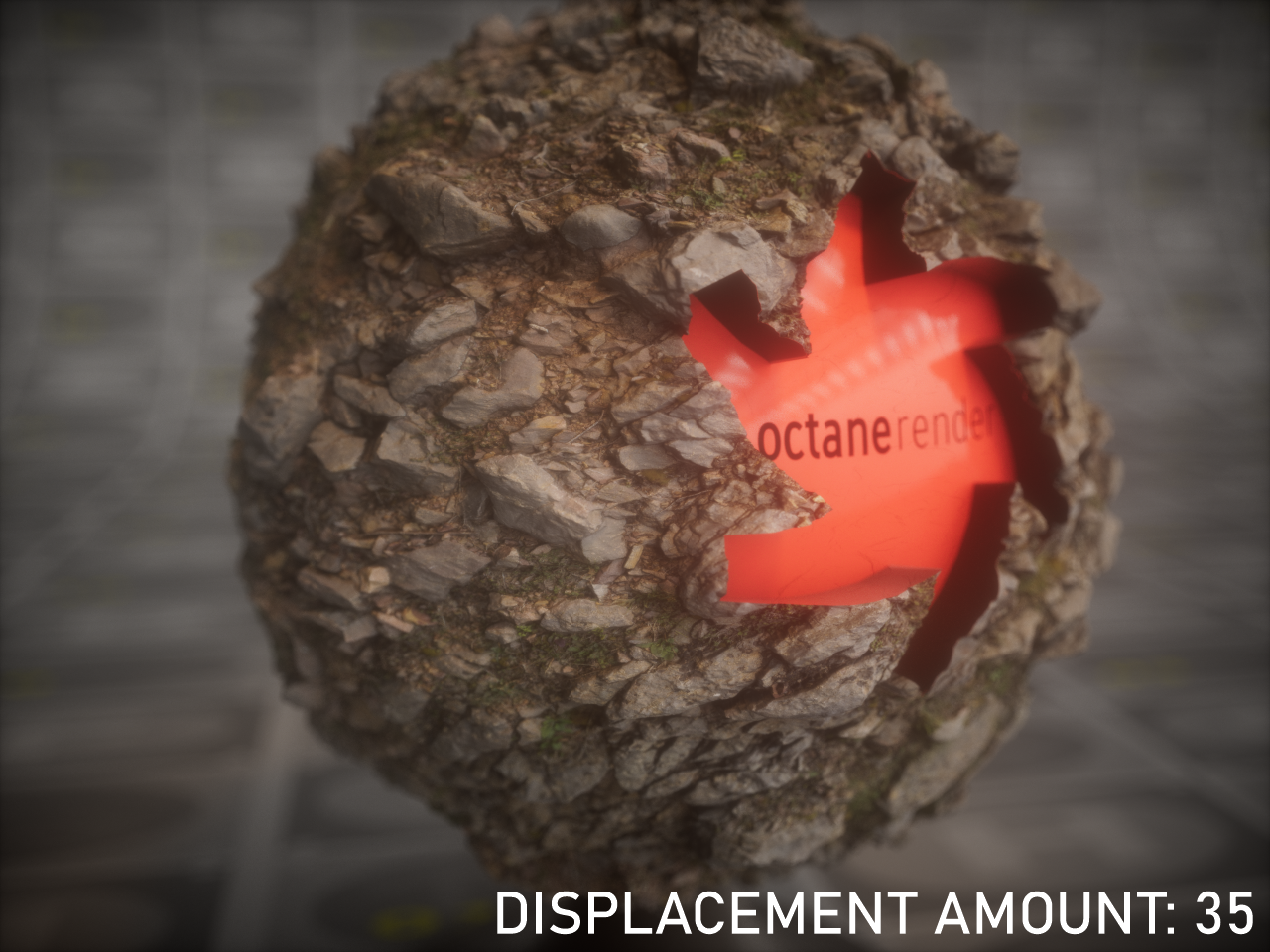 |
|---|---|---|
| 位移=5cm | 位移=15cm | 位移=35cm |
MID Level
定义位移数值的偏移量。如以 50% 灰度为“无位移”,请将该值设置为 0.5。
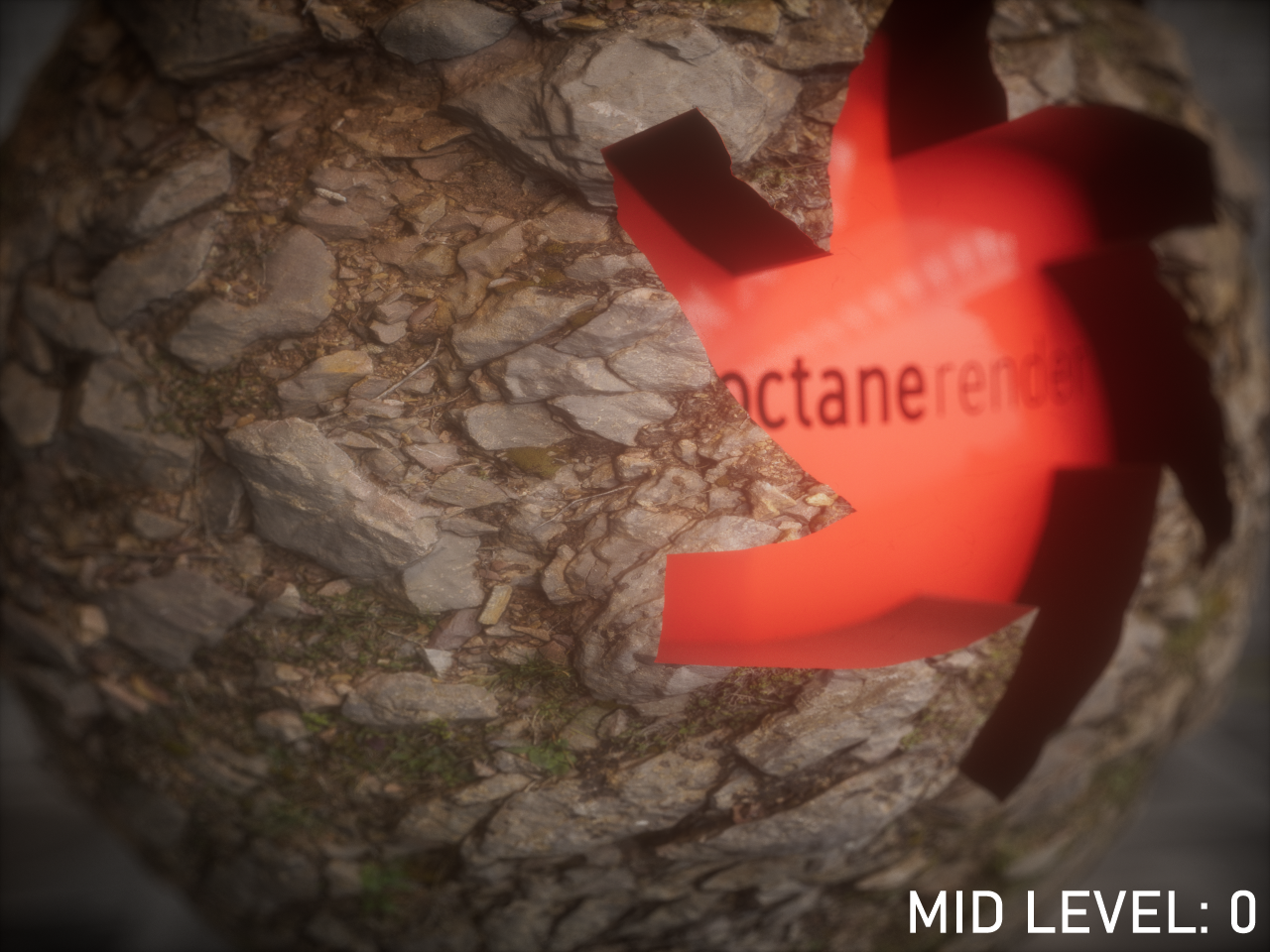 | 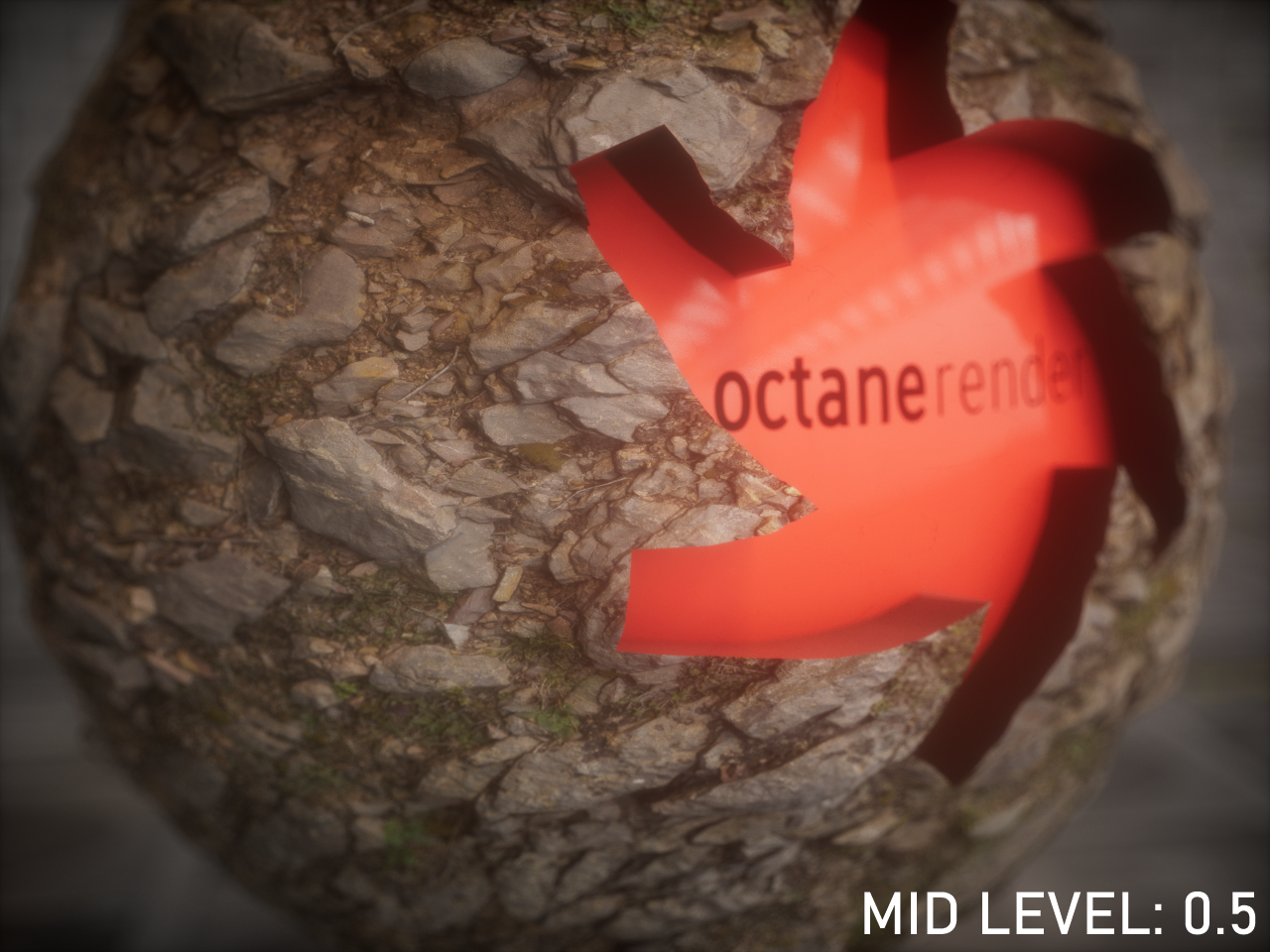 |  |
|---|---|---|
| Mid=0 | Mid=0.5 | Mid=1 |
细节级别
可设置位移贴图分辨率、法线类型等参数。分辨率过低时,阴影等区域容易产生伪影。请按实际镜头需求提升分辨率,但注意细节级别越高,显存和渲染压力也越大。
位移方向
细节级别下方菜单(节点界面暂未直观标注)指定表面沿哪种法线方向位移。常见有三类:
- 遵循几何法线
- 遵循顶点法线
- 遵循平滑法线
滤波类型与半径
如贴图本身瑕疵较多,可开启滤波以柔化和消除伪影,盒状与高斯滤波会轻微模糊纹理。滤波半径可调整模糊度,适当使用可无需额外在 Photoshop、Substance Painter 等软件处理贴图。
位移会明显增加 GPU 负载,数值过高或过低均可导致问题甚至报错。
切忌同一材质反复叠加“法线贴图+位移贴图”,会带来渲染伪影。此注意事项同样适用于凹凸贴图,尽管凹凸伪影通常较轻微。