
全局纹理 AOV
全局纹理 AOV 允许您将纹理应用到整个场景,包括或排除环境。全局纹理 AOV 作为信息 AOV 渲染,这意味着信息 AOV 设置也会应用于它们。您可以用自己的纹理覆盖 Alpha 通道,或使用默认行为,这与其他信息 AOV 的 Alpha 通道相同。渲染 AOV 输出节点可以根据需要在合成中引用全局纹理 AOV。
AOV 合成示例
下面的图像是三个贡献全局纹理 AOV 的结果,用于在第一张图像上构建线框混合,在第二张图像上构建深度雾。
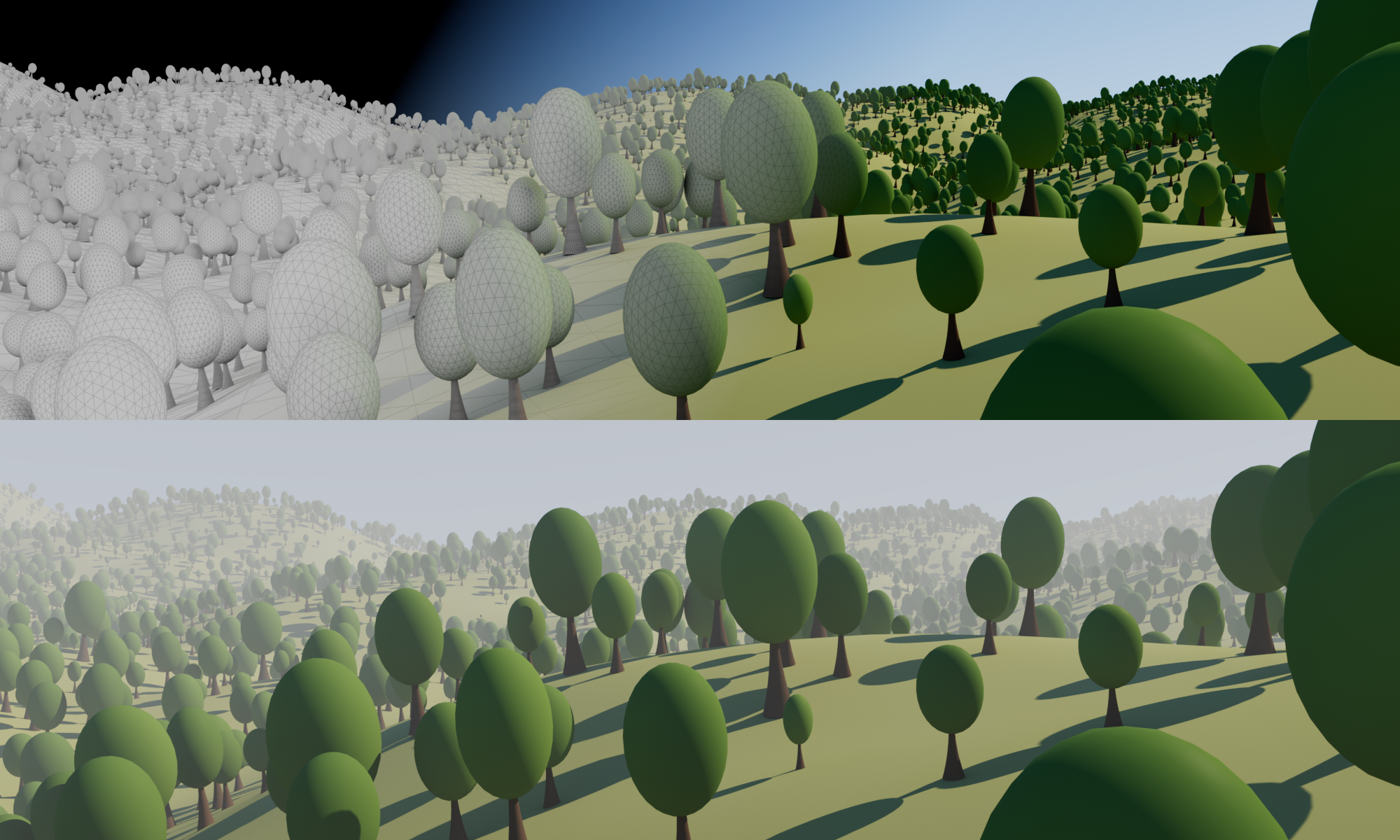
下面的图示显示了直接从 Octane 合成上述图像的节点图:
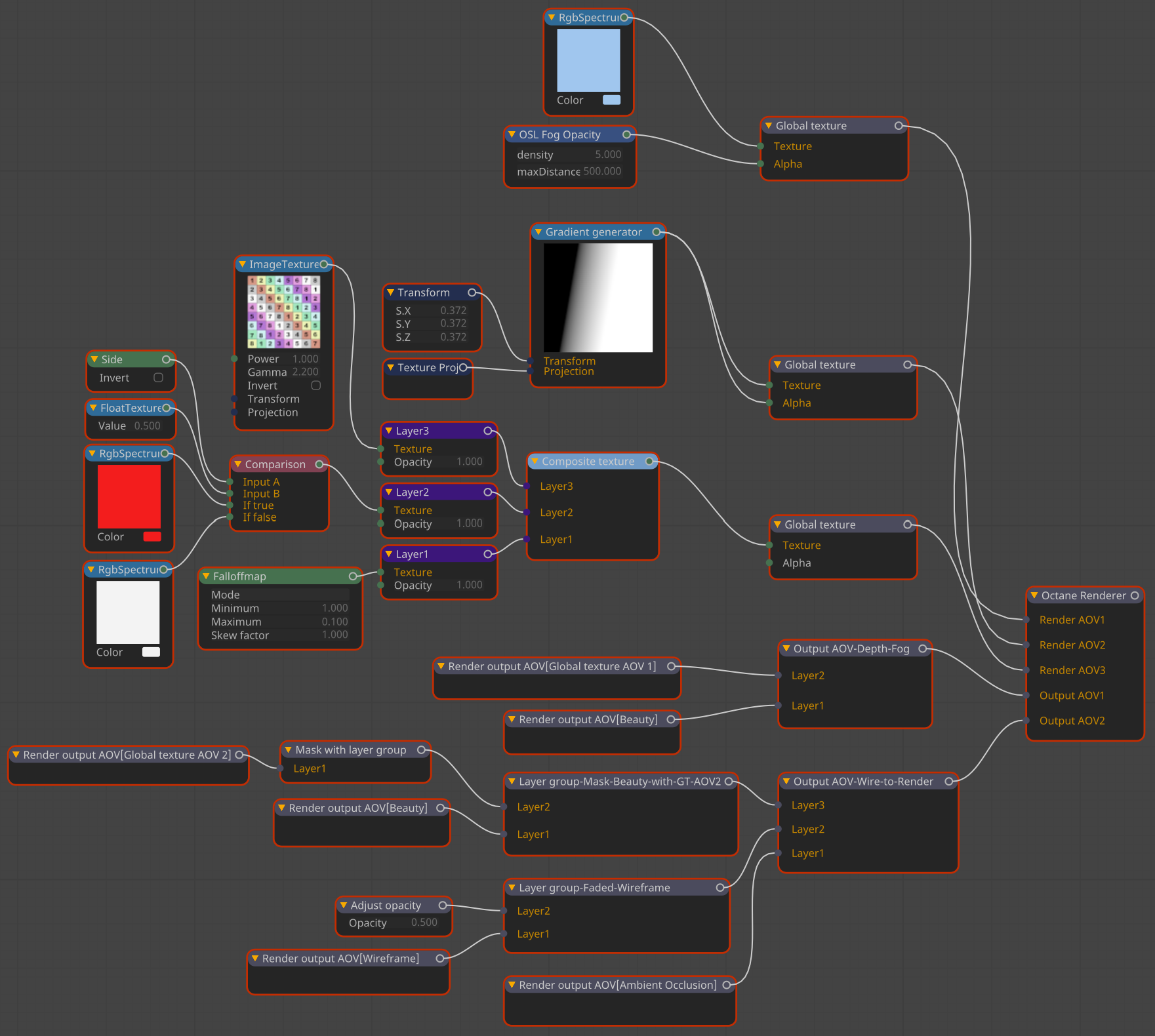
每个全局纹理 AOV 都有标准材质节点作为输入。这些节点图用于构建效果,然后混合到连接到图层组节点或输出 AOV 图层节点的渲染通道 AOV 中,然后进入 Octane 渲染器节点以进行最终输出。
使用全局 AOV 纹理创建法线贴图
可以使用全局纹理 AOV 节点创建法线贴图。几何法线 AOV 将生成法线通道,但这些法线在世界空间中。如果法线贴图需要在相机空间中,则可以使用全局纹理 AOV:
AOV 节点编辑器将打开,Octane 渲染节点将存在。选择 Octane 渲染节点。
选择 添加渲染 AOV 按钮。将出现下拉菜单。
从列表中选择所需的 AOV。在这种情况下,选择 自定义 > 全局纹理 AOV。这将创建 全局 AOV 纹理节点 并将节点连接到 Octane 渲染 AOV 节点的新输入引脚。
我们需要从自定义纹理项添加自定义法线纹理,该项位于节点编辑器中找到的纹理列表中。选择自定义纹理项,并将名为 法线 的项拖到节点编辑器的工作区区域。要关闭列表,请再次单击自定义纹理。
将法线着色器节点的输出引脚连接到自定义 AOV 节点的输入引脚。
选择法线着色器节点,并将类型设置为几何。将坐标系下拉设置为相机,并启用标准化结果切换。
在 渲染设置 > Octane 渲染器 > 渲染 AOV 管理器 中,激活 启用 切换。
启动实时查看器并选择实时查看器窗口底部的 Glob1 按钮以查看结果。
- - 打开 AOV 编辑器 — 渲染设置 > Octane 渲染器 > 渲染 AOV 管理器 并单击 节点编辑器 按钮