
薄透镜
OctaneRender® 中的薄透镜相机是大多数渲染场景中最常用的相机类型。

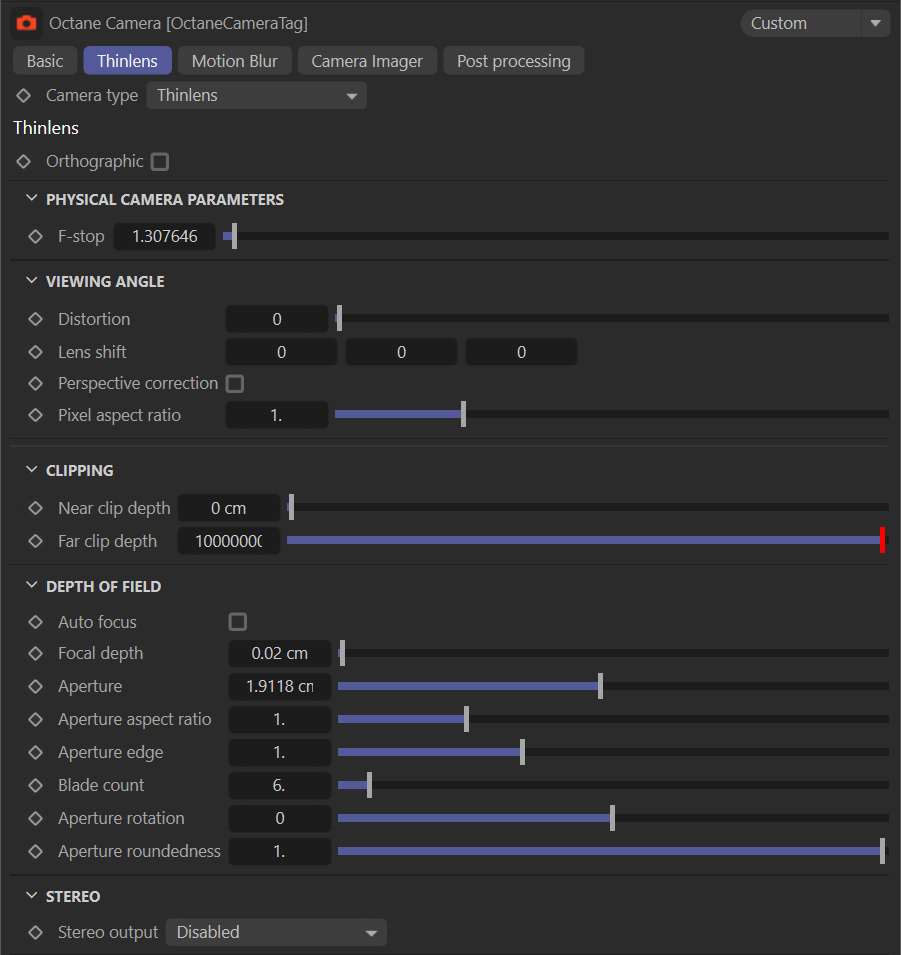
#### 正交
启用后,相机将以正交视图进行渲染;禁用后,相机将显示为透视视图。
#### 物理相机参数

<h5>F-Stop</h5>
用于设置镜头的光圈值(F 值)。
#### 视角

<h5>畸变</h5>
用于调整球面与圆柱畸变。渲染图像将显示完整的球体,并使用等距圆柱投影,也称为经纬投影。
<h5>镜头偏移</h5>
相机在成像平面中的偏移值,与 Cinema 4D 相机中的 Film Offset X/Y 参数作用相同。
<h5>透视校正</h5>
定义
<h5>像素宽高比</h5>
定义
#### 裁剪

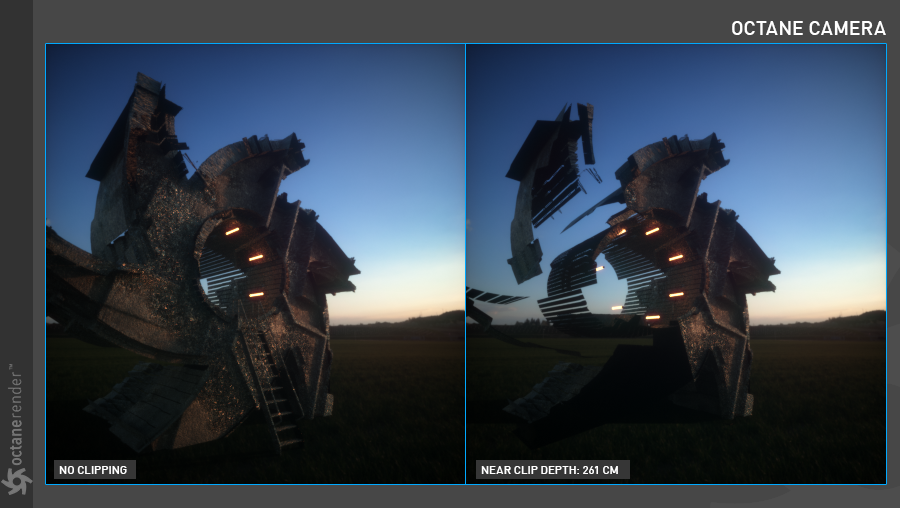
<h5>近 / 远裁剪深度</h5>
该功能主要用于室内场景,当你希望拍摄整个房间,但由于需要将相机放置在房间内部而不得不使用非常大的视角时。通过相机裁剪(近裁剪平面),你可以将相机放置在房间外部,降低视角,并逐步增加前方的裁剪平面距离,直到最近的墙体被裁剪掉。几何体本身并不会被修改,只有相机裁剪会生效,这意味着阴影、反射和折射仍然会受到被裁剪几何体的影响。
#### <a name="DOF"></a>景深

<h5>自动对焦</h5>
启用后,焦点将始终保持在图像中心最近的可见表面上,而不受光圈、光圈边缘和焦距深度设置的影响。该选项默认开启。如果你希望使用手动对焦,请禁用此选项。在 Live Viewer 中选择对焦点时,可在目标位置按下
CTRL + 鼠标中键。要看到景深效果,“光圈”参数必须大于 0;若设置为 0,则表示无限景深。
<h5>焦距深度</h5>
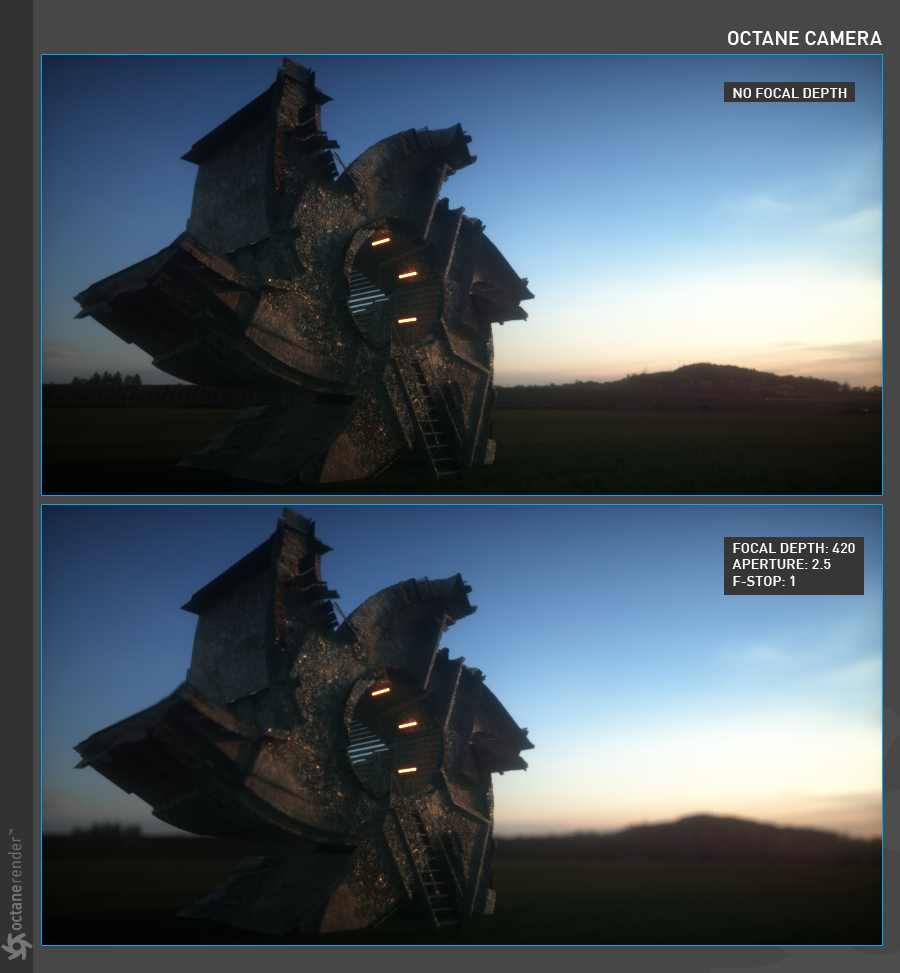
对焦平面的深度,以米为单位。焦距深度与光圈和 F-Stop 参数相关联,因此对焦效果会受到场景尺寸和物体大小的影响。当你远离或靠近物体时,所有对焦选项都会发生变化。
<h5>光圈</h5>
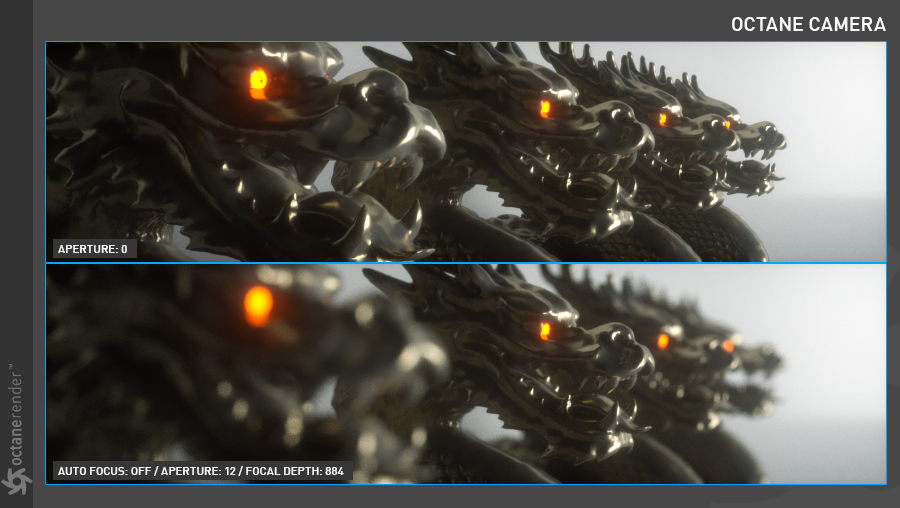
光圈是场景中相机镜头开口的半径,以厘米为单位。较低的数值会产生较大的景深,使所有物体都清晰可见;较高的数值会产生较浅的景深(DOF),使前景和背景物体失焦。如果将光圈设置为
0,则不会看到景深效果,所有内容都将处于清晰状态。
<h5>F-Stop</h5>
这是光圈与焦距的比值。如果你更改光圈,该值会自动变化;用于控制进入相机镜头的光量。
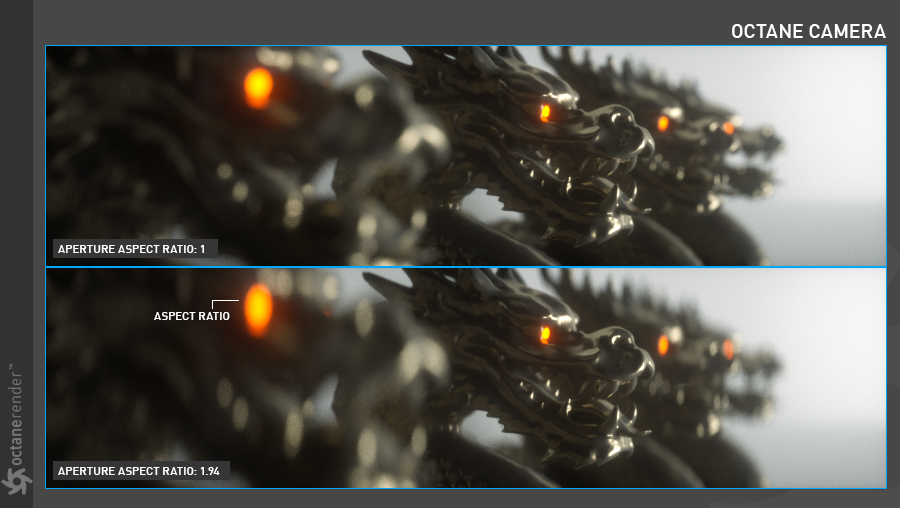
<h5>光圈宽高比</h5>
允许用户拉伸或压缩景深圆盘的形状。
<h5>光圈边缘</h5>
用于控制光圈范围内各位置的边缘检测效果。较低的数值会使浅景深(DOF)影响下的前景和背景物体具有更明显的边缘。光圈边缘参数会影响景深的散景效果,较高的数值会增强边缘对比度。
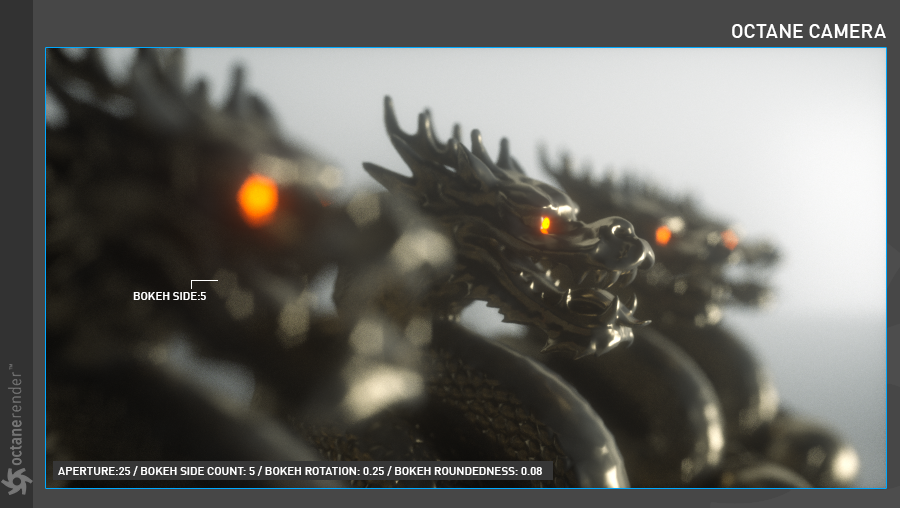
<h5>叶片数量</h5>
这三个参数相互配合使用。散景边数用于指定景深中形成的散景数量,从而决定散景的形状。但在更改该参数时,起初可能不会看到明显变化,这是因为散景圆度的默认值为
1。你也可以根据期望的散景效果调整该参数。较低的数值会产生棱角分明的散景形状,而较高的数值会使散景更加圆润。散景旋转用于旋转散景形状。如果希望散景效果更加明显,可以增大光圈参数。
<h5>校正</h5>
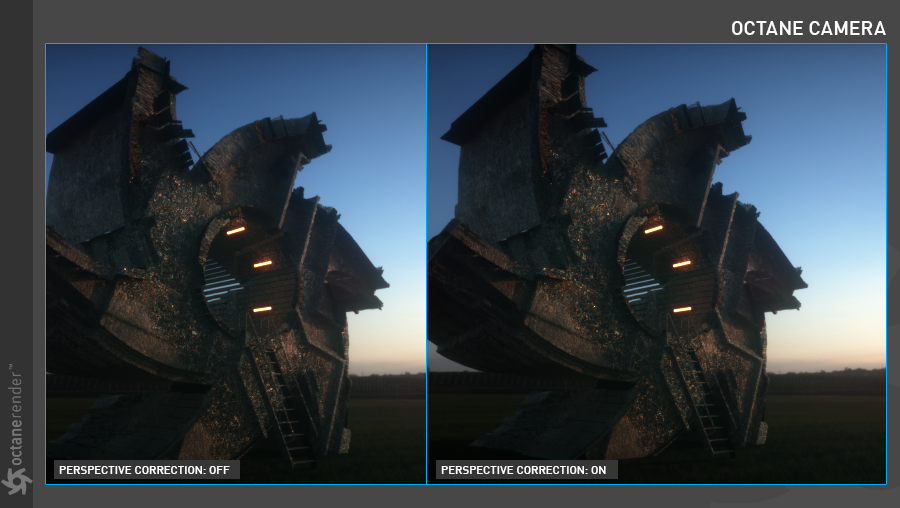
当 Up 向量为垂直方向时,启用该选项可保持垂直线条平行。这在建筑渲染中非常有用,当你希望以接近人眼高度渲染高层建筑,同时保持垂直线条不发生倾斜。
#### 立体
你可以启用立体模式,并选择使用离轴或平行的立体相机投影方式。
<h5>立体输出</h5>
该菜单用于确定立体输出模式。
禁用: 使用该选项将渲染单眼(Mono)图像。
左: 仅渲染左眼图像。
右: 仅渲染右眼图像。
左右并排: 以一对二维图像的形式渲染场景。
红蓝立体: 启用后,可使用红 / 蓝 3D 眼镜观看渲染结果。
上下排列: 将一对二维图像以上下排列的方式输出,供特殊查看设备使用。
<h5>眼距</h5>
立体模式下左右眼之间的距离,以米为单位。
<h5>左立体滤镜 / 右立体滤镜</h5>
用于在渲染中创建红蓝立体效果的左右滤镜颜色。