
快速入门 - 设置场景并渲染
本节的目的是快速介绍 OctaneRender for Cinema 4D 插件的使用。在本教程中,您将快速学习如何创建 Octane 材质、Octane 灯光和灯光标签、相机标签,当然还有创建最终渲染。后续部分将提供更详细的信息。
我们提供了一个启动文件,您可以打开 Cinema 4D,以便您可以跟随操作。从 此处 下载示例场景:
让我们开始吧!
启动实时预览窗口
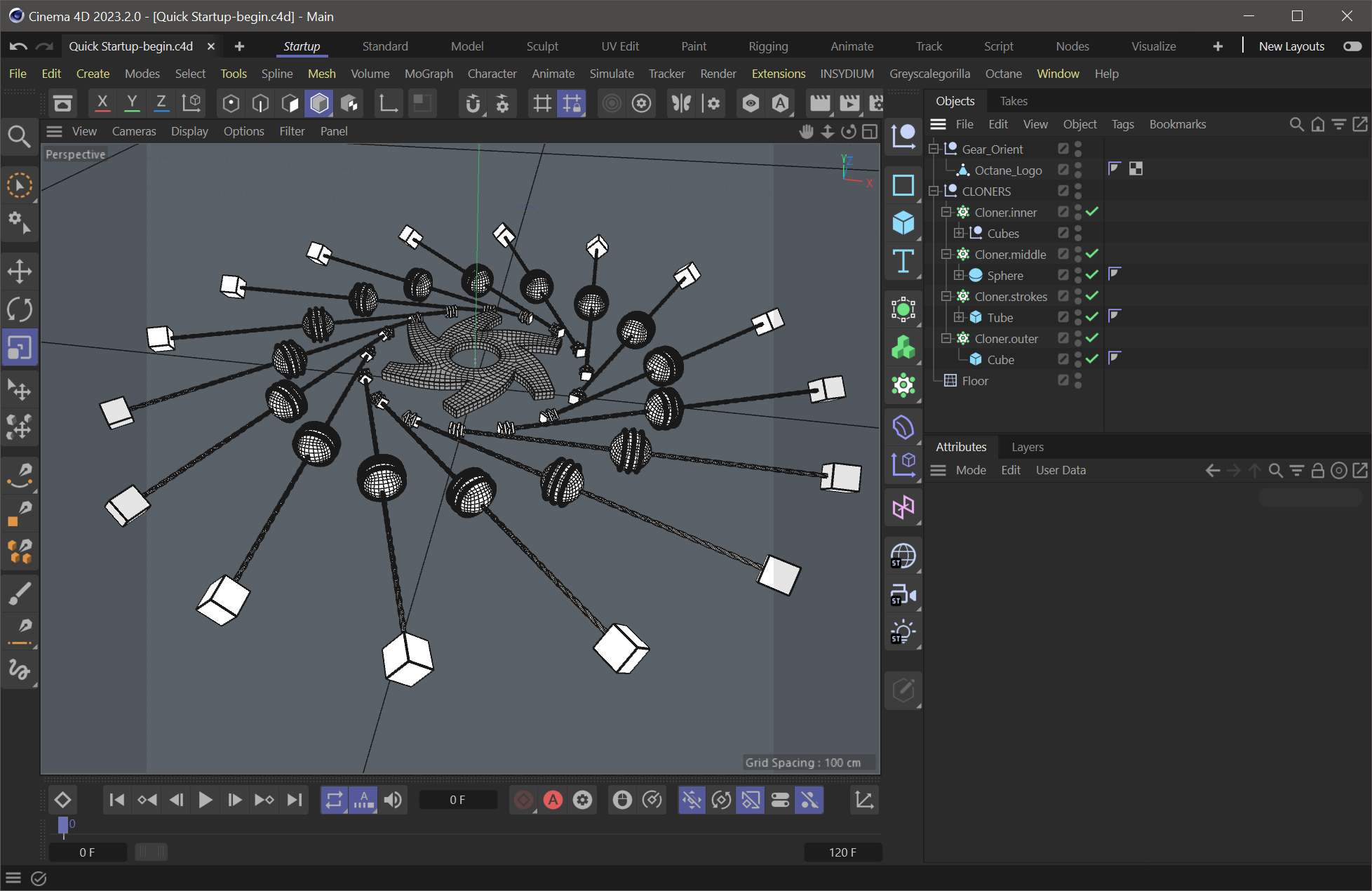
步骤 1:打开示例场景
打开您下载的 Cinema 4D 文件。这个简单场景在中间包含 Octane 徽标的网格,带有几个克隆器对象,以及一些动画。

步骤 2:激活实时预览窗口
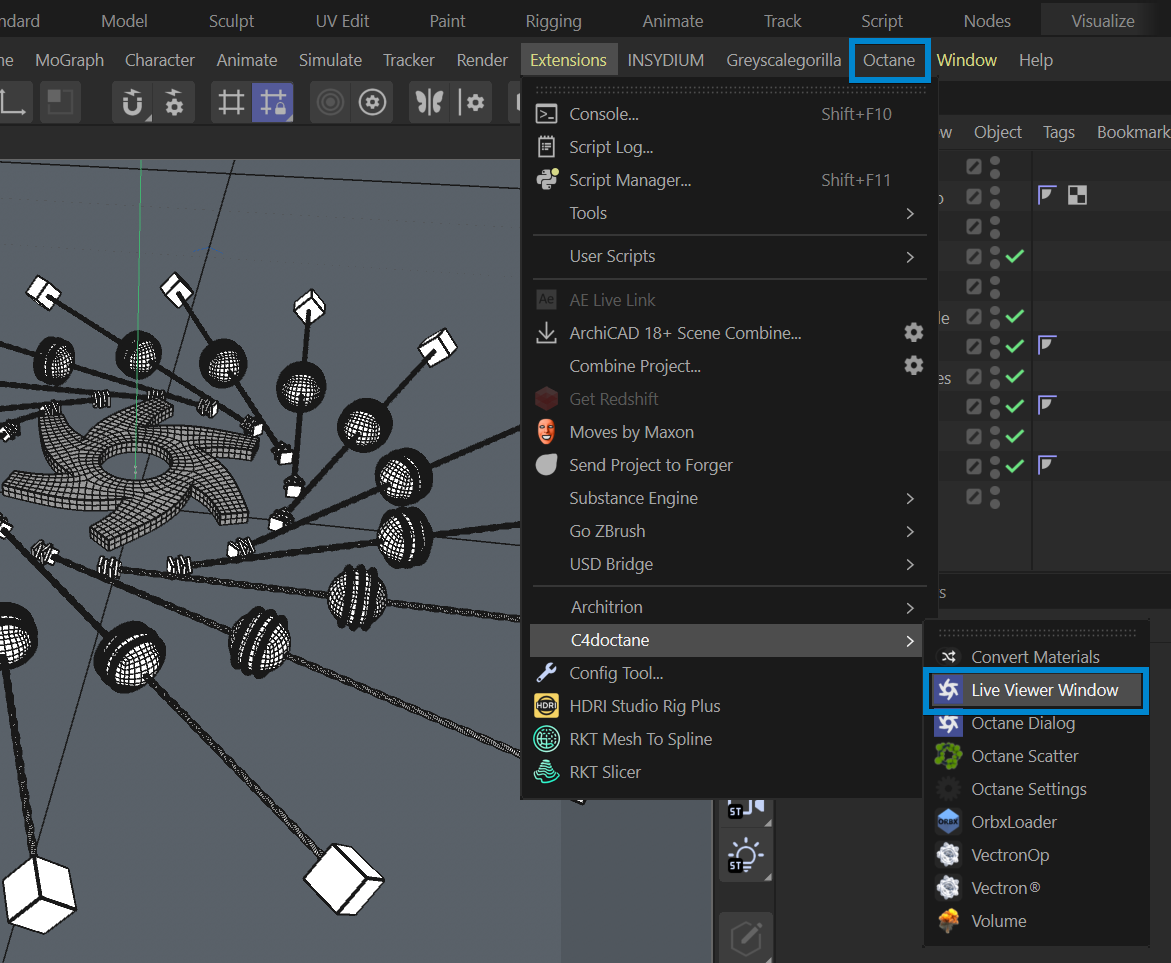
转到 Cinema 4D 主菜单栏,选择 扩展 > C4Octane > 实时预览窗口 或从主菜单选择 Octane > 实时预览窗口。
步骤 3:启动实时预览窗口
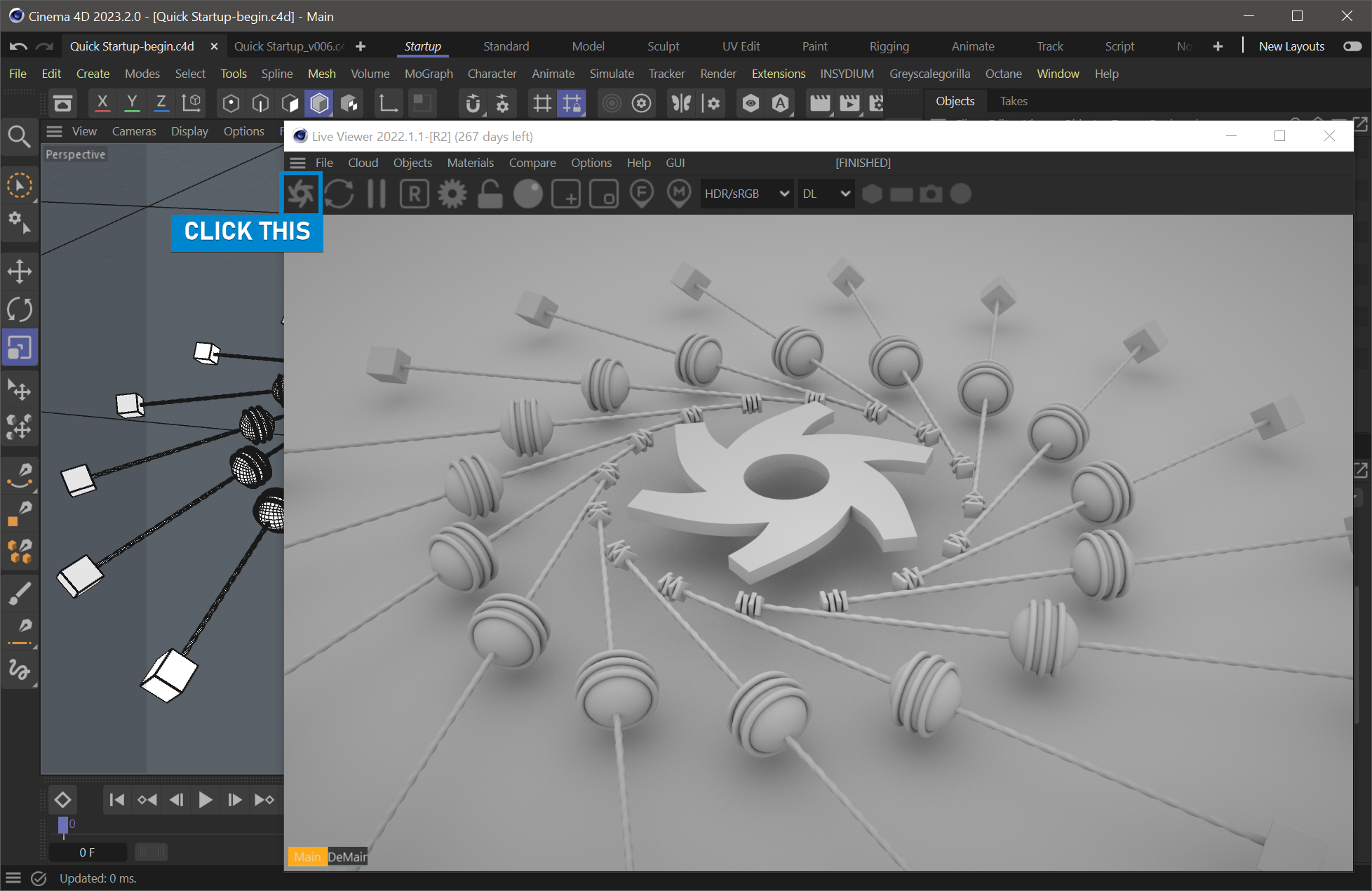
在实时预览窗口中,点击图像中看到的齿轮图标以在实时预览窗口中开始渲染 — 这是 Octane 的核心。首先要注意的是,实时预览窗口会实时更新场景。您在 Cinema 4D 视口中进行的每个移动都将在实时预览窗口中实时更新。
注意 更复杂的材质和光照,以及对象数量、克隆器和其他运算符,确实会影响实时预览窗口的实时性能。
实时预览窗口中的导航与 Cinema 4D 的 3D 视口中的导航相同。使用相同的快捷键在环境中移动。
创建 Octane 材质
步骤 4:创建标准表面材质
是时候添加一些材质来进行着色,并添加一些光照来照亮场景了。Octane 提供许多不同类型的材质,每种都有其优势。您可以在 使用材质 部分阅读更多关于材质的信息。
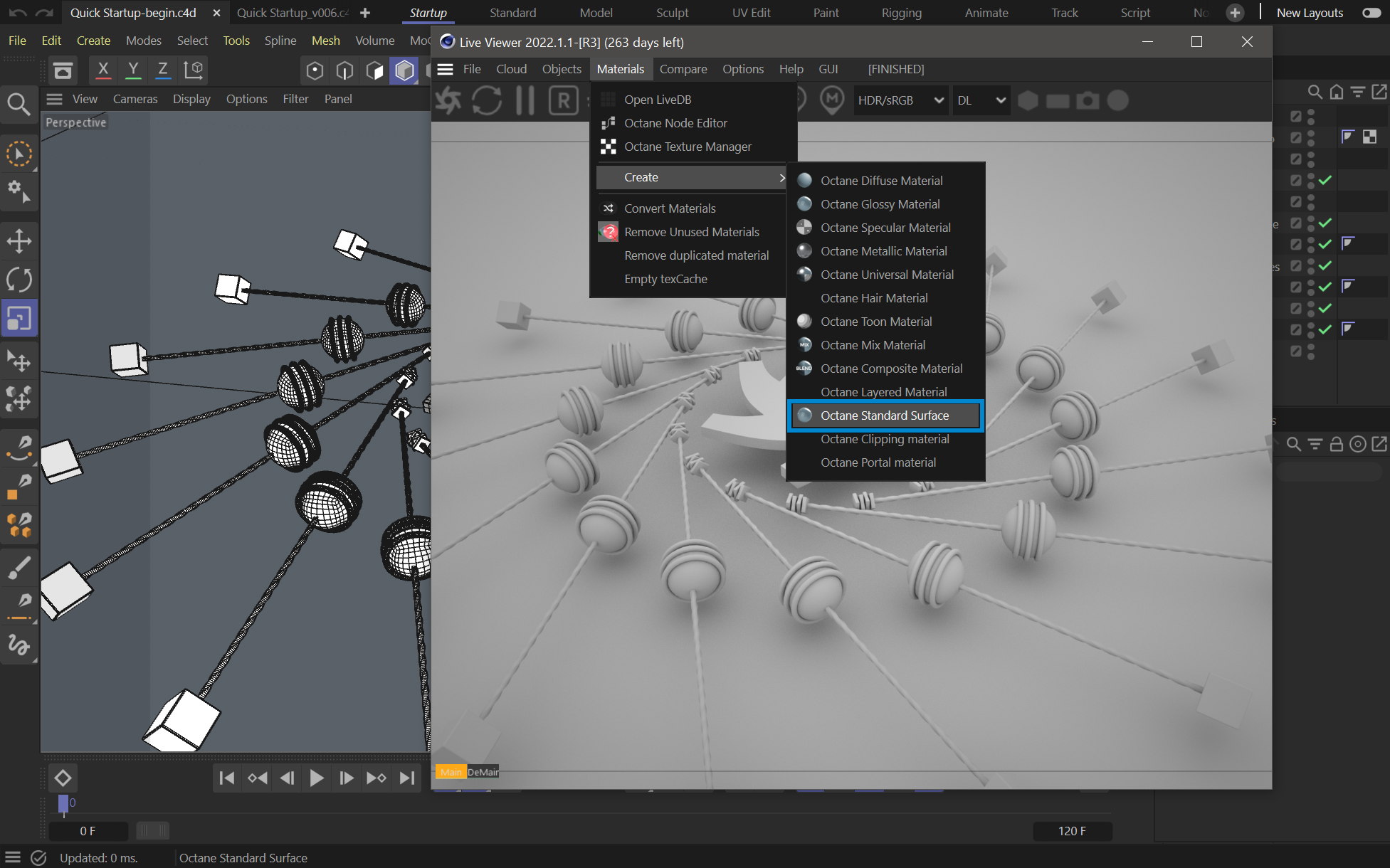
在实时预览窗口中,选择 材质 > 标准表面材质(您也可以从 Cinema 4D 材质窗口创建 Octane 材质)。这将创建一个新的标准表面材质并将其放置在 Cinema 4D 材质管理器中。将材质名称更改为"Inner.Cubes"(双击材质图标以更改名称)。有关标准表面材质的更多信息,请参见 此处。
步骤 5:创建另一个标准表面材质和金属材质
创建另一个标准表面材质和一个 金属材质。将名称更改为"Middle.Sphere.Standard"和"Metal.Torus."
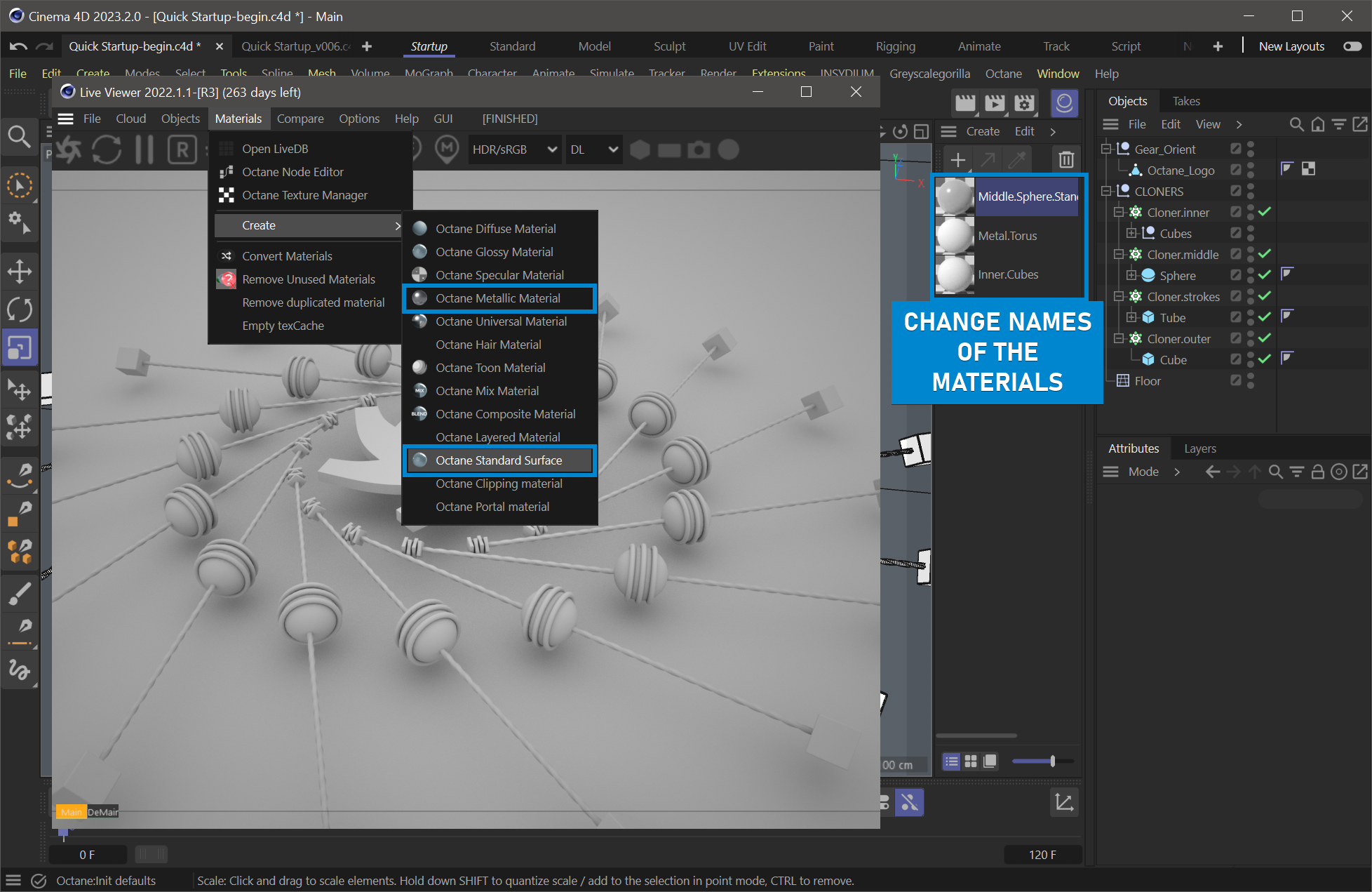
步骤 6:创建更多材质
是时候创建更多材质了。再次从实时预览窗口转到材质菜单,创建另一个 通用、标准表面和 光泽 材质。将名称分别更改为"Stroke"、"Floor"和"Logo"。
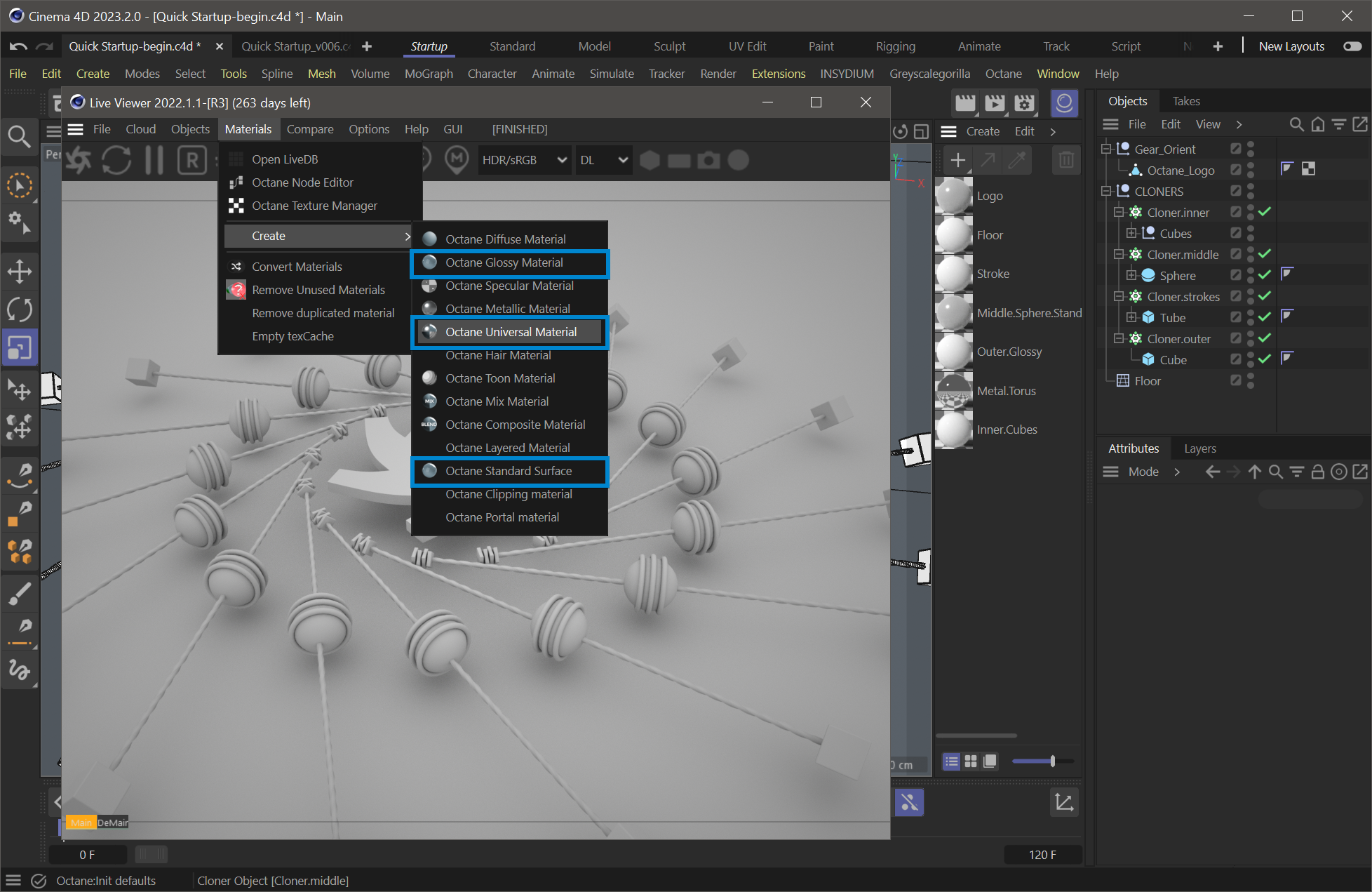
调整材质属性
步骤 7:编辑 Inner.Cubes 材质
我们已经完成了材质的创建;现在我们需要编辑这些材质的属性以获得我们想要的外观。首先,从 Inner.Cubes 材质开始。双击以打开材质。您将在打开的窗口中看到标准表面材质的属性。我们将在后续主题中更深入地探讨这些项目,但现在,点击基础层选项卡,并按照下图更改材质的属性。
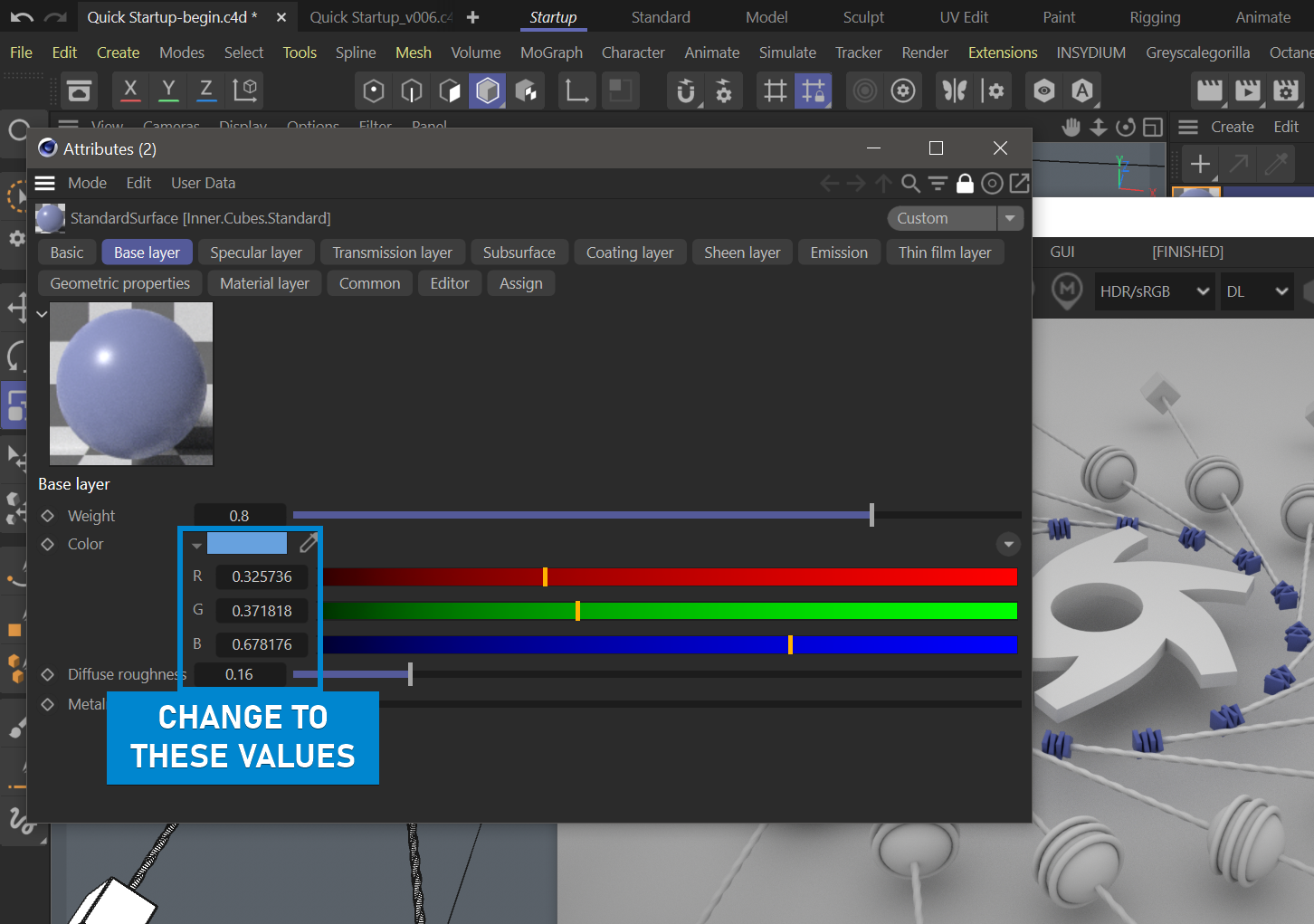
编辑 Inner.Cubes 材质
步骤 8:调整 Outer.Glossy 材质
现在双击"Outer.Glossy"材质,并按照下图更改其属性。
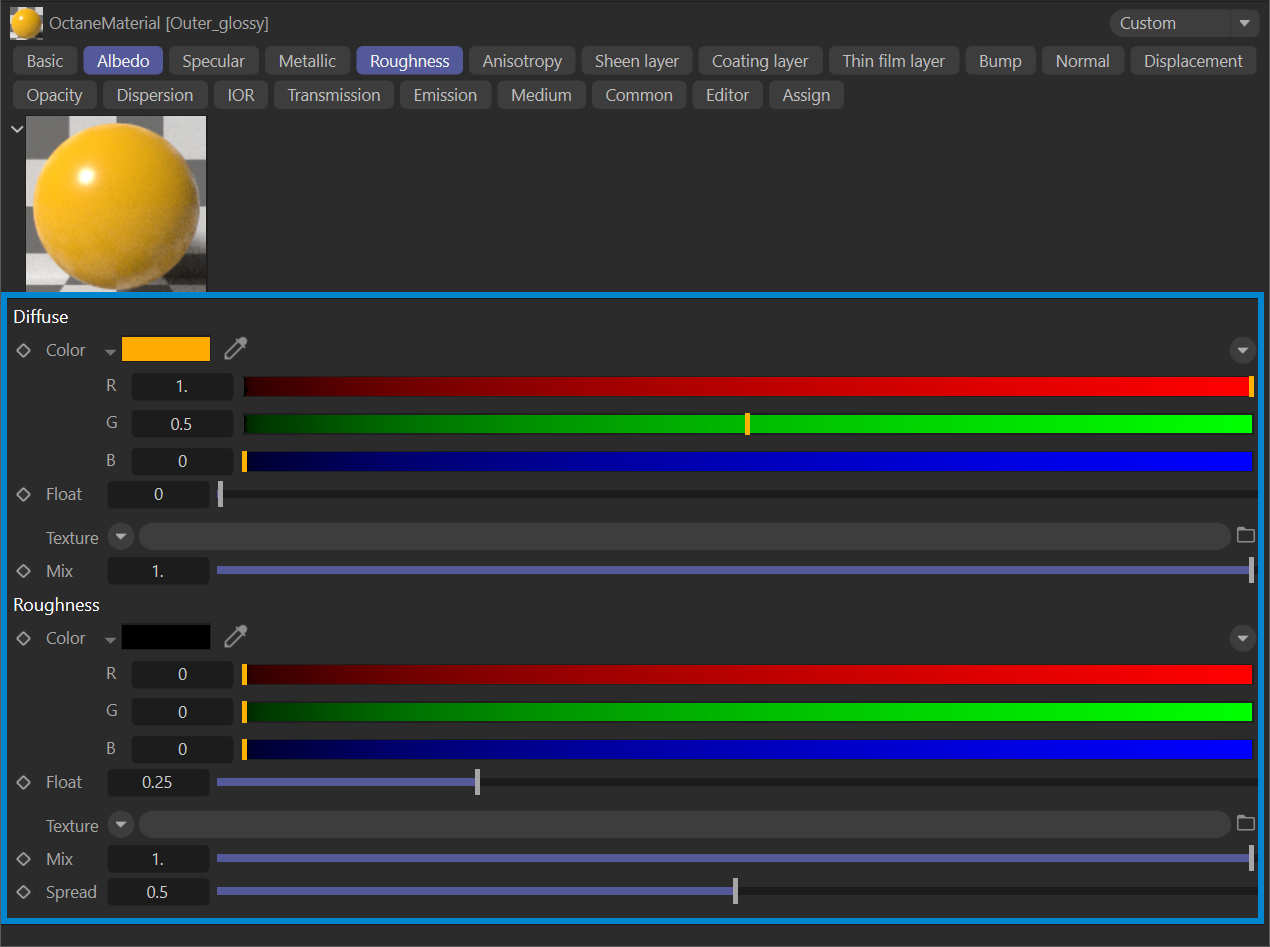
编辑 Outer.Glossy 材质
步骤 9:编辑其余材质
现在对剩余四个材质执行相同的步骤。这些材质是"Middle.Sphere.Standard"、"GEAR"、"STROKES"和"FLOOR"。下面的图像显示了每个材质的属性。从材质的相关部分更改这些属性。
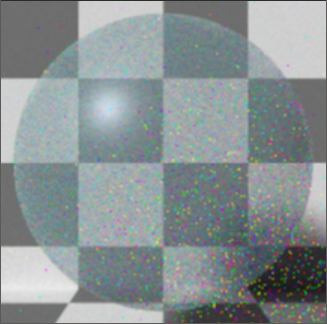
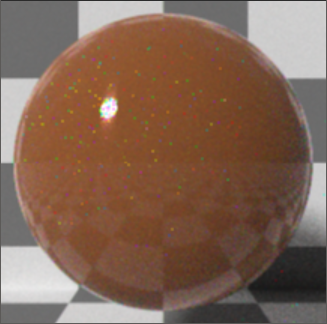
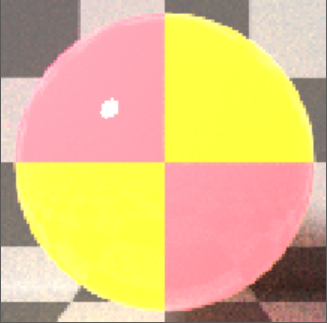
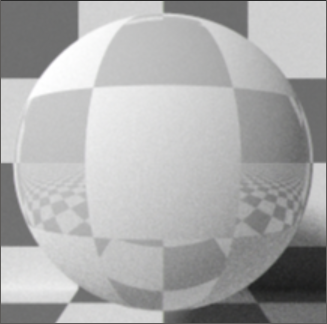
设置其余材质 中间球体 Logo 标准表面材质 基础层 — 权重:0.8 颜色:R-0.56;G-0.9;B-0.98 透射层 — 权重:0.685 颜色:与基础层相同 深度:0.08 色散阿贝数:10 额外粗糙度:0.333 standard surface material Base Layer — Weight: 0.8 Color: R-0.36; G-0.11; B-0.31 涂层 — 权重 1 粗糙度:0.1;折射率:1.5 各向异性:0.679;法线:薄片 OSL 大小:0.5;变化:0.5;混合:0.5 描边 地板 通用材质 反照率 — 渐变纹理:棋盘格 渐变颜色:选项卡 1 R-255;G-0;B-109 选项卡 2 R-255;G-201;B-0 纹理发射强度 2.0 相同的渐变颜色 光泽材质 漫反射渐变纹理:棋盘格 缩放至 0.25 渐变颜色:选项卡 1 V-89.11;选项卡 2 V-96.4 粗糙度渐变纹理:棋盘格 缩放至 0.25 渐变颜色:选项卡 1 V-0.0;选项卡 2 V-96.4 折射率:4.0
本教程使用熟悉的 Cinema 4D 材质编辑器,也使用属性管理器进行更改。但是,这种方法非常有限,Octane 节点编辑器 是创建和编辑材质的更好方法。了解有关 Octane 节点编辑器的更多信息,请参见 此处。使用节点编辑器查看这些材质,开始学习它。
将材质应用到对象
步骤 10:
设置材质的属性后,是时候将它们分配给相应的对象了。有两种方法可以做到这一点:
- 将材质拖放到对象管理器窗口中的对象上,
或
- 将材质拖放到实时预览窗口中的对象上。
按照图像所示将材质分配给对象。

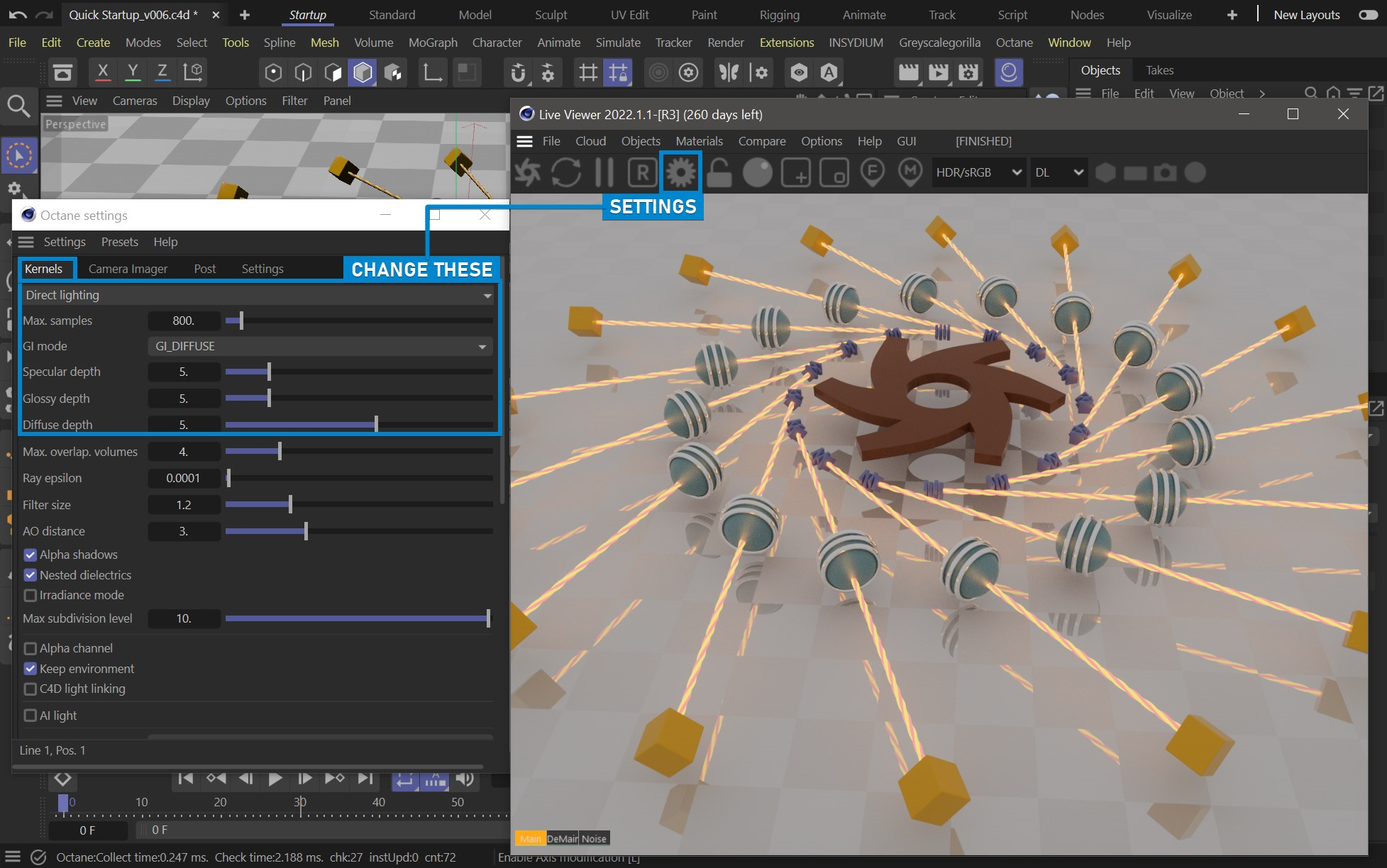
在完成本节之前,转到实时预览窗口中的 设置,并按照下图更改 内核 部分的设置。
向场景添加 Octane 灯光
虽然我们已经完成了材质,但场景仍需要工作。此场景的光照来自默认灯光,这只是默认环境颜色(更多信息请参见 此处)。仅依赖默认光照太有限;我们将在场景中添加一些 Octane 日光。转到 实时预览窗口 > 对象 > 灯光 并选择 Octane 日光。
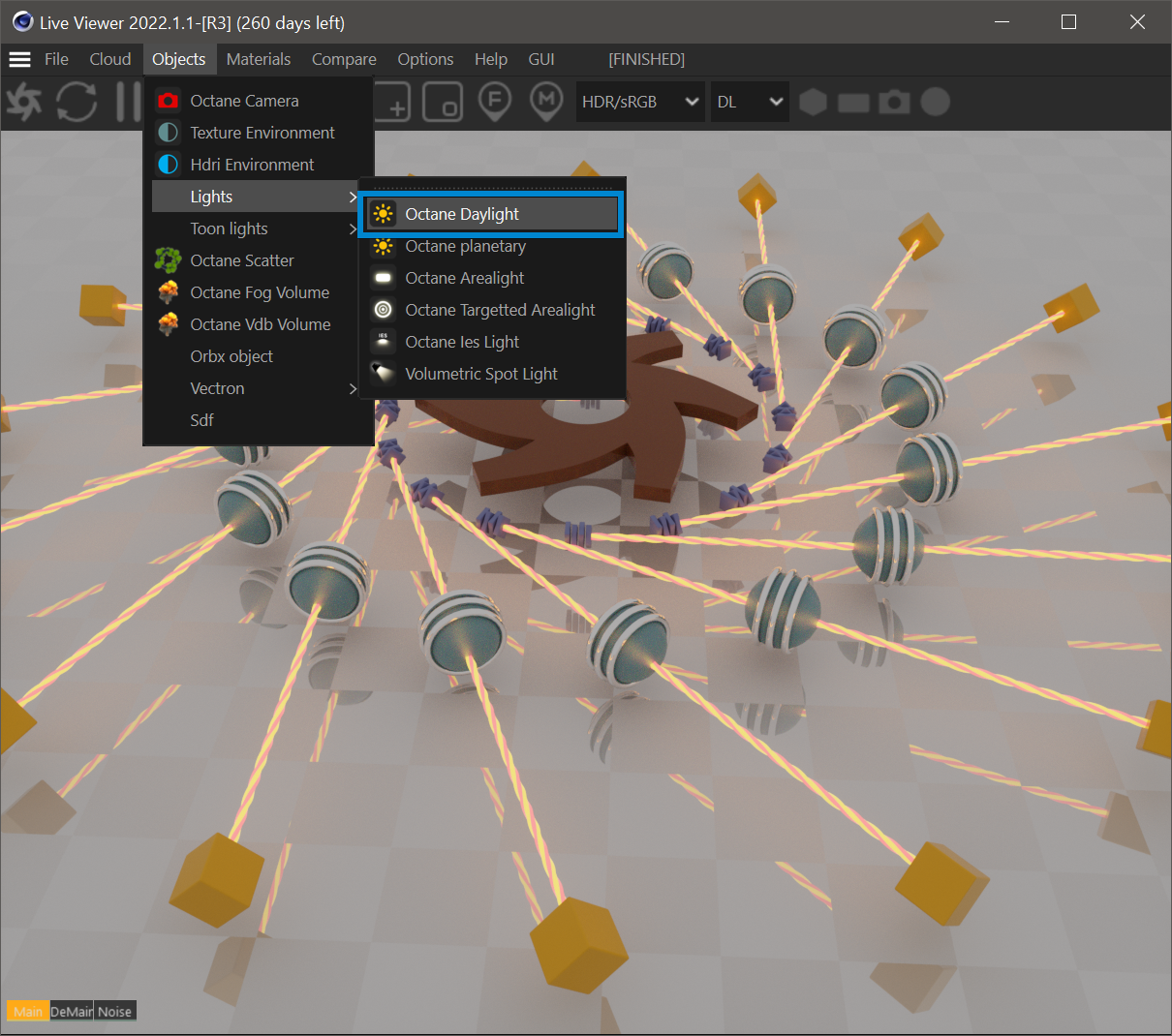
添加 Octane 日光
步骤 12:
如您所见,场景中发生了两件事:1) 实时预览窗口中的图片已更改并变暗,2) 对象管理器中已添加了"Octane 日光"对象。但是当前图片比之前的更暗。为什么?这是由于 Octane 日光 的默认设置。现在让我们更改这些设置。
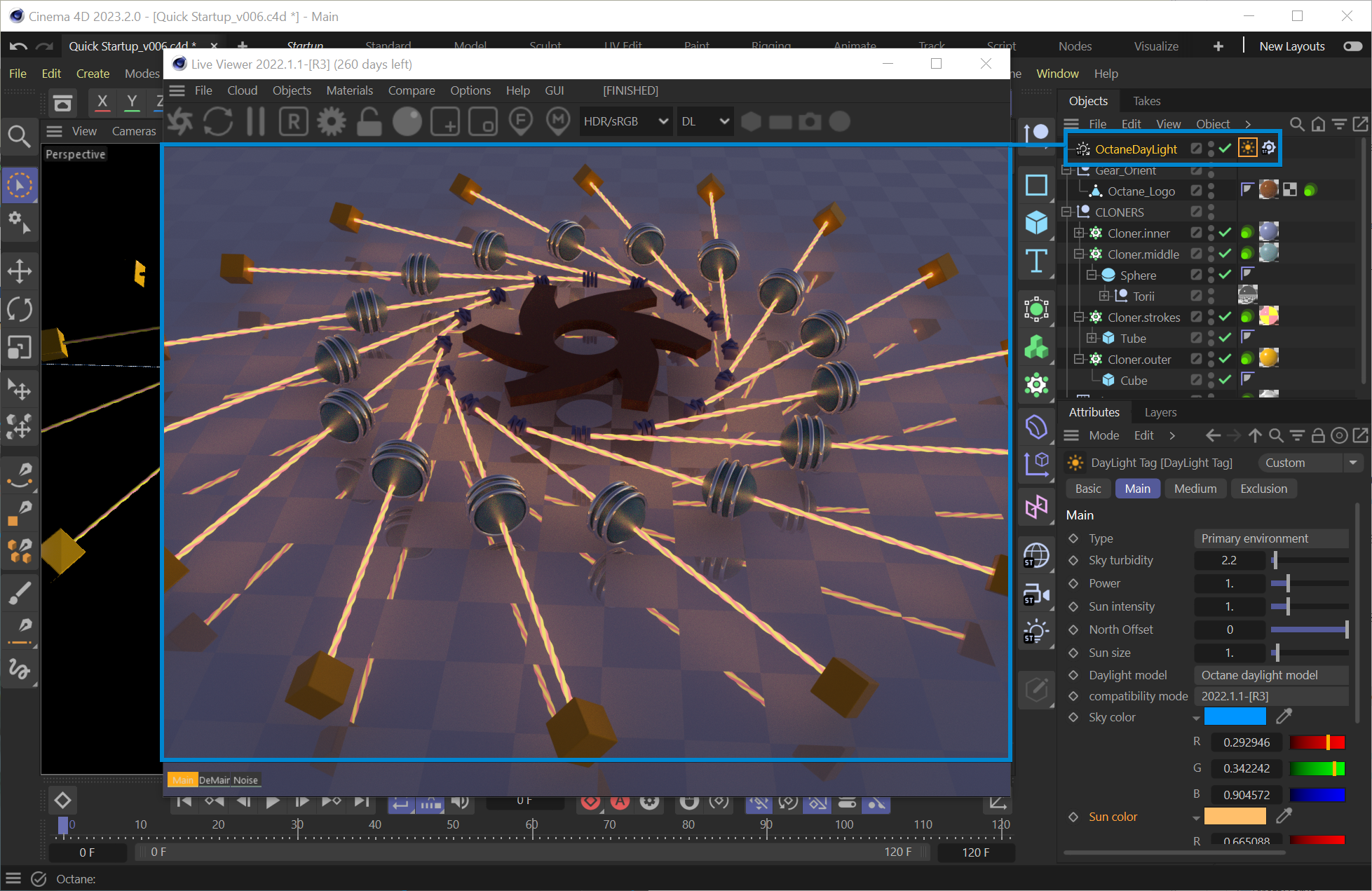
使用 Octane 日光
步骤 13:
首先,从对象管理器中选择 Octane 日光。在属性窗口中,转到 坐标 选项卡,并按照下图更改其旋转参数。接下来,选择 日光标签 并更改您在下面图像中看到的值。您可以阅读有关 Octane 日光的更多信息,请参见 此处。
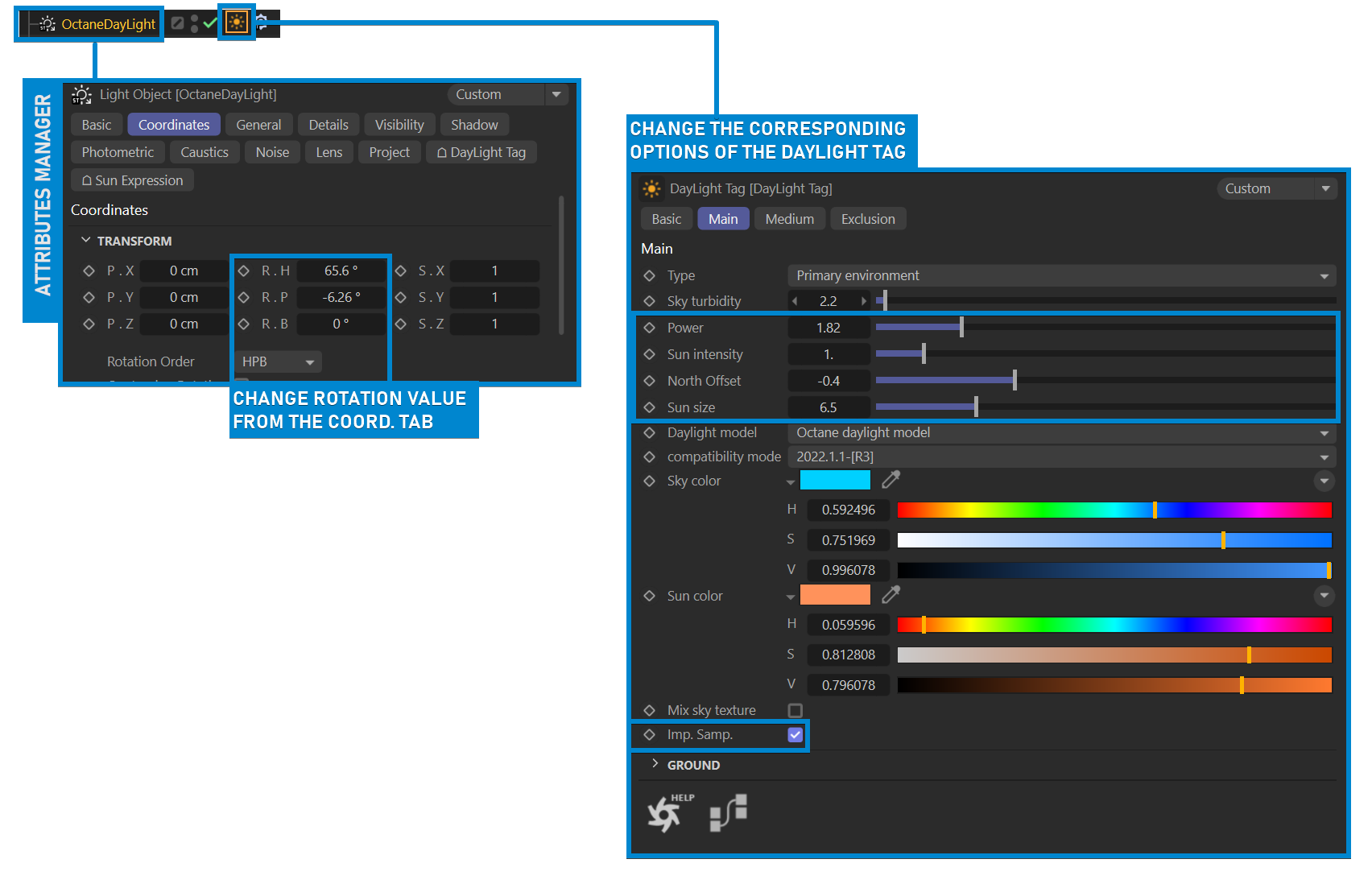
调整 Octane 日光设置
步骤 14:
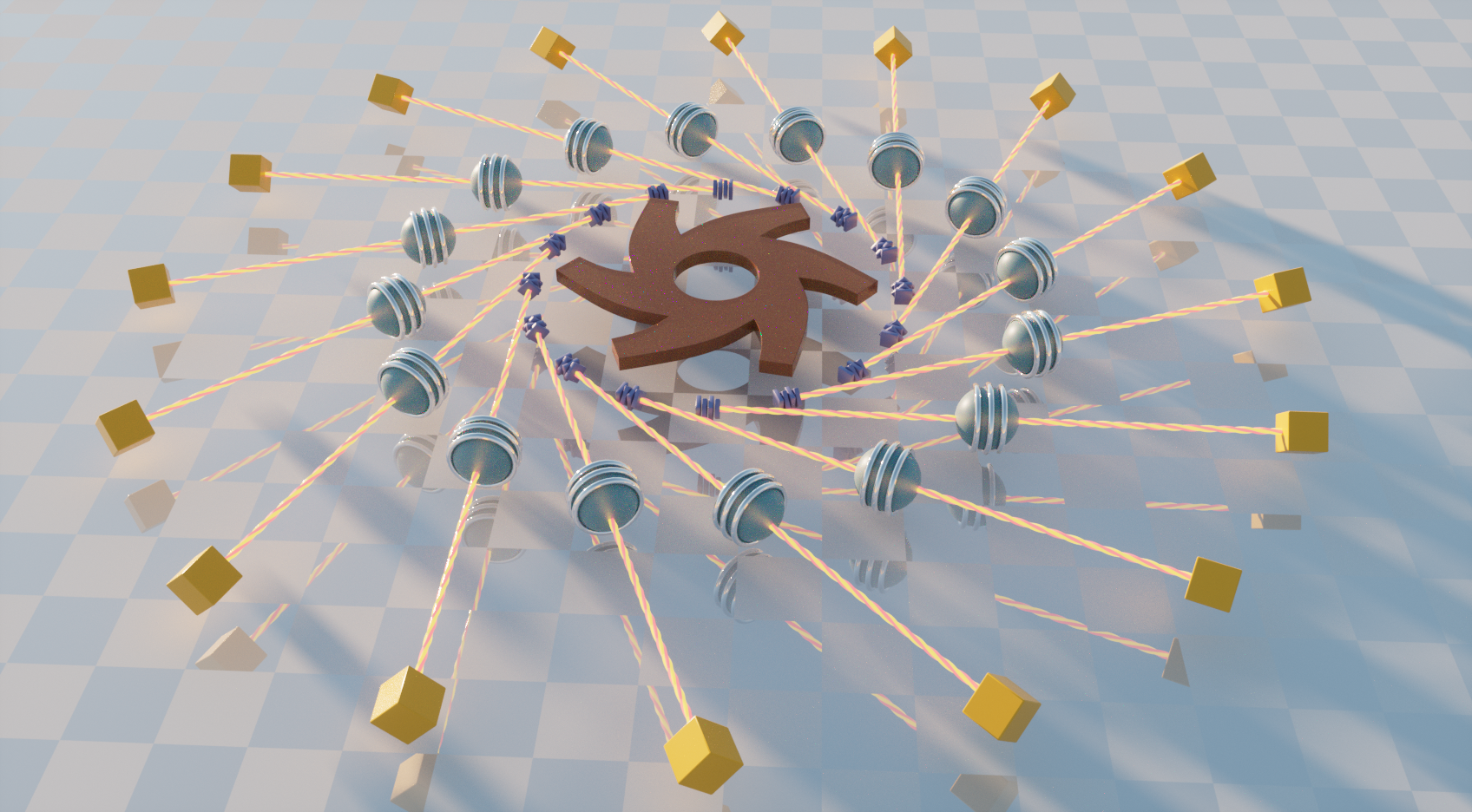
现在我们已经编辑了灯光的参数,实时预览窗口中的渲染发生了巨大变化。请注意材质现在看起来多么真实。我们也开始从阳光中获得一些不错的阴影。
步骤 15:
正如我们之前提到的,除了各种不同类型的灯光外,我们还有环境。所有这些功能都可以混合和匹配以获得我们想要的外观。Octane 具有一个可以使用 HDRI 图像来照亮场景的环境(这被称为"基于图像的照明")。转到 对象 > HDRI 环境,这将在场景中添加 HDRI 环境对象。
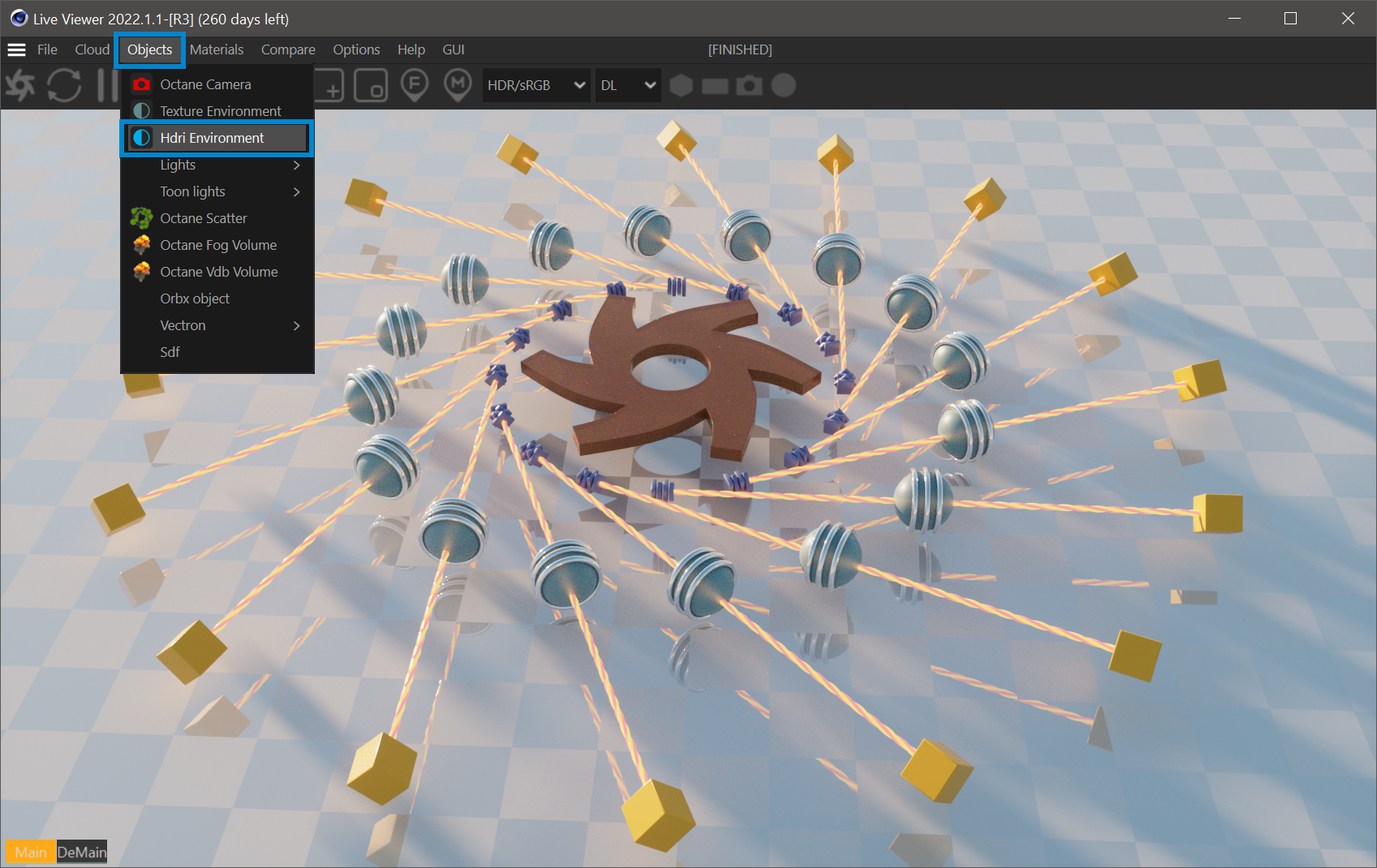
添加 Octane HDRI 环境
步骤 16:
现在场景中有一个名为"Octane 天空"和"HDRI 环境标签"的新对象。此光照模型需要 HDR 格式的图像才能正常工作。在这些 HDR 图像中定义的光值将添加到场景的照明中。在此示例中,我们使用了从开源网站下载的 HDR 图像,可以从 此处 下载,或者您也可以使用自己的 HDR 图像。现在输入您在以下图像中看到的设置。
注意 要同时使用"Octane 日光"和"HDR 环境",您需要从对象管理器中选择 Octane 日光标签并启用"混合天空纹理"选项,在 此处 讨论。
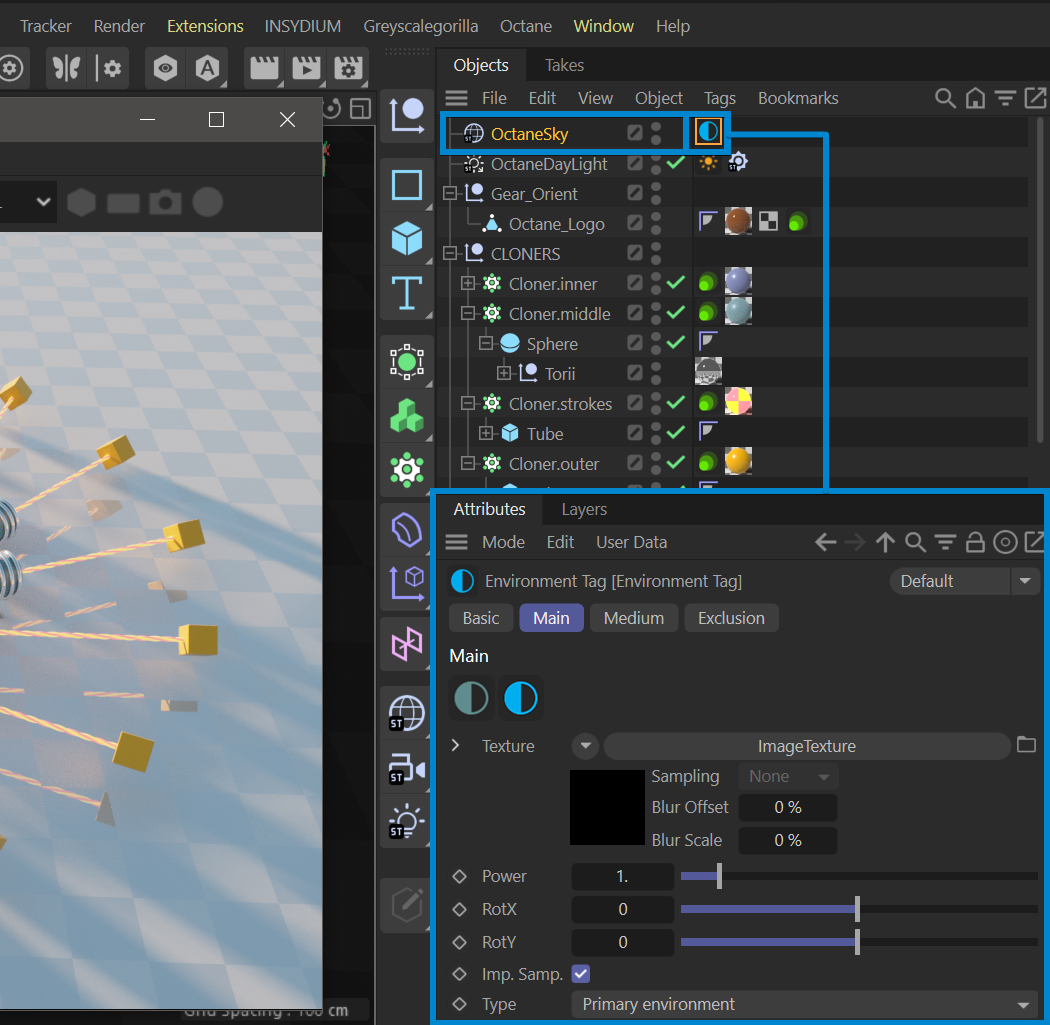
Octane 环境标签设置
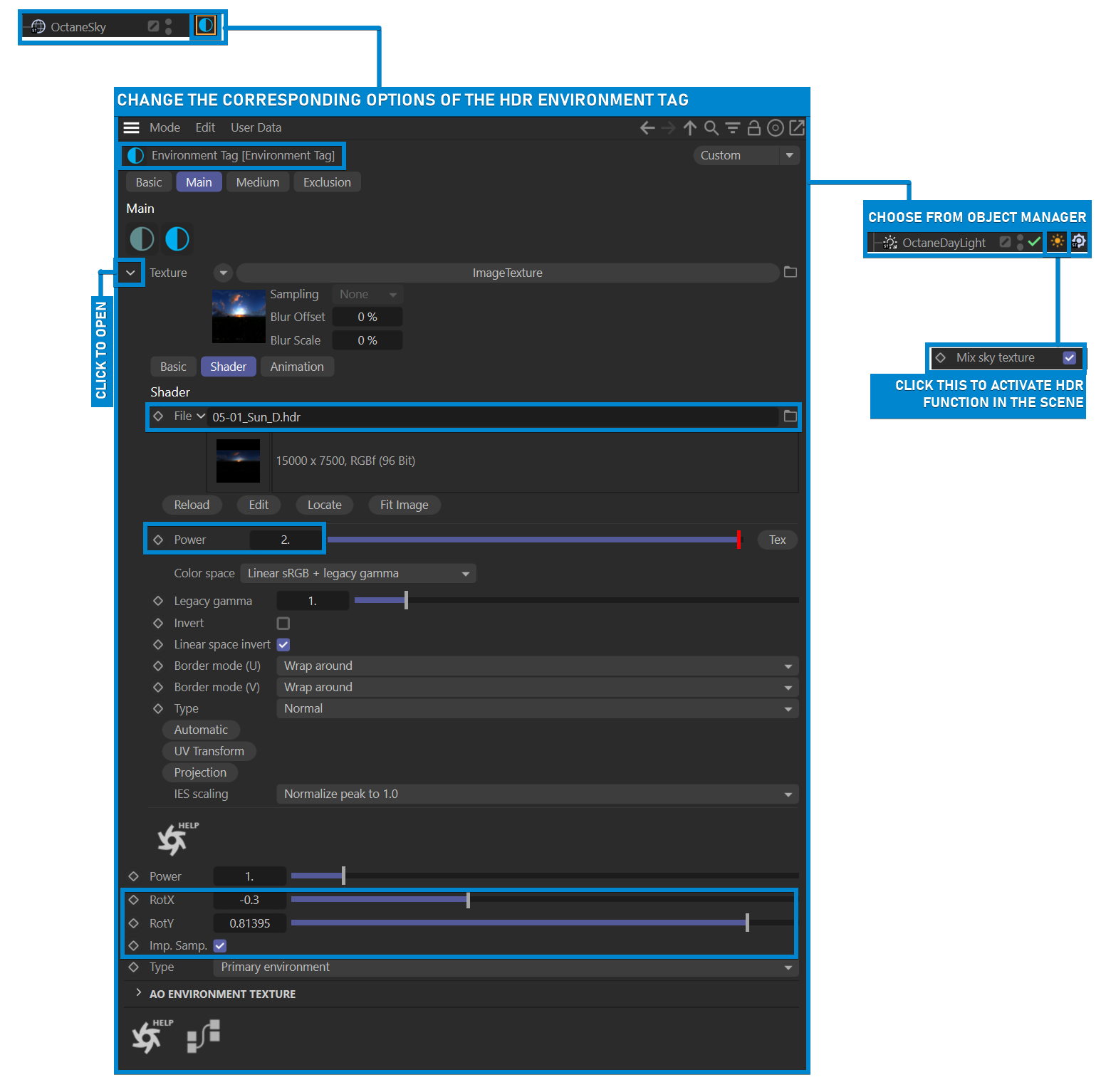
Octane 天空和日光标签设置
步骤 17:
调整 HDR 值后,我们为场景添加了更多温暖感,从 Octane 天空对象中的 HDR 图像获取光照线索。
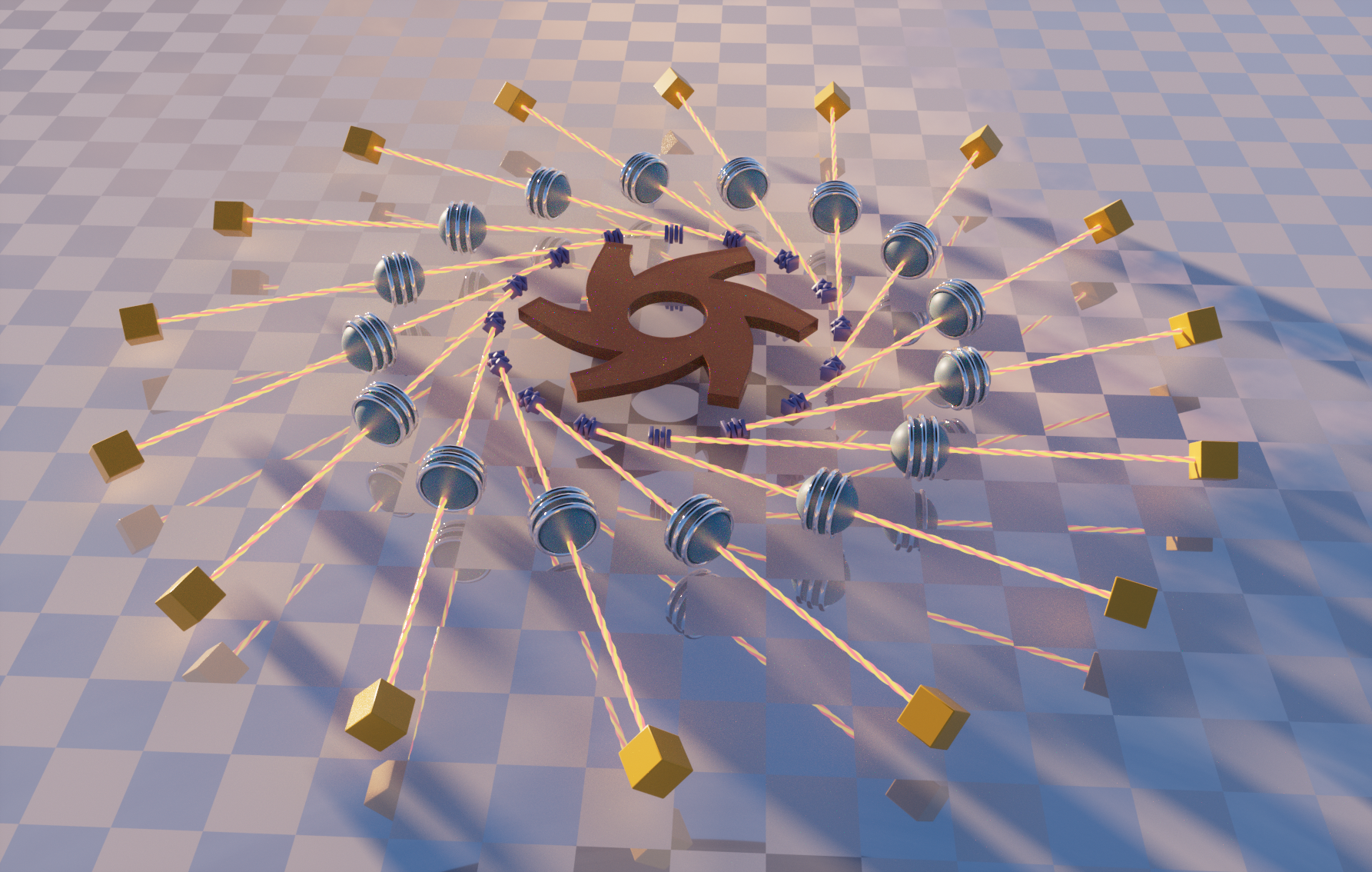
Octane HDRI 环境
设置 Octane 相机
步骤 18:
当我们在场景中添加实际相机时,获得更多真实感的机会会增加。转到 对象 > Octane 相机。现在场景的对象管理器中已加载了 Octane 相机和 Octane 相机标签。您可以使用 ALT + 左键/右键/中键 调整相机位置,从视口或实时预览窗口都可以,就像您在 Cinema 4D 3D 视图中所做的那样,如前所述。注意实时预览窗口中的即时光照反馈 — 当您这样做时,场景被完全照亮和着色。
信息 要通过相机镜头查看,请点击对象管理器中 Octane 相机旁边的小框。

步骤 19:
Octane 相机 是带有 Octane 相机标签的标准 Cinema 4D 相机。现在我们将更改 Octane 相机标签的一些设置。为此,从对象管理器中选择 Octane 相机标签,并更改您在下面插图中看到突出显示的设置。
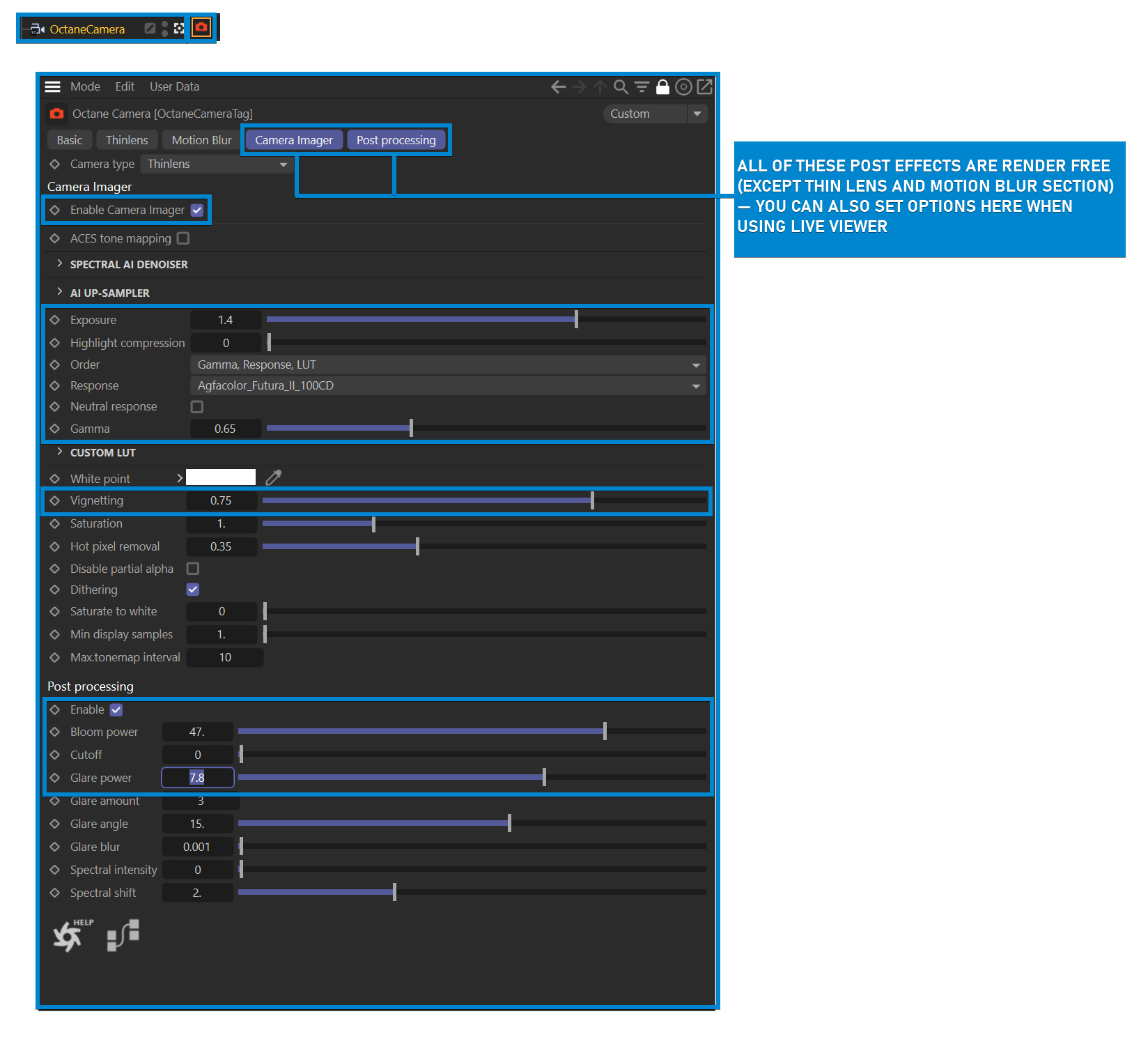
Octane 相机成像器和后期设置
在实时预览窗口中完成图片
步骤 20:
注意到我们在 Octane 相机标签中进行一些调整后的差异吗?阴影稍微移得更远,场景的明暗比不同了。这比以前更好,但我们还没有完成。让我们进入一些路径追踪以获得更高质量的结果。点击实时预览窗口中的设置图标(它类似于齿轮),并对内核选项卡进行以下更改:
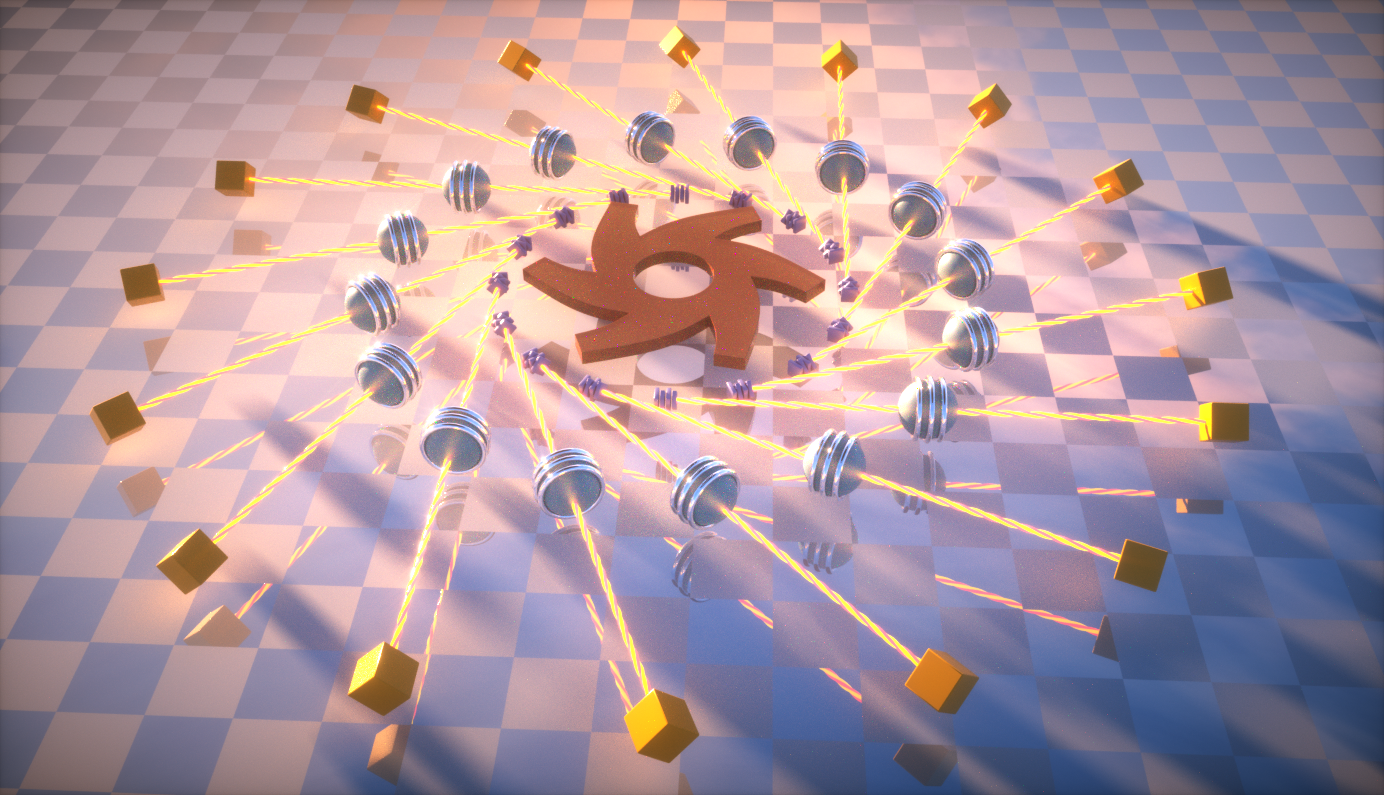
渲染 — 直接光照模式
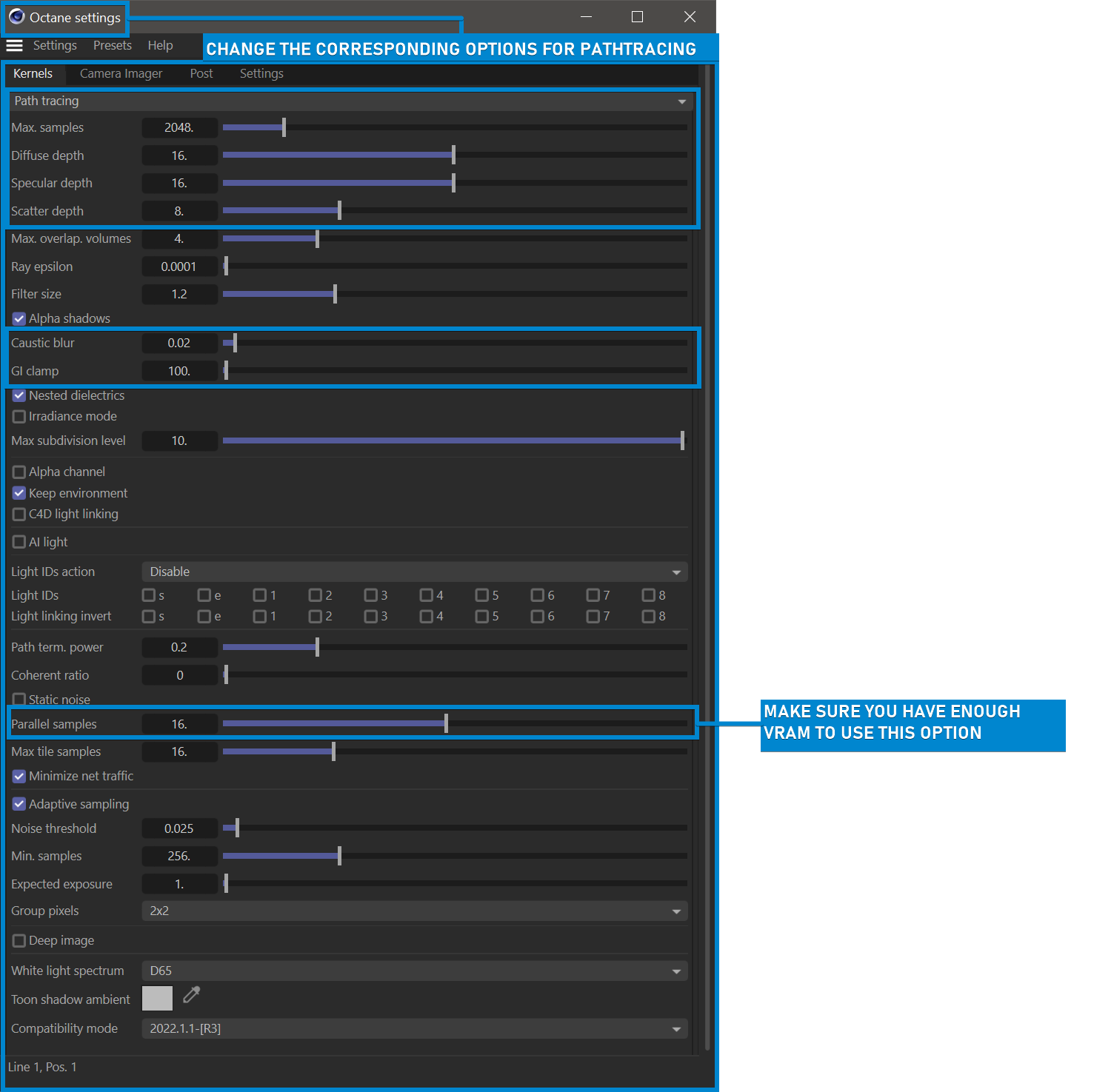
渲染 — 路径追踪设置
步骤 21:
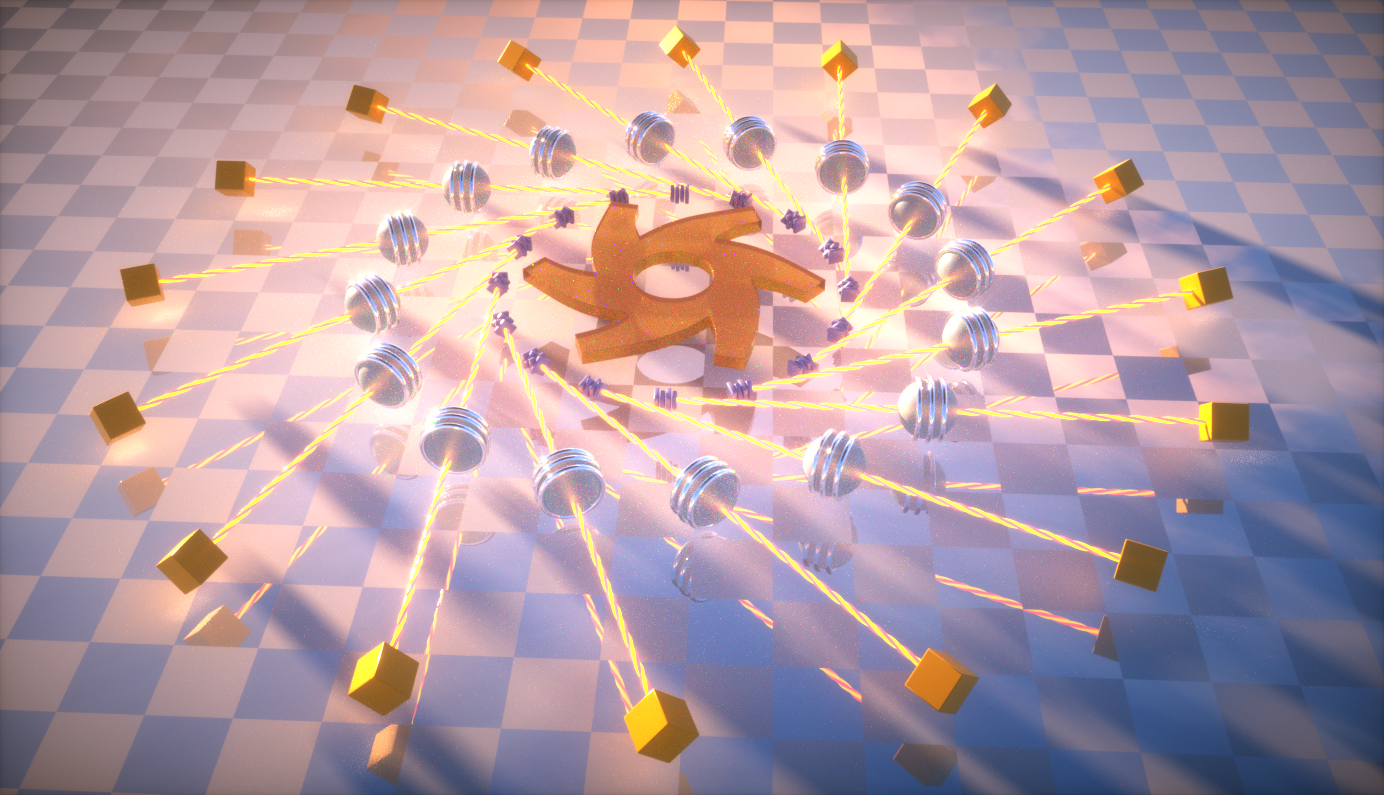
调整路径追踪设置后,我们现在已经到达了一个很好的停止点。我们可以看到一些在使用直接光照内核时没有看到的复杂光线相互作用,整体照明和反射质量比以前好得多。原因是路径追踪内核比直接光照内核准确得多,但由于路径追踪内核做更多工作,它更慢。也就是说,大多数用户会发现路径追踪内核是最常用的内核。
路径追踪、PMC 和光子追踪内核模式通过利用 Octane 中的无偏渲染产生准确和正确的结果,但这些内核确实需要时间来清理图像采样期间场景中产生的噪点。噪点是路径追踪和无偏渲染的常见产物。
渲染 — 路径追踪模式
使用 Octane 设置最终渲染
步骤 22:
现在我们将获得实时预览窗口中图片的最终输出。首先,让我们为最终渲染做一些调整。从 Cinema 4D 主菜单栏选择 渲染 > 编辑渲染设置,或按 CTRL + B。这将打开 渲染设置 窗口;按照下面的图像更改设置。
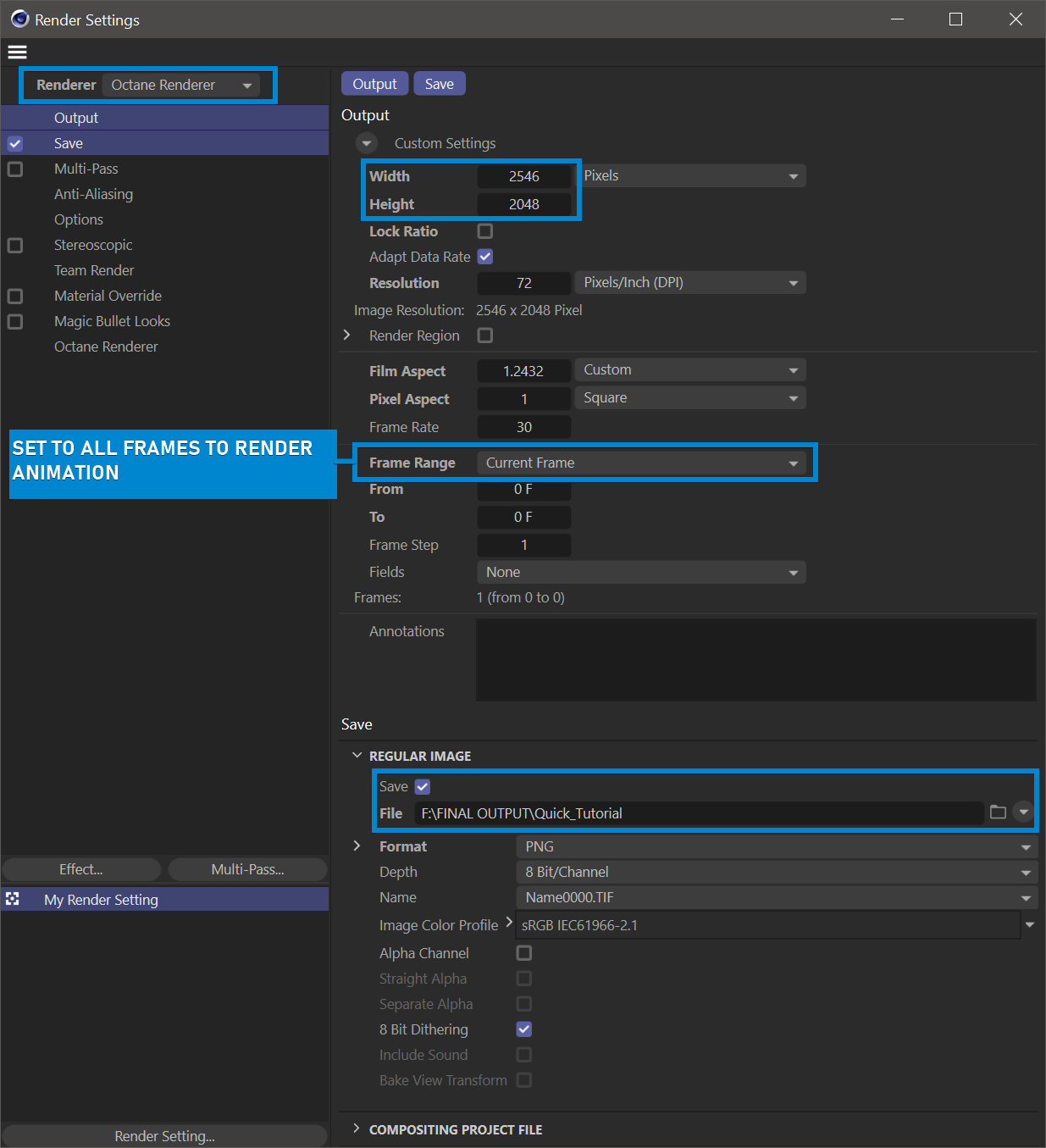
最终渲染 — 输出和保存设置
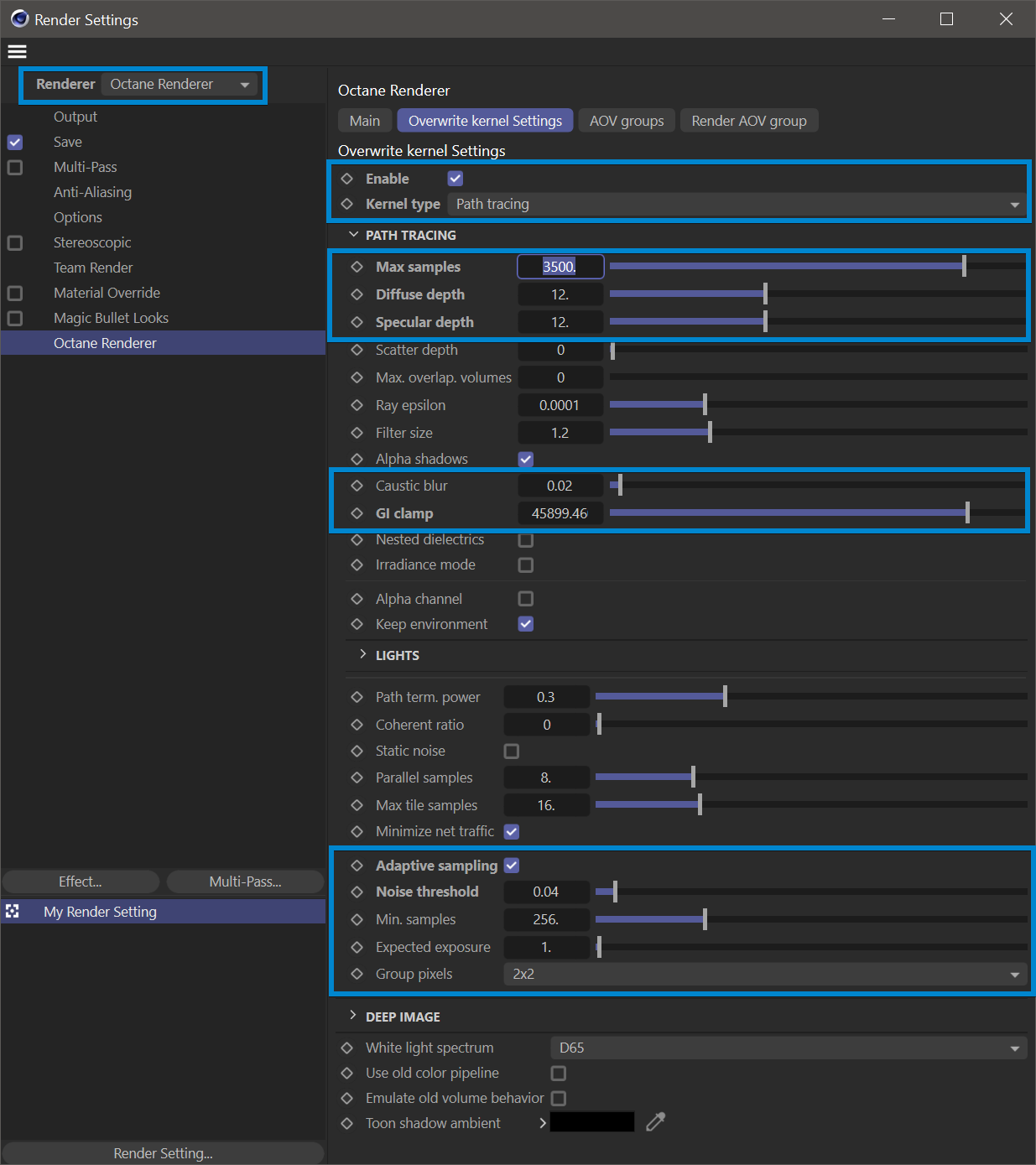
最终渲染 — Octane 渲染设置
注意 在最终渲染过程中,覆盖内核设置将替换实时预览窗口中用于最终渲染的设置。但是,如果您愿意,可以使用实时预览窗口设置 — 只是不要 启用 此选项卡中的设置。由于两种设置相同,更多的是您选择哪种方法的首选工作流程问题。
完成这些更改后,从 Cinema 4D 的 渲染 菜单中选择 渲染 > 渲染到图片查看器,或按 Shift + R。这样做将告诉 Octane 按照您指定的目标和质量设置渲染您的工作。
总结
恭喜!您已成功使用 Octane 完成第一次渲染。Octane 是更容易使用的渲染引擎之一,特别是在实时预览窗口中提供近乎实时的照片级真实结果。也就是说,您仍然需要投入时间来了解 Octane 以及适当的建模和场景管理技术,以有效管理多边形、构图和光照。
本指南的以下部分将帮助您填补许多空白。Octane 是一个全面的渲染引擎,需要时间和耐心来学习。每次使用它时,您都会看到投资的回报。从这里开始只会越来越好。