投影
投影 节点用于调整纹理的 UV 映射坐标,通常与 变换 节点一起使用。
注意 使用除 网格UV 之外的 Octane 投影时,Cinema 4D 投影将被忽略。
如何使用
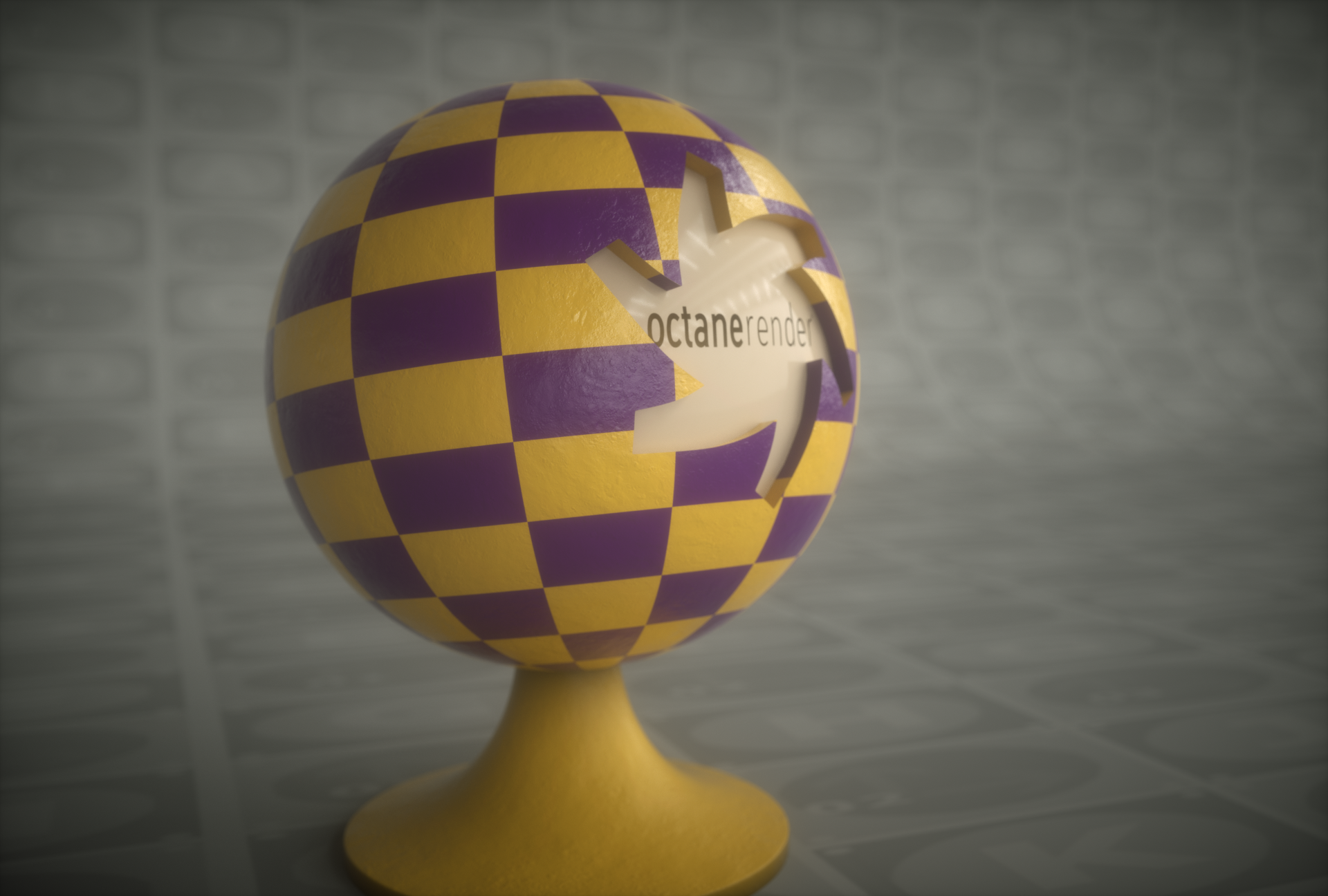
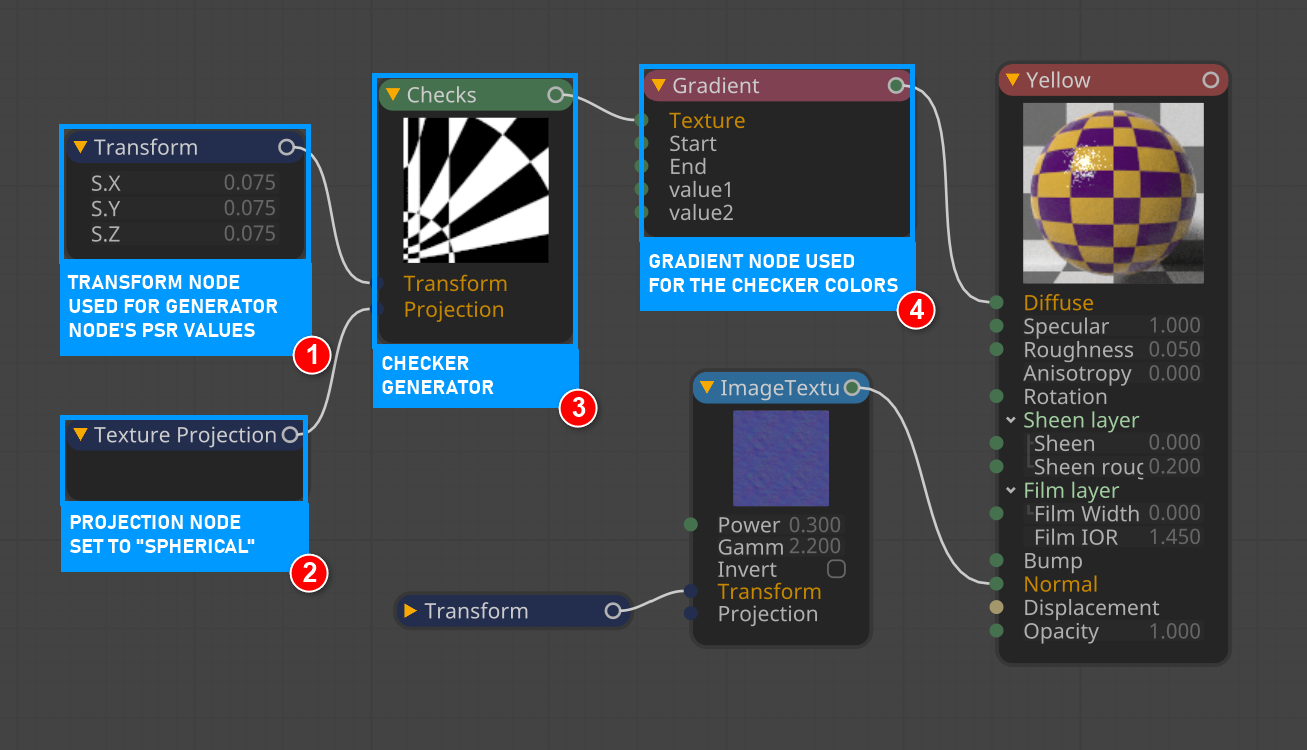
打开 节点编辑器 并按照下图准备设置。如您所见,变换 和 投影 节点在 棋盘格纹理 之后连接到棋盘格节点。该节点被分配到材质的漫反射通道。使用 球形 是因为示例对象是一个球体。由于棋盘格生成器没有颜色参数,因此使用 渐变纹理 节点创建颜色。此示例中使用的其他节点的详细描述在后面的相关部分中。
投影设置
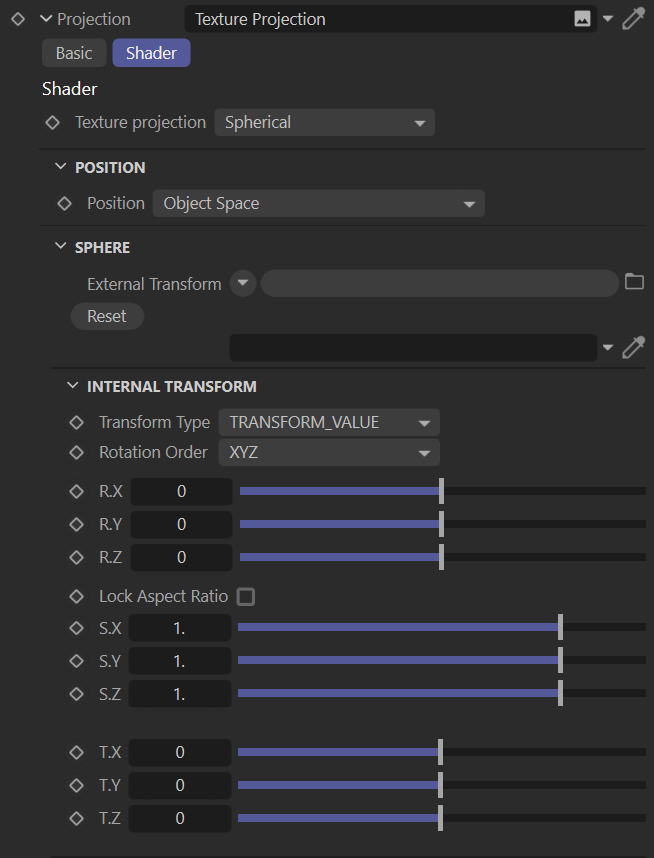
纹理投影
此选项包含 OctaneRender 中可用的各种纹理投影类型。选择最匹配网格拓扑的投影类型:
盒式
盒式投影提供了一种快速的方法,可以在任何对象上映射纹理而不会产生太多 distortion,但是盒子的投影平面之间的接缝可能会在渲染中可见,这取决于表面的形状。
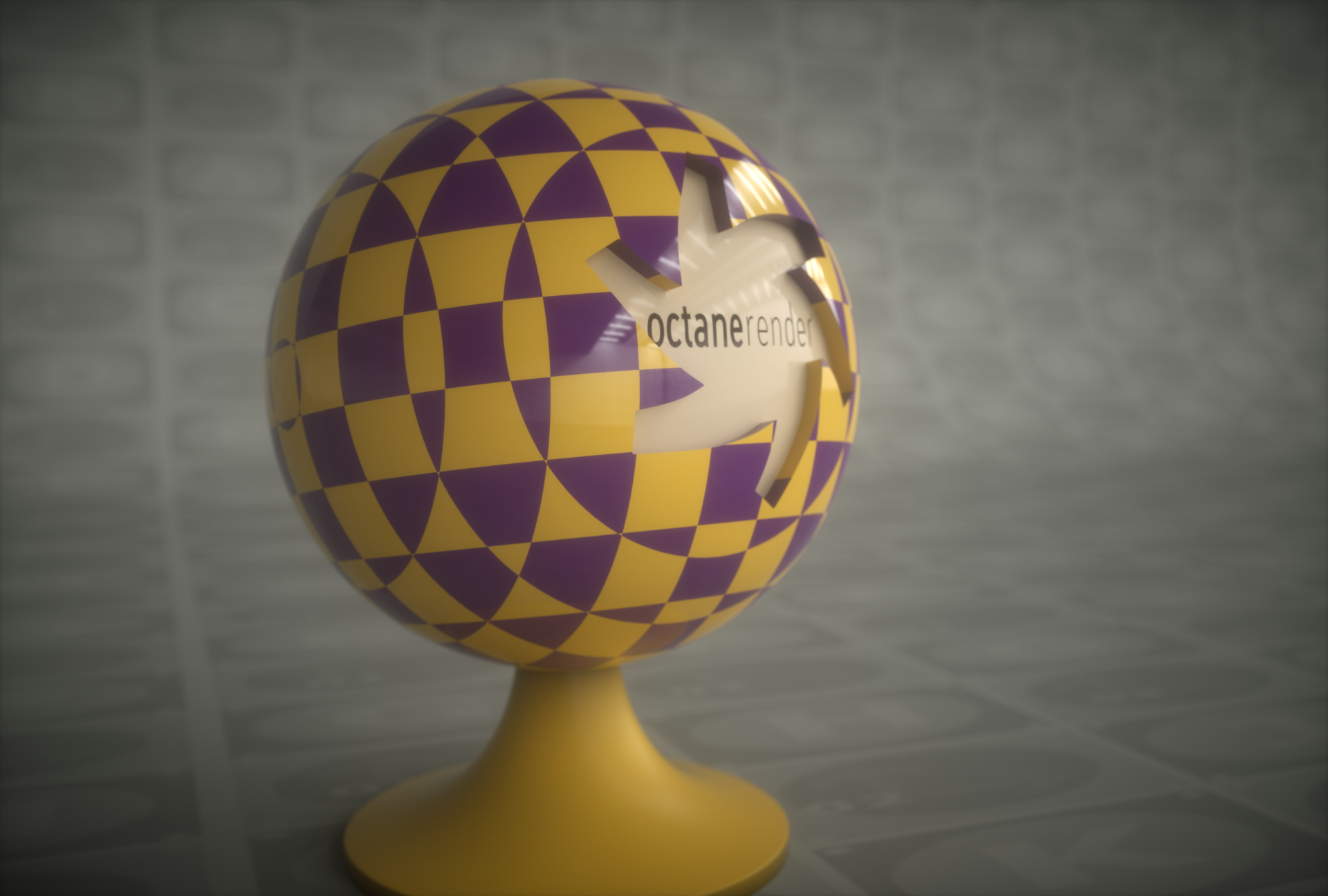
圆柱形
圆柱形投影将纹理贴图包裹在具有圆柱形状的表面上。圆柱形投影提供了一种快速的方法,可以在大致圆柱形的表面上映射纹理而不会产生太多 distortion,但是纹理的接缝可能会在渲染中可见,这取决于表面的形状。

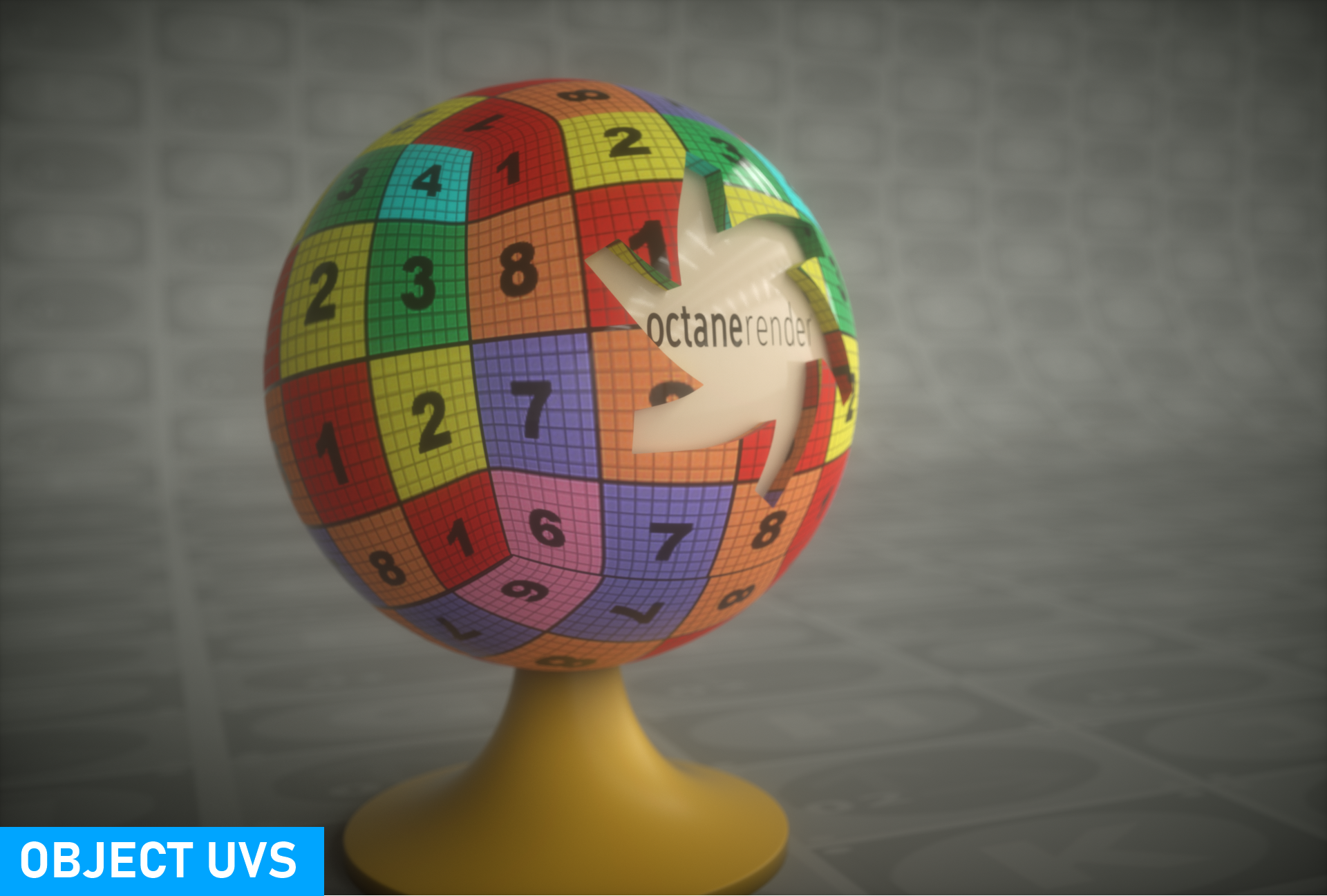
网格 UV
网格 UV 投影节点使用网格的 UV 坐标将纹理映射到表面(如果存在)。这是所有纹理的默认行为,因此在许多情况下,当基于网格的 UV 映射纹理时,不需要使用投影节点。UV 集保留用于将来的更新。

透视
透视映射获取世界空间坐标,并将 X 和 Y 坐标除以 Z 坐标。这可以是建模投影仪的有用方法(使用具有此投影作为分布的纹理,带有黑色边框模式)。它也可以用于相机映射。在本主题的 使用示例 部分中说明。
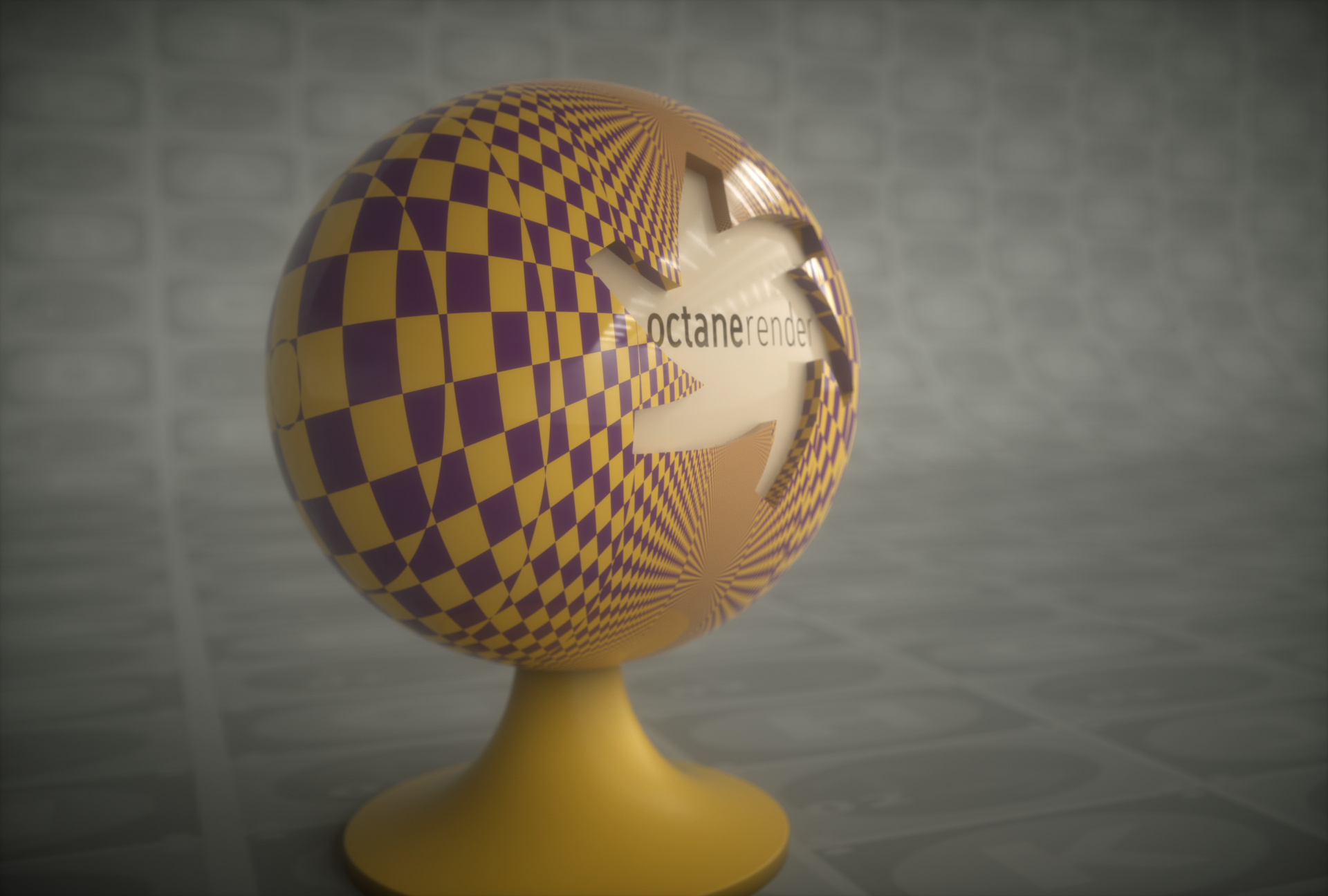
球形
球形投影对 U 和 V 坐标执行经纬度映射。此投影用于环境纹理和 IES 灯光分布。在本主题的 使用示例 部分中说明。

三平面
三平面投影与三平面纹理节点结合使用。它将在主 X、Y 或 Z 轴方向上投影图像,允许您在每个投影轴之间羽化混合。可以使用单个图像或每个轴的正负方向单独图像。更多信息 此处。
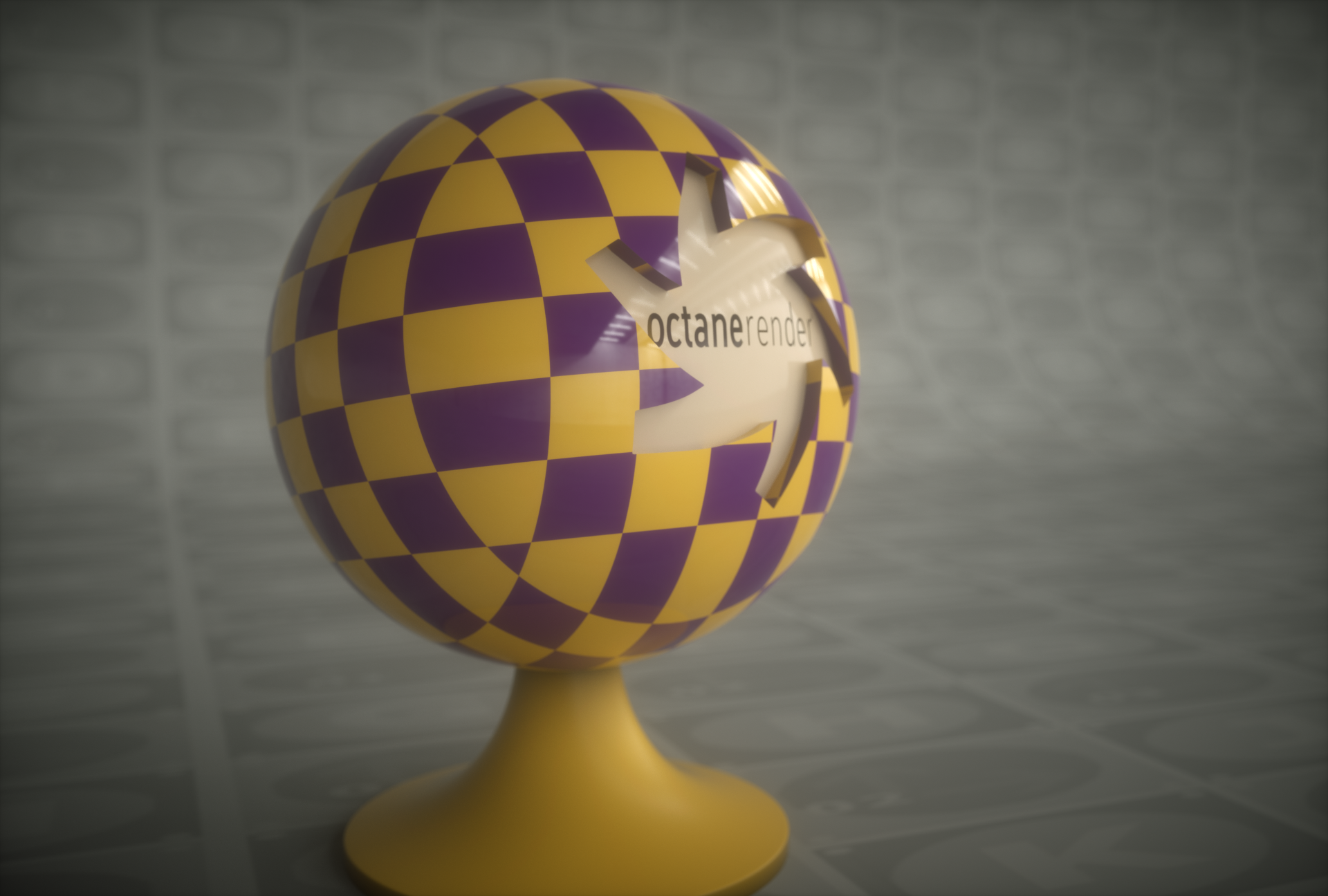
XYZ 到 UVW
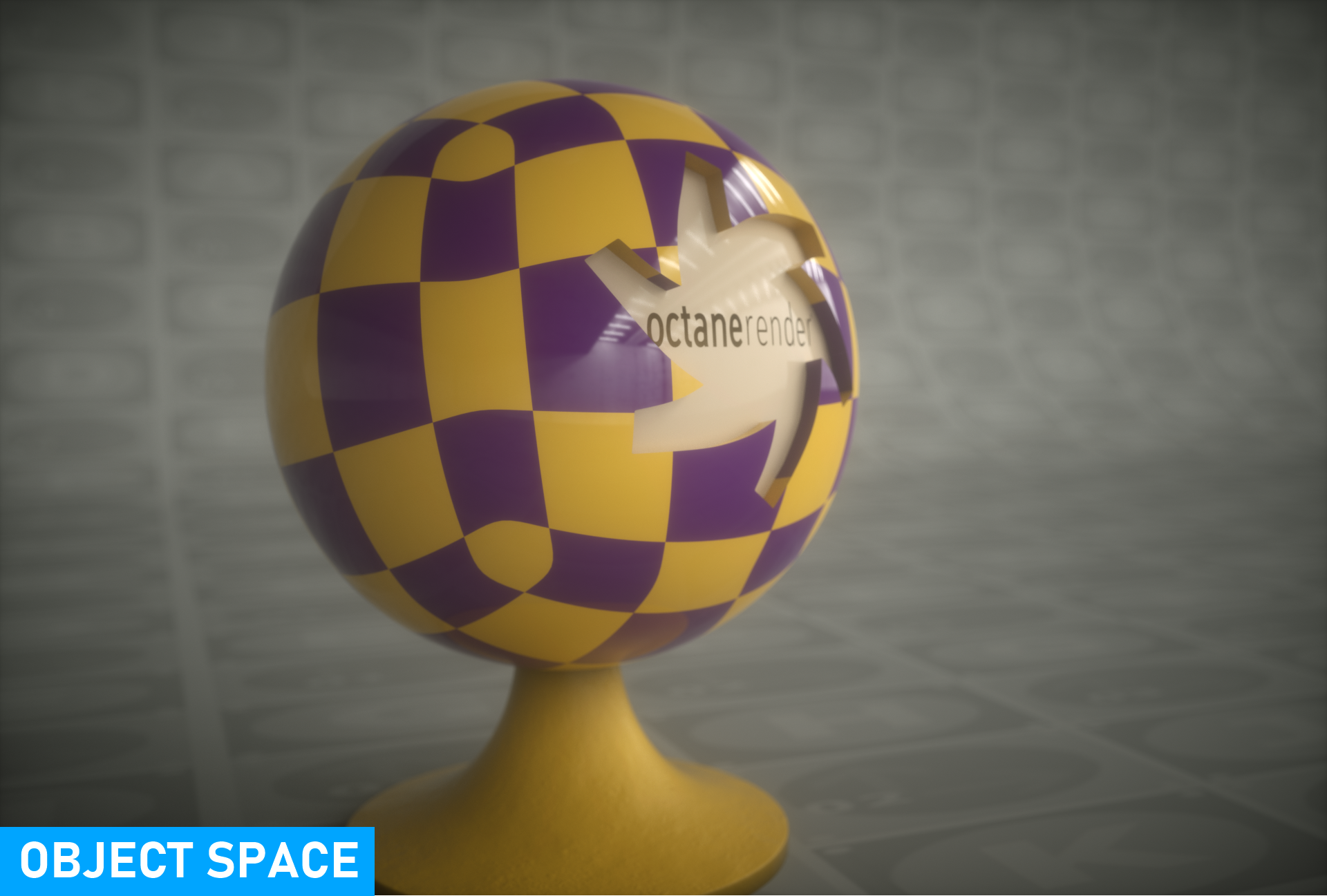
XYZ 到 UVW 也称为平面或平铺映射。此映射类型获取世界或对象空间中的坐标,并将它们用作 UVW 坐标。
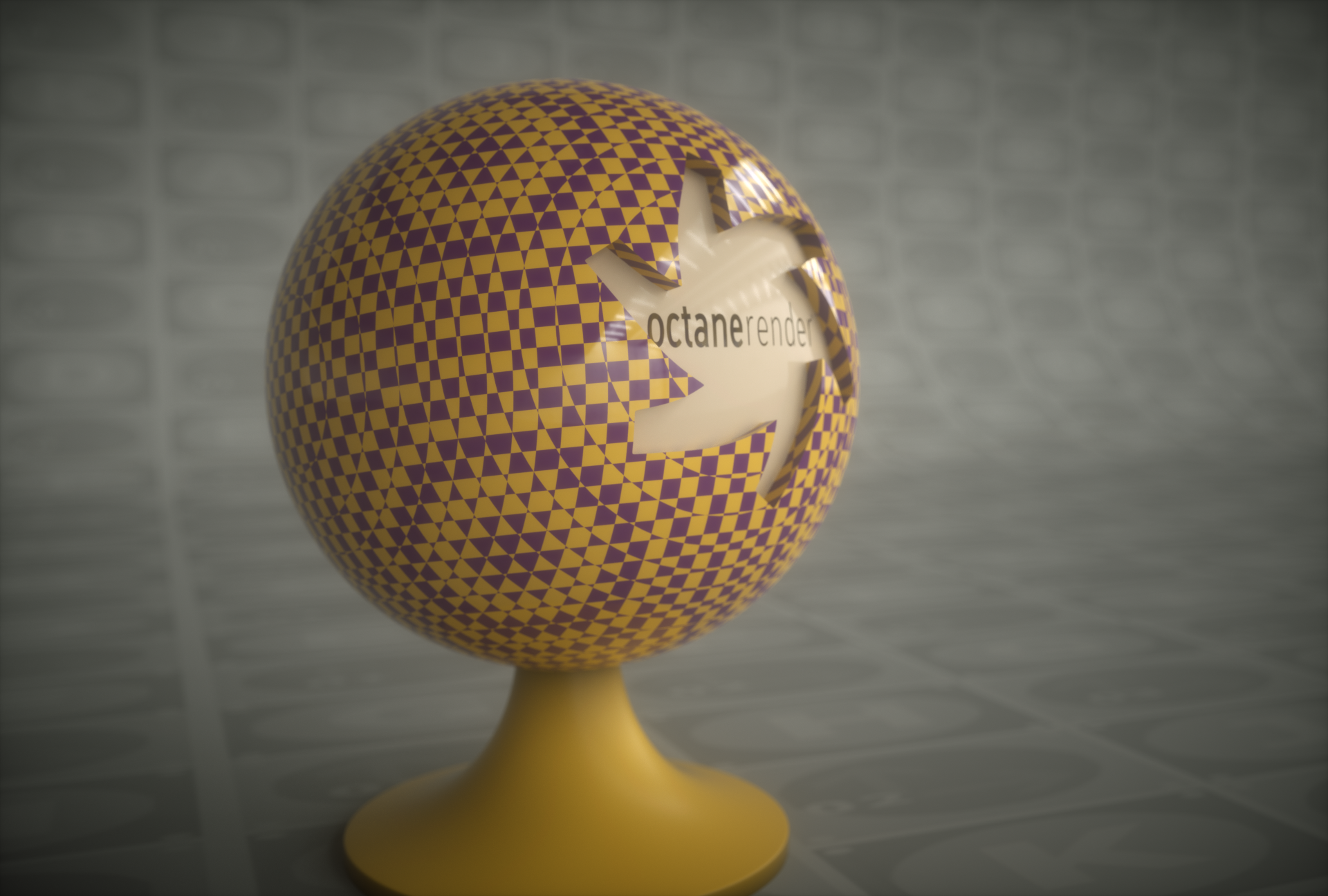
XYZ 到 UVW 投影
颜色到 UVW
颜色到 UVW 用于使用纹理运算符将坐标从其他投影节点之一进行变换。也就是说,投影使用 UV 坐标转换为纹理,然后使用纹理操作进行变换,并使用颜色到 UVW 转换回投影。

一个简单的示例是使用另一个程序化纹理在 UV 空间中置换纹理,例如上面的图像,其中主纹理是图像贴图,当材质应用于网格对象时,Octane 噪声正在置换 UVW 空间。
Distorted Mesh UV
This projection type will distort the UVs of the mesh by the input textures connected to the input pins described below:
Translation — Input texture modifies the UV translation, given the values in the texture. Results are attenuated via the Translation range.x and Translation range.y values
Scale — Input texture modifies the UV scale, given the values in the texture. Results are attenuated via the Scale range.x and Scale range.y values
Rotation — Input texture modifies the UV rotation, given the values in the texture. Results are attenuated via the Rotation range.x and Rotation range.y values
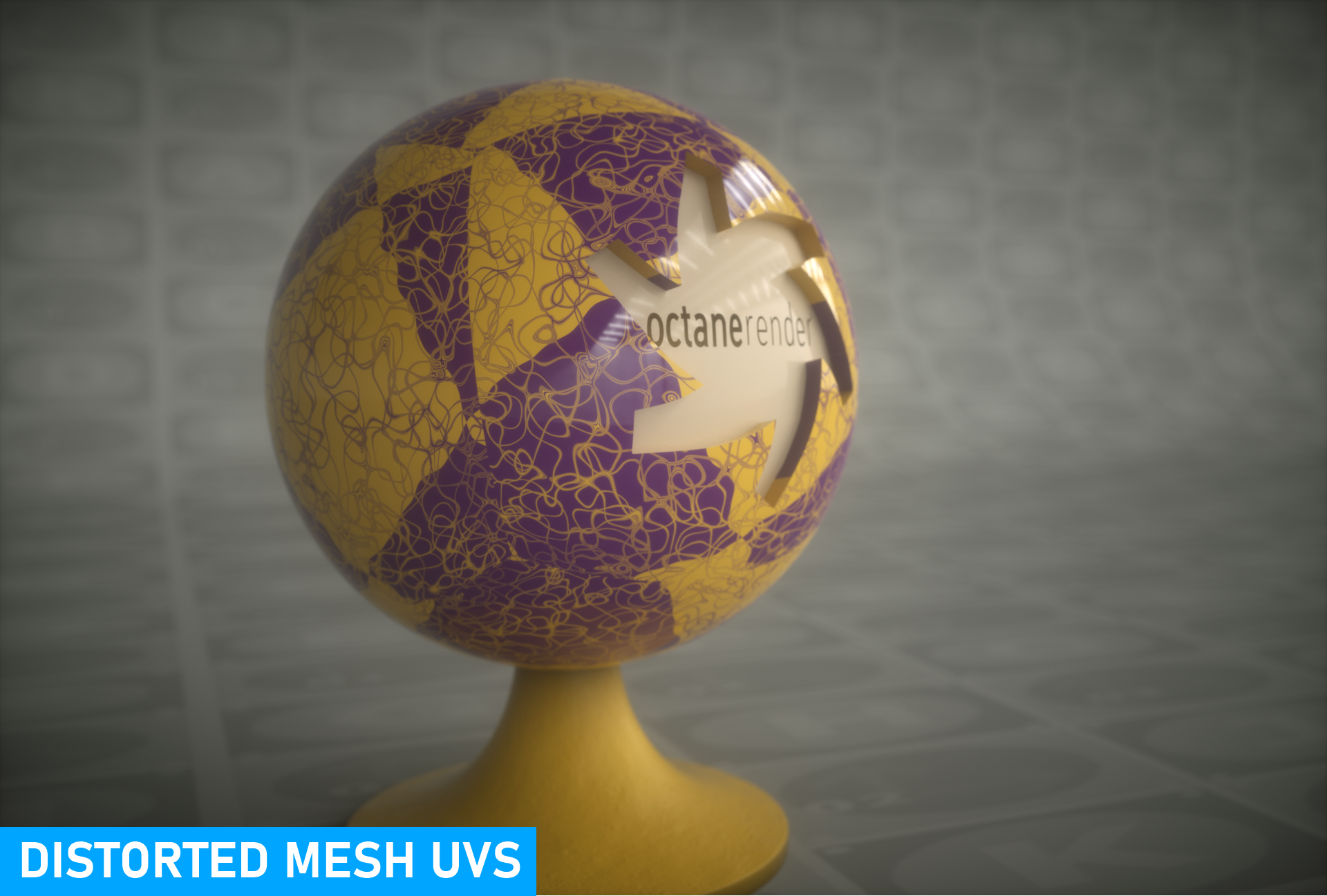
如果未提供输入纹理,则使用值滑块。值滑块将提供基本结果,而输入纹理(如噪声)将产生更复杂的扭曲,如上所示。
材质捕捉
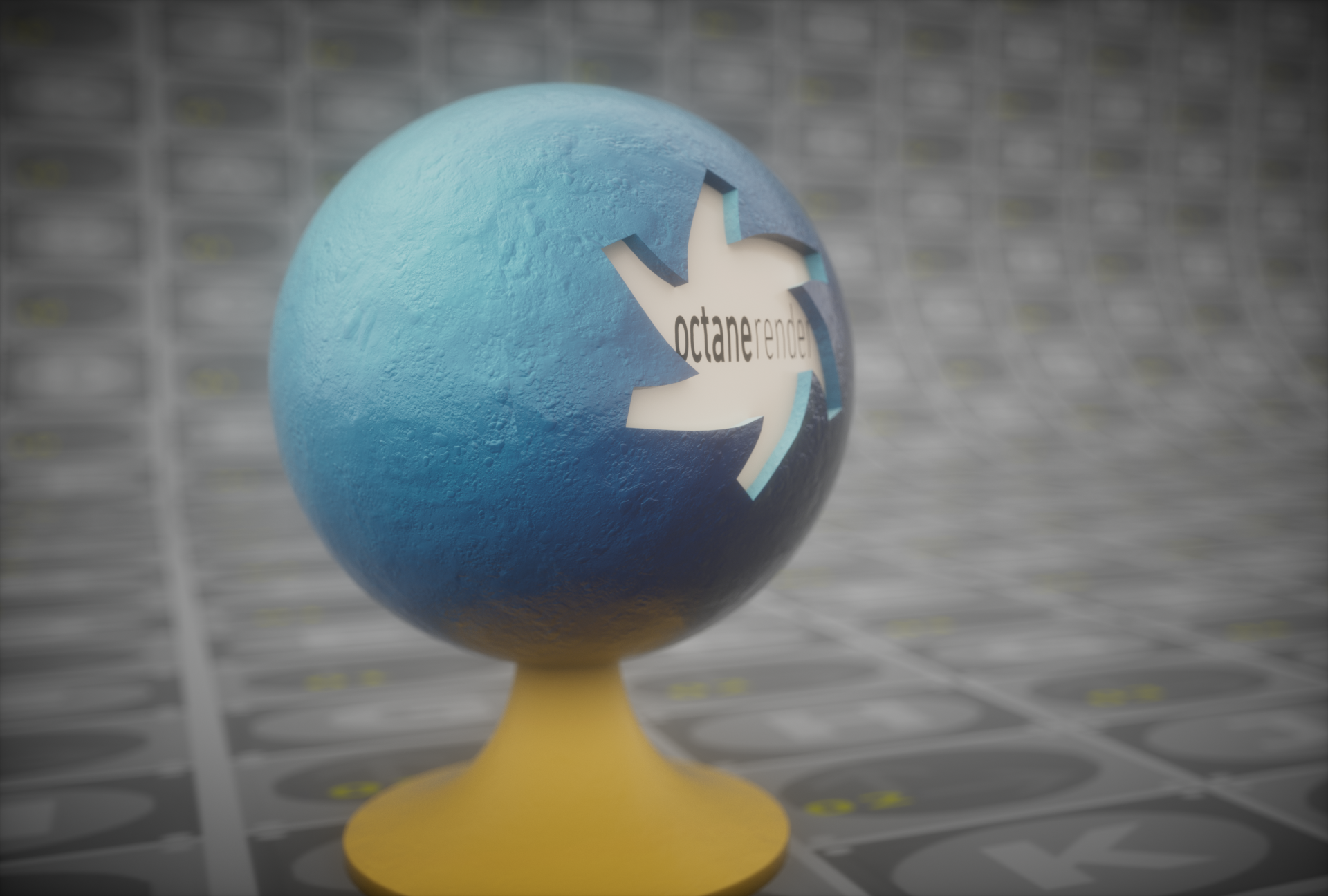
此投影类型将正确地将材质捕捉纹理应用到表面。只需将材质捕捉纹理连接到所需通道,并选择 材质捕捉 作为投影类型。
采样位置到 UV
此投影 主要 用于 全局纹理 AOV — 它将当前图像空间的采样位置转换为 UVW 坐标 — 这与屏幕空间投影不同,屏幕空间投影将世界空间中的采样像素位置映射到屏幕空间。此投影仅在图像空间中的"第一次反弹"上有用 — 后续反弹不可用。因此,当采样源是次要的时(例如发射器反弹),可能会出现错误。

采样位置到 UV 投影
位置
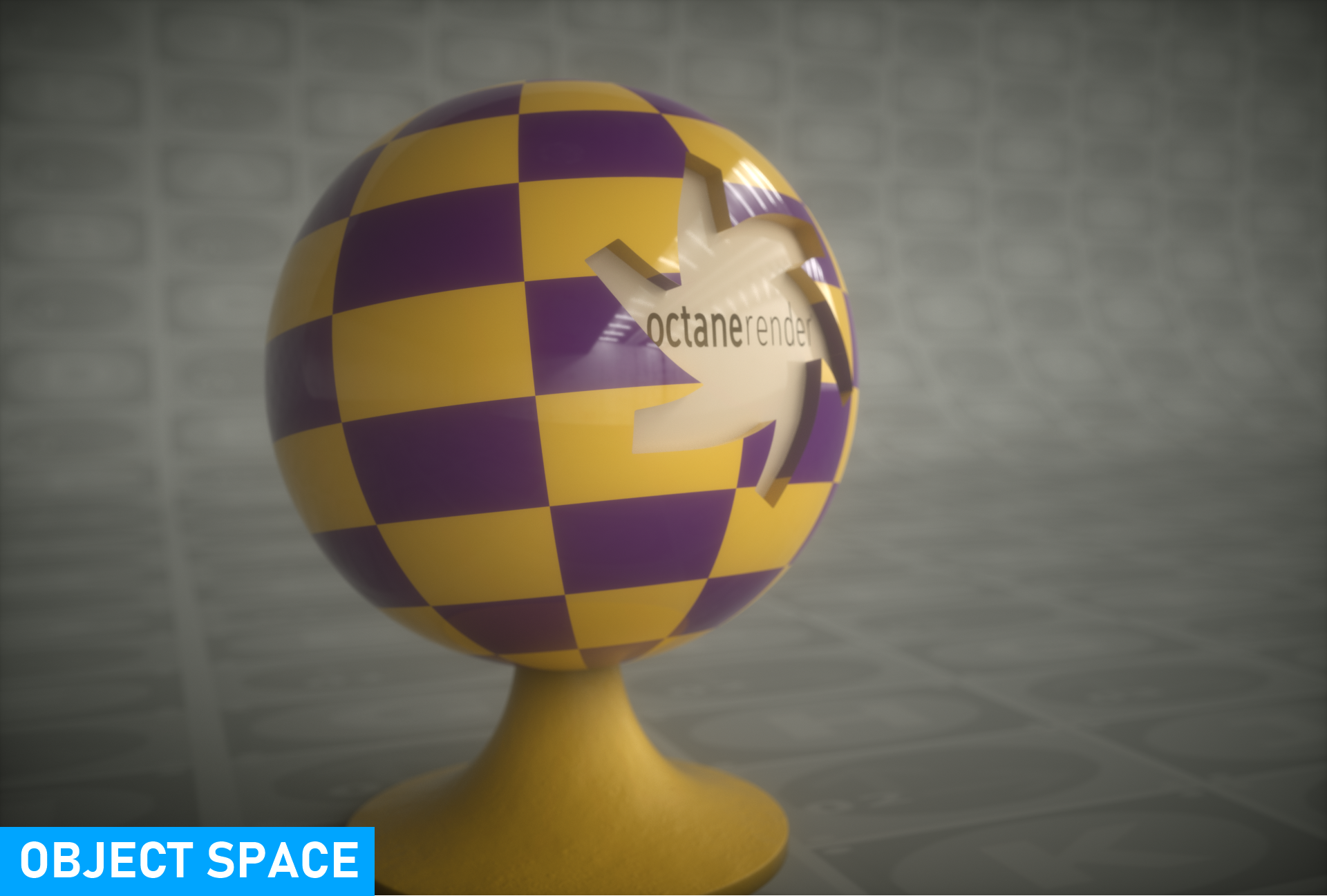
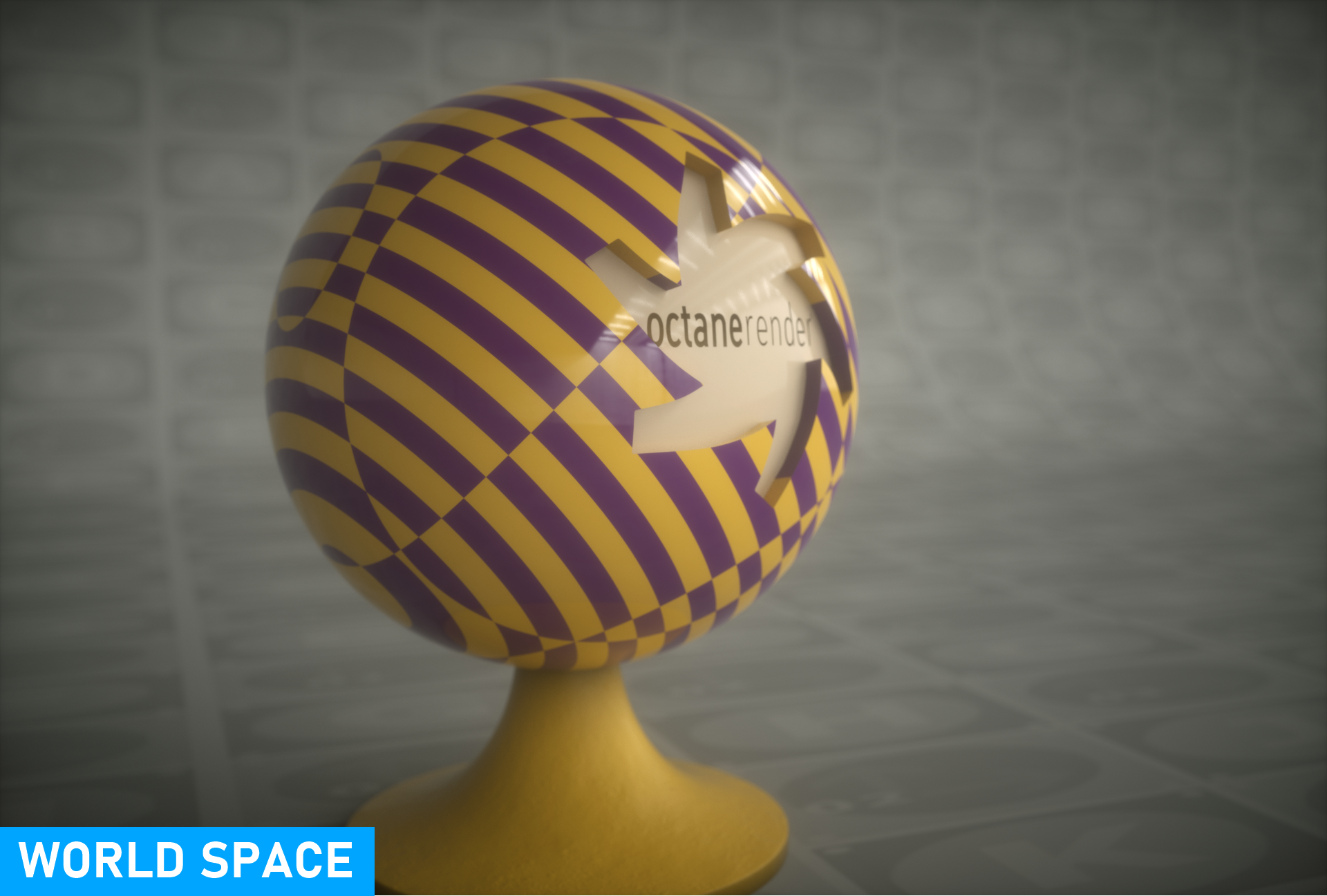
从这里您可以设置纹理将使用的投影坐标系 — 对象空间 和 世界空间。对象空间基于场景中对象的本地坐标。世界空间基于场景坐标。在纹理创建中,两者经常根据目的使用。
外部变换
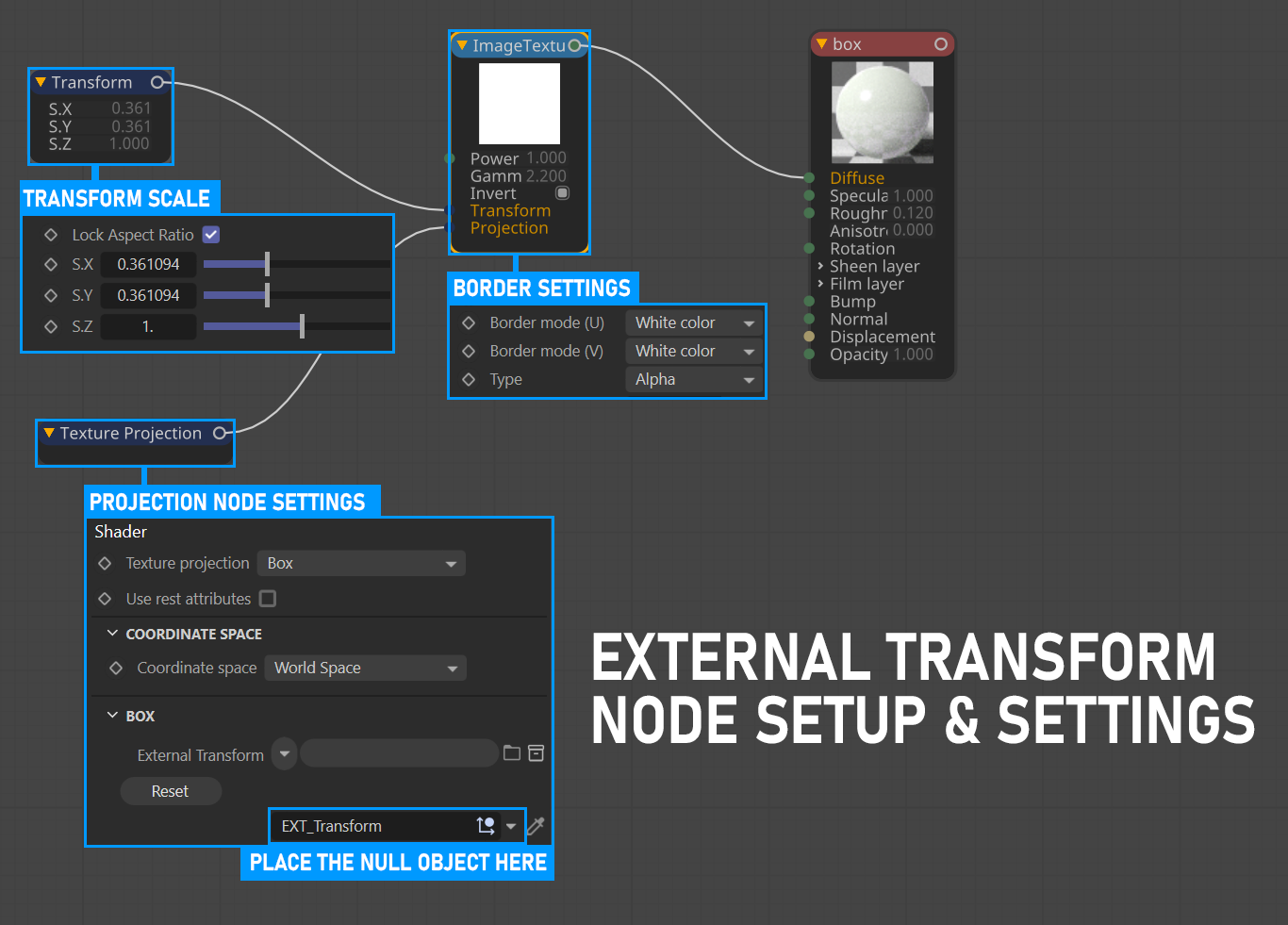
此选项允许使用场景中的单独对象作为纹理变换。当在位置选项中选择 世界空间 时,将出现最佳结果。
内部变换
根据选择的投影类型,可以在此处执行纹理变换。它具有与前面解释的 变换 节点相同的功能。
使用示例
以下示例有助于说明在将纹理应用于场景中的对象时使用投影的不同方法。有三种不同的方法:
使用辅助对象 应用 到对象的纹理以定位纹理。
从具有透视的相机 投影 到对象的纹理。
应用到 环境 的纹理。
使用外部变换的纹理投影
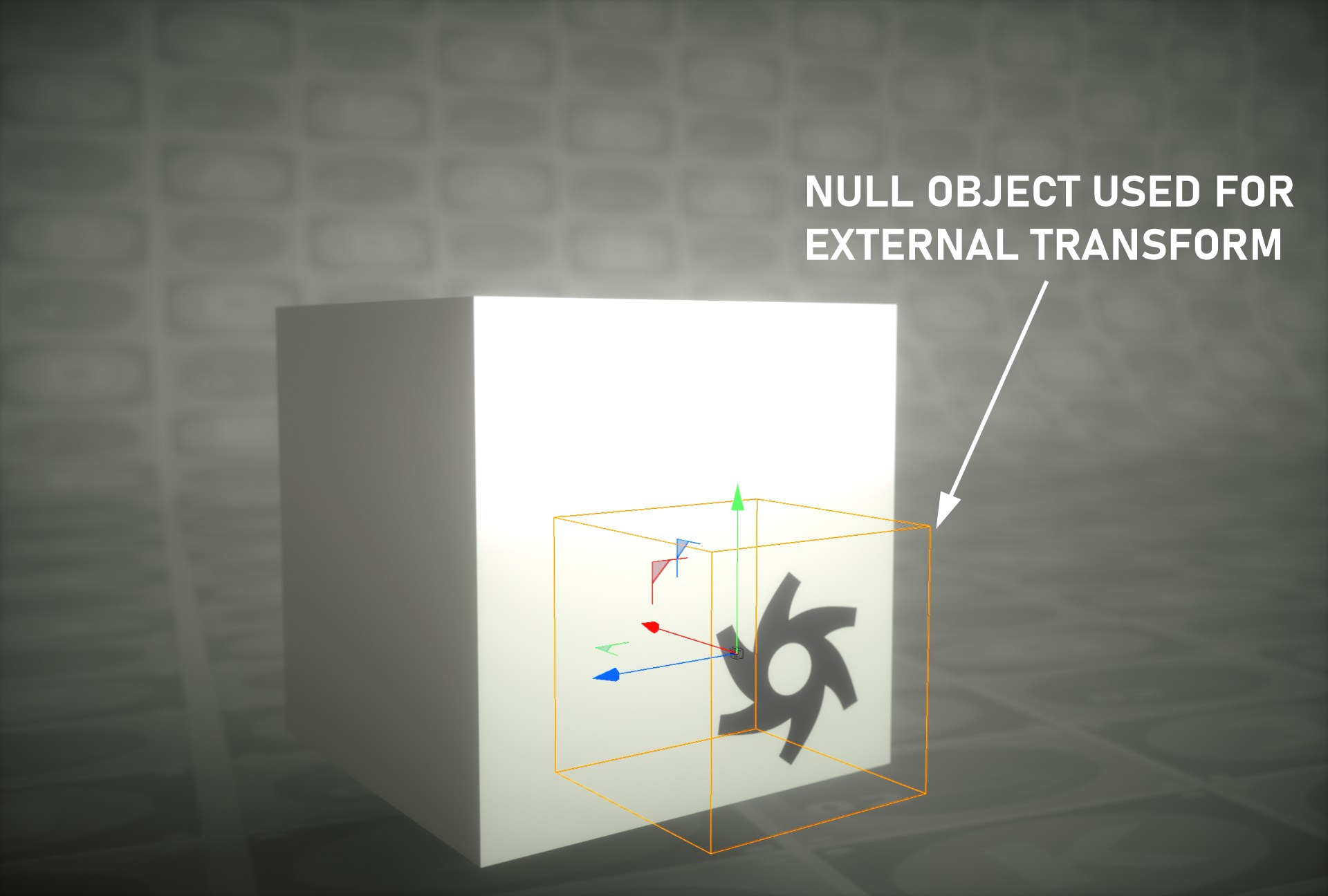
之前我们提到,您可以使用场景中的任何对象作为外部纹理变换。在下面的示例中,空对象用作外部变换或辅助对象。在这种情况下可以使用除缩放之外的任何变换操作。您可以从 此 链接下载场景。
使用透视投影的相机投影
此选项允许使用相机或屏幕投影。您可以从 此 链接下载场景。
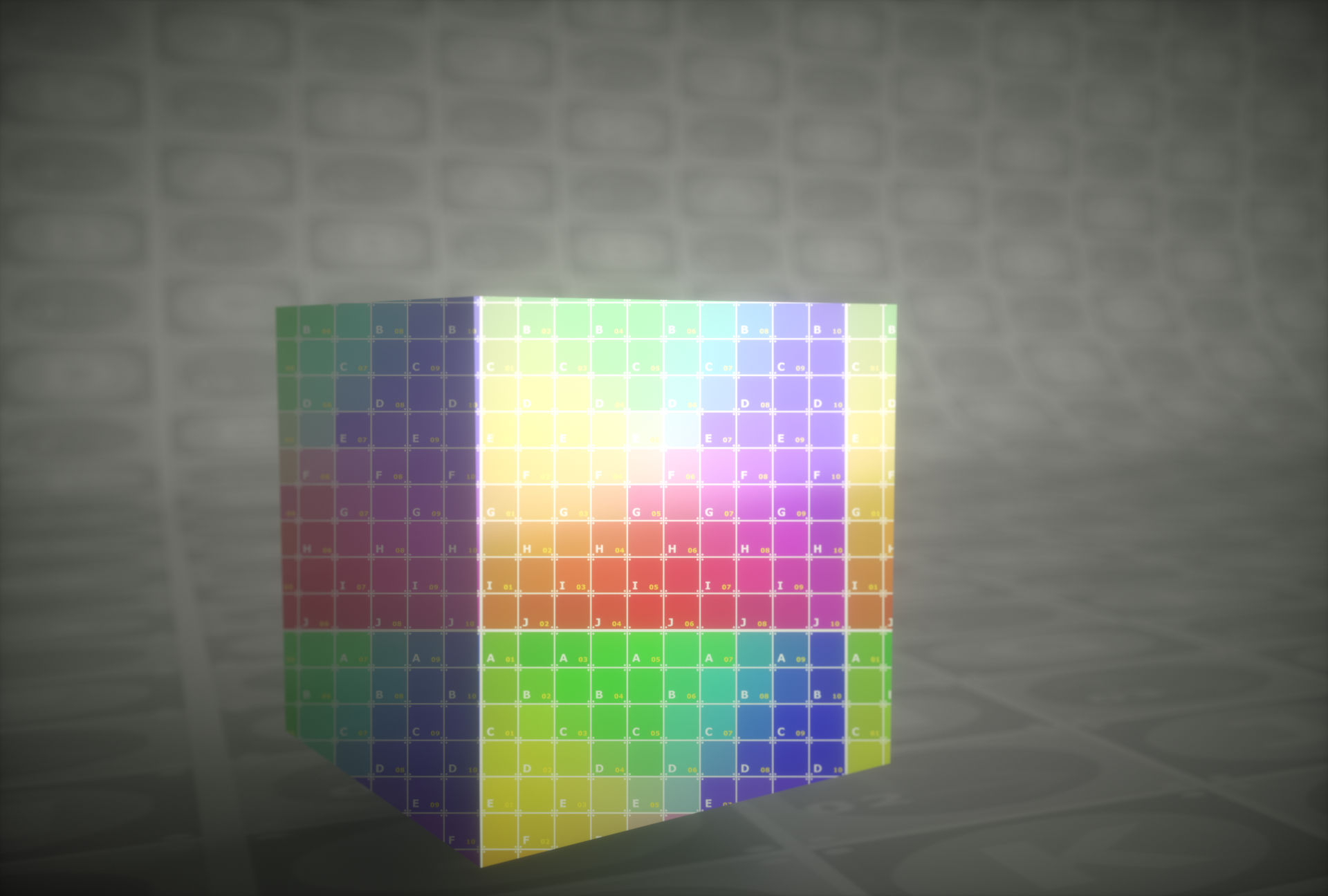
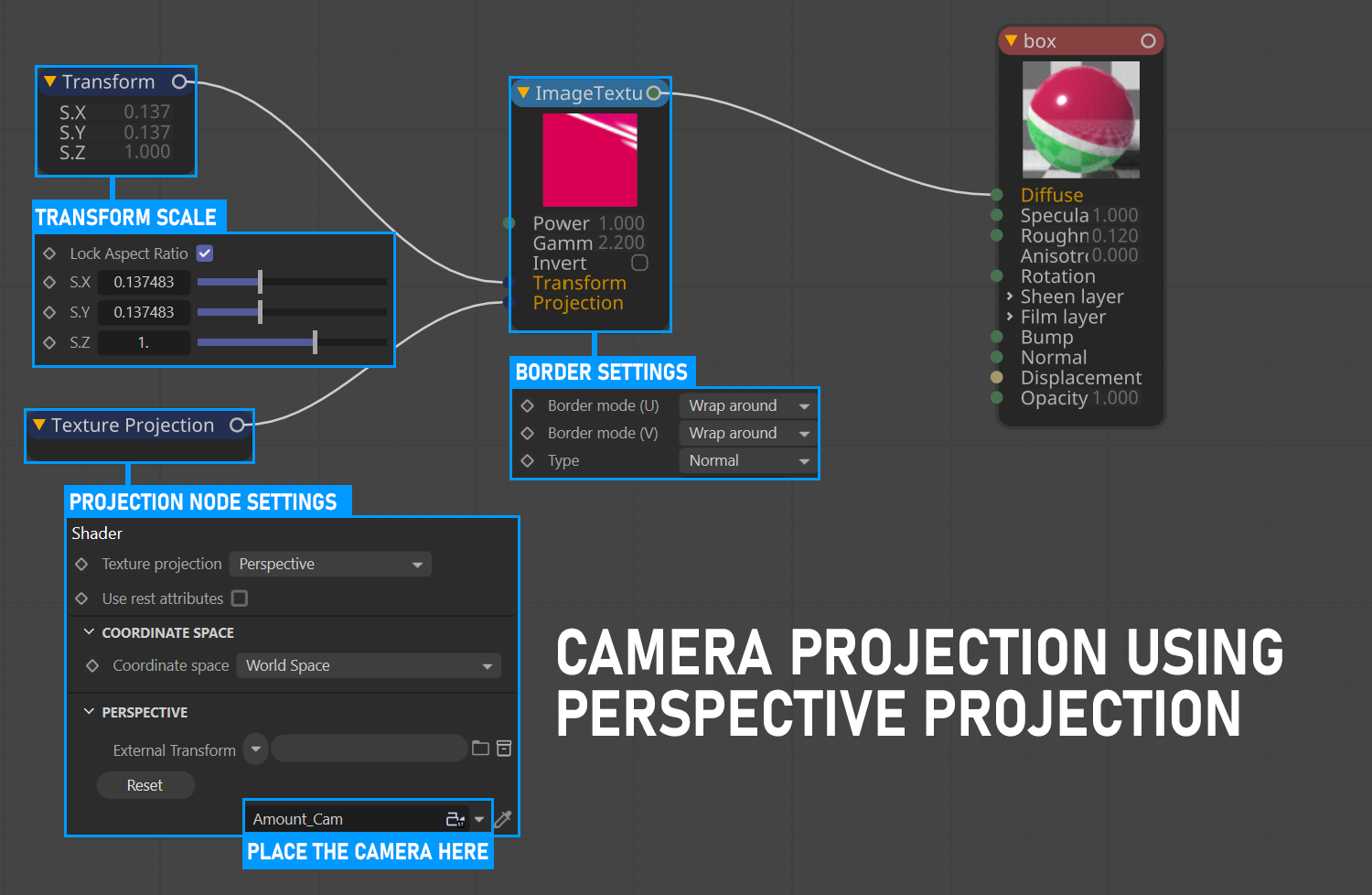
使用透视投影的相机投影
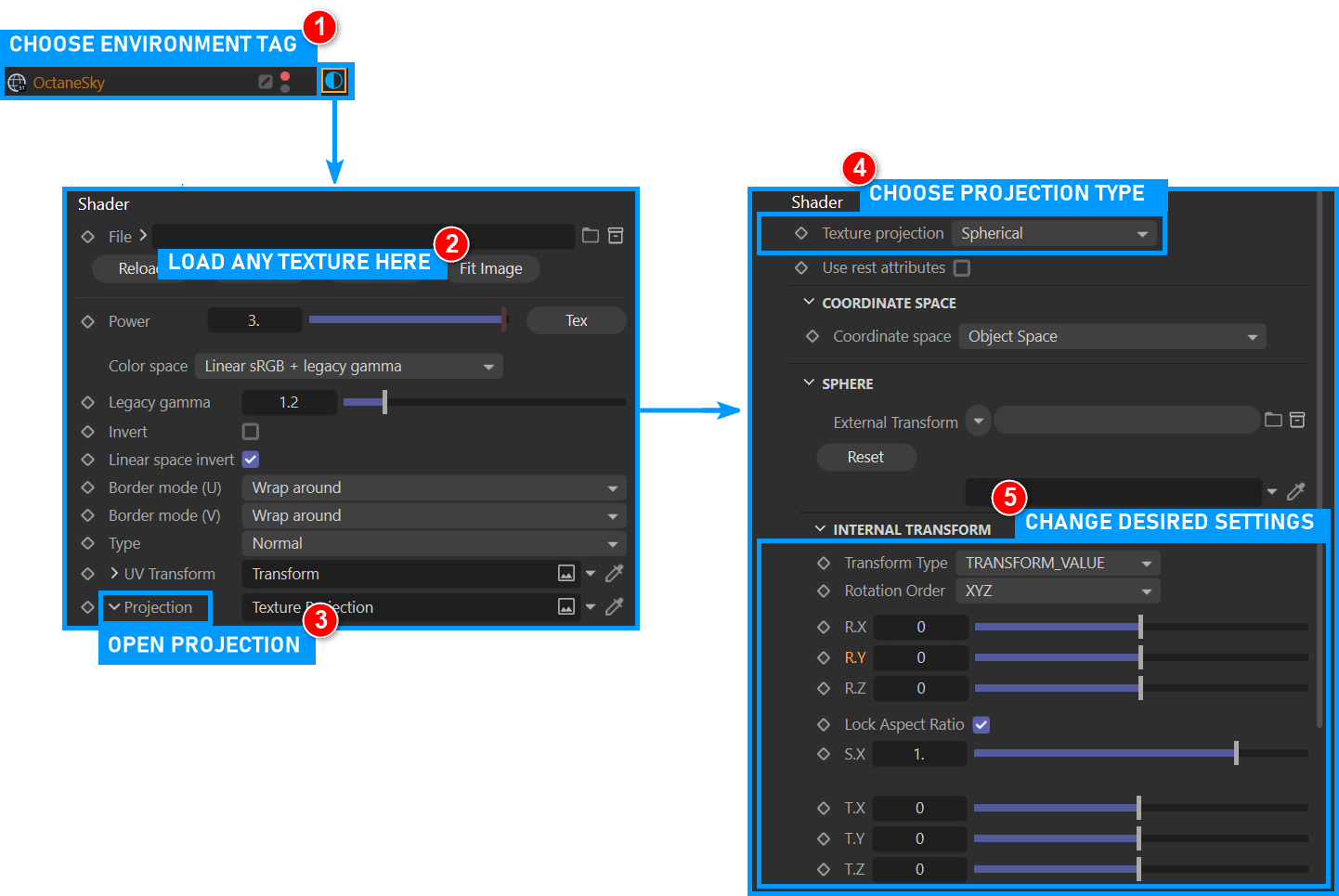
在环境纹理中使用投影
当您使用 Octane 天空对象时,您上传的任何图像源(无论是 HDR 还是纹理)都会自动分配球形贴图投影。通过向环境标签添加 投影 节点可以更改此行为。以下图像显示了此过程。