
Substance Painter 导出与导入
Substance Painter 工作流程
在 Octane 中,最适合用于外部应用程序材质支持的有两种材质:通用材质 和 标准表面材质。下面这个简要教程将快速介绍如何在 Octane 中使用 Substance Painter 的输出结果。
1. 场景准备(Cinema 4D)
在 Cinema 4D 中准备模型。必须创建 UV 布局才能正确配合 Substance 使用。
本示例模型使用 Cinema 4D 自带的 UV 工具集进行了展开。
为 Substance Painter 做准备: 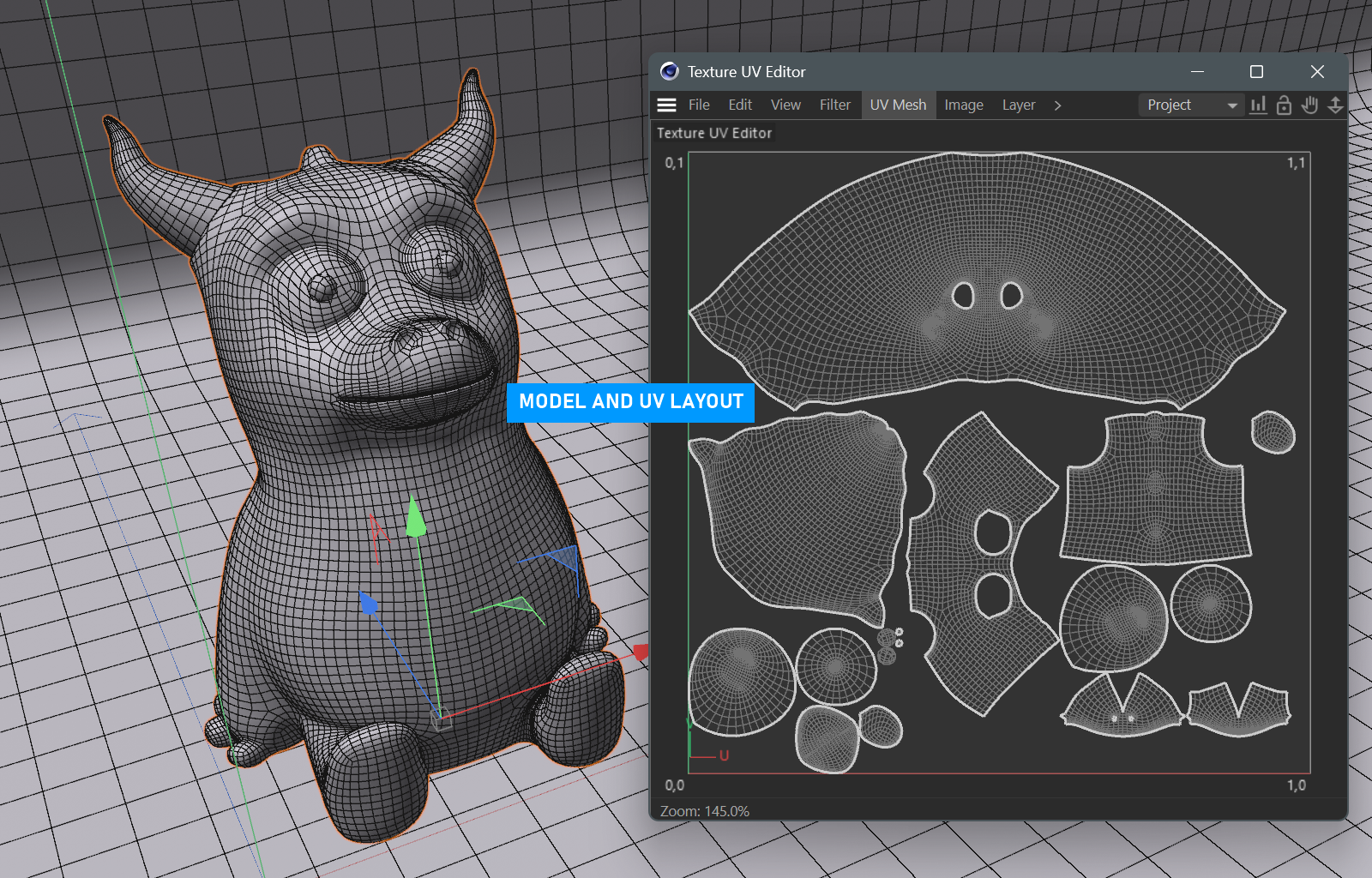 |
除了良好的 UV 布局外,将网格的不同部分进行隔离也有助于后续操作,这可以通过 Cinema 4D 中的顶点标签来完成。Substance Painter 可以利用这些颜色信息,更方便地选择模型的不同区域,用于绘制和分配纹理。
导出时请务必启用顶点颜色。
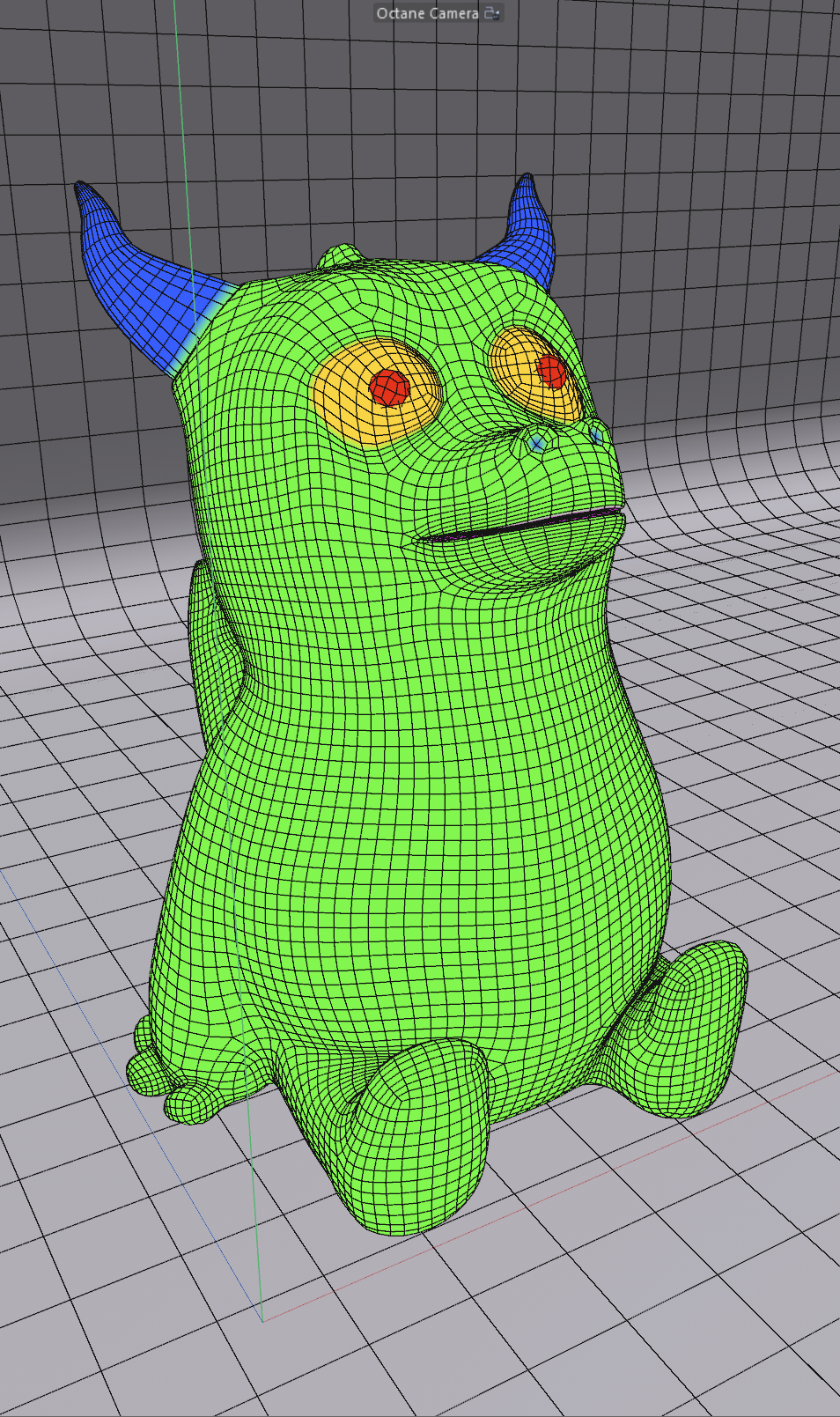
更多内容请参考 Adobe 提供的 Wes McDermott 的优秀 Substance Painter 教程,点击这里。
2. 为 Substance 导出模型
选择 文件 > 导出 > FBX(例如)将模型导出为 FBX 格式。如有需要,可点击齿轮图标启用额外的导出属性(例如前面提到的顶点颜色)。
导出用于 Substance:
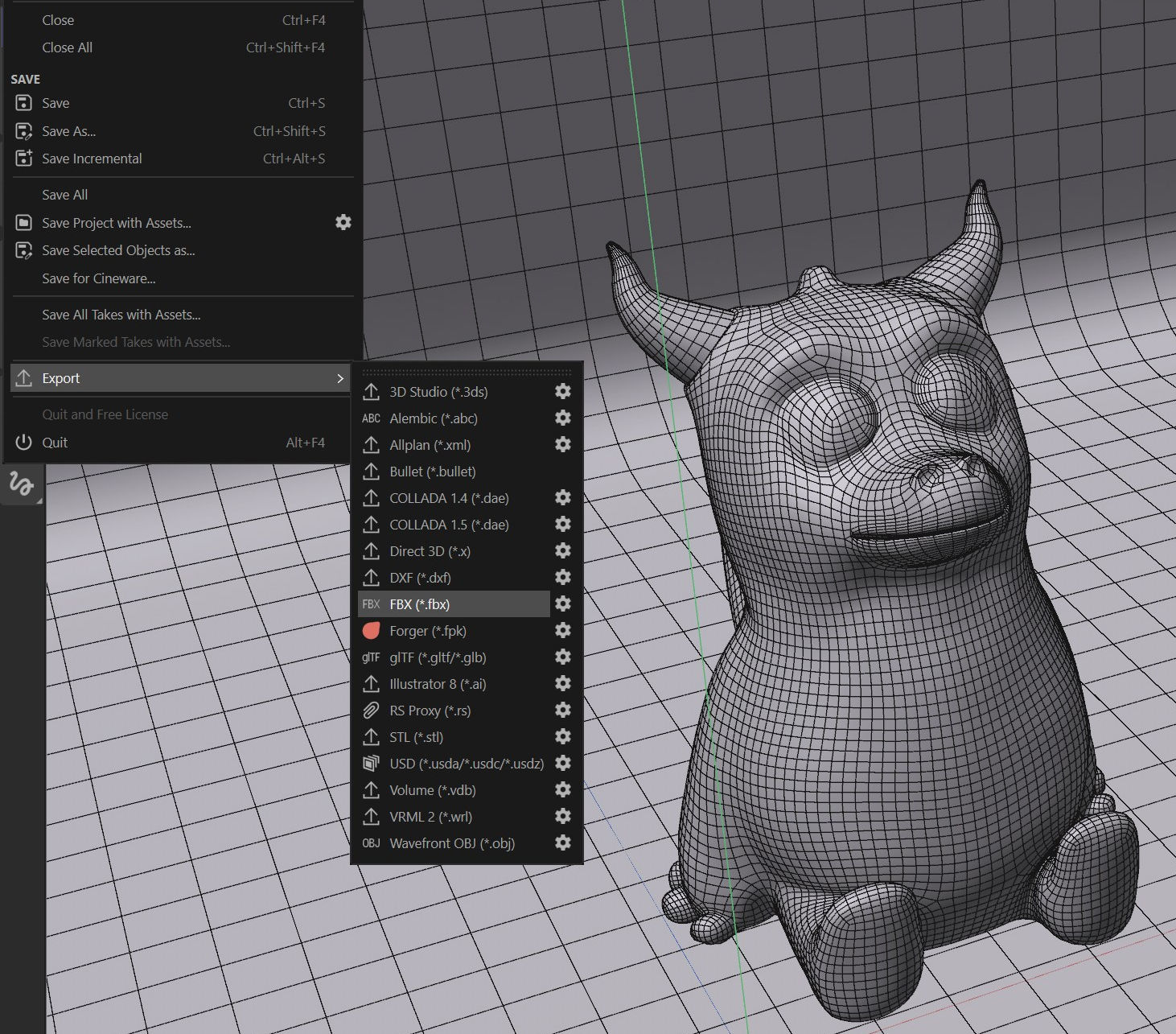
3. 将模型导入 Substance Painter
在 Substance Painter 中,选择 File > New Project,并加载从 Cinema 4D 导出的模型。同时将文档分辨率设置为 2048。如需更流畅的操作体验,也可以暂时降低至 1024。最终导出时可使用更高分辨率。由于 Substance Painter 的程序化特性,在纹理放大或缩小时不会产生质量损失。
Substance Painter 导入:
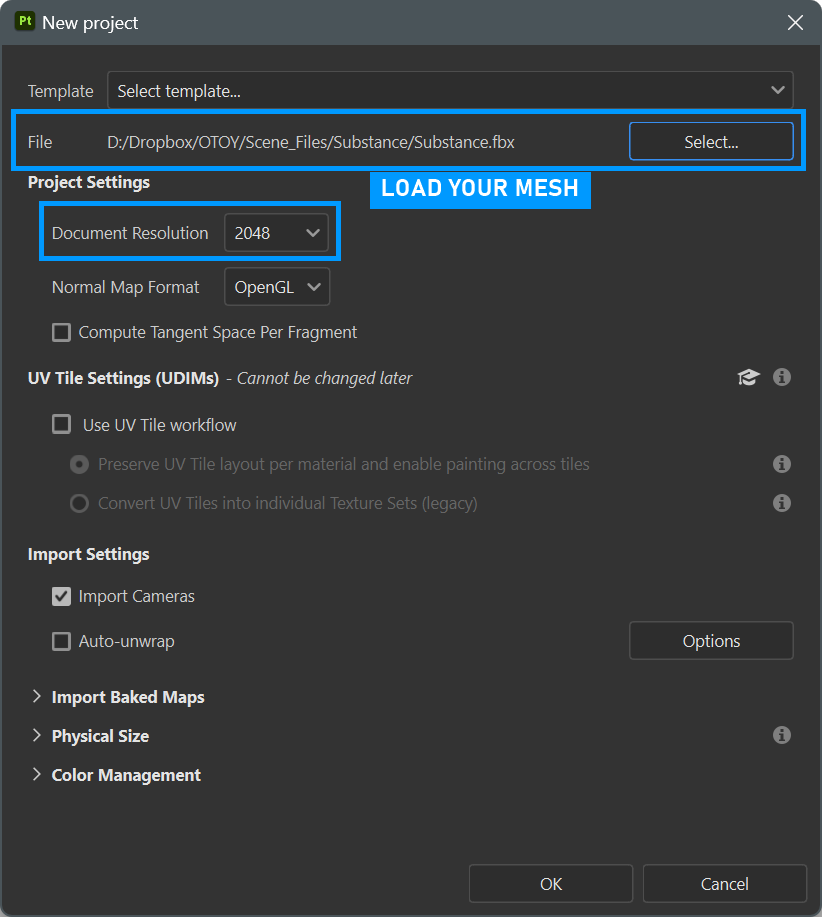
4. 一些必要的小步骤
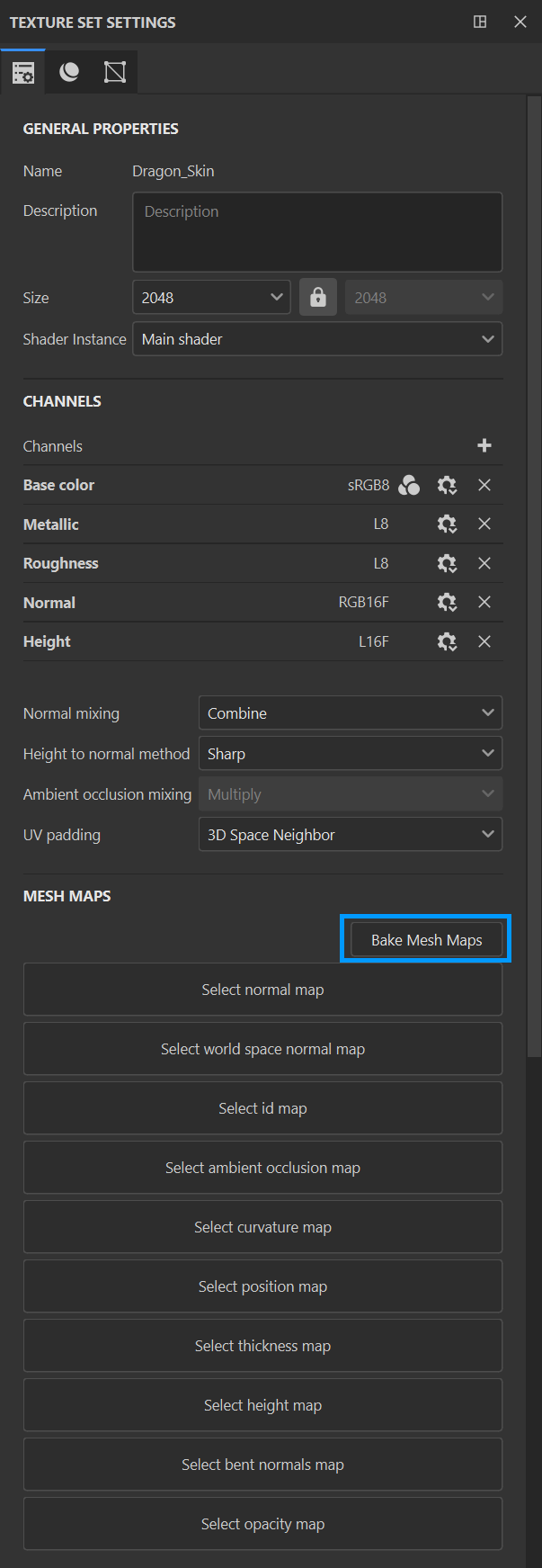
进入 Texture Set Settings 面板,点击 Bake Mesh Maps,如下图所示。
选择烘焙贴图:
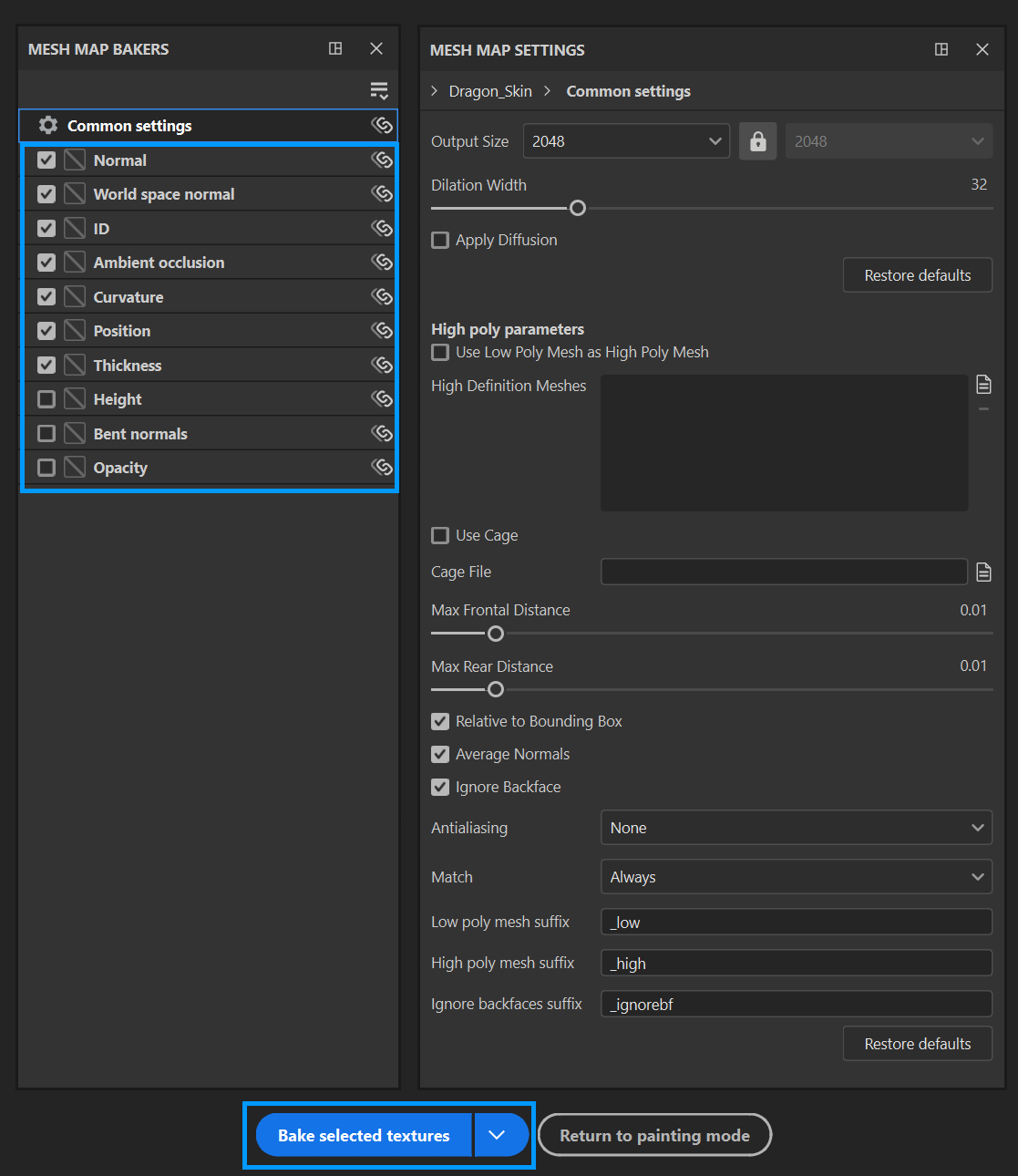
随后将弹出如下窗口。在此选择需要在 Substance 中使用的贴图。要配置某一贴图,请在左侧列表中选中它。完成设置后,点击界面底部的 Bake Selected Textures 按钮。
烘焙网格贴图:
5. 纹理创建
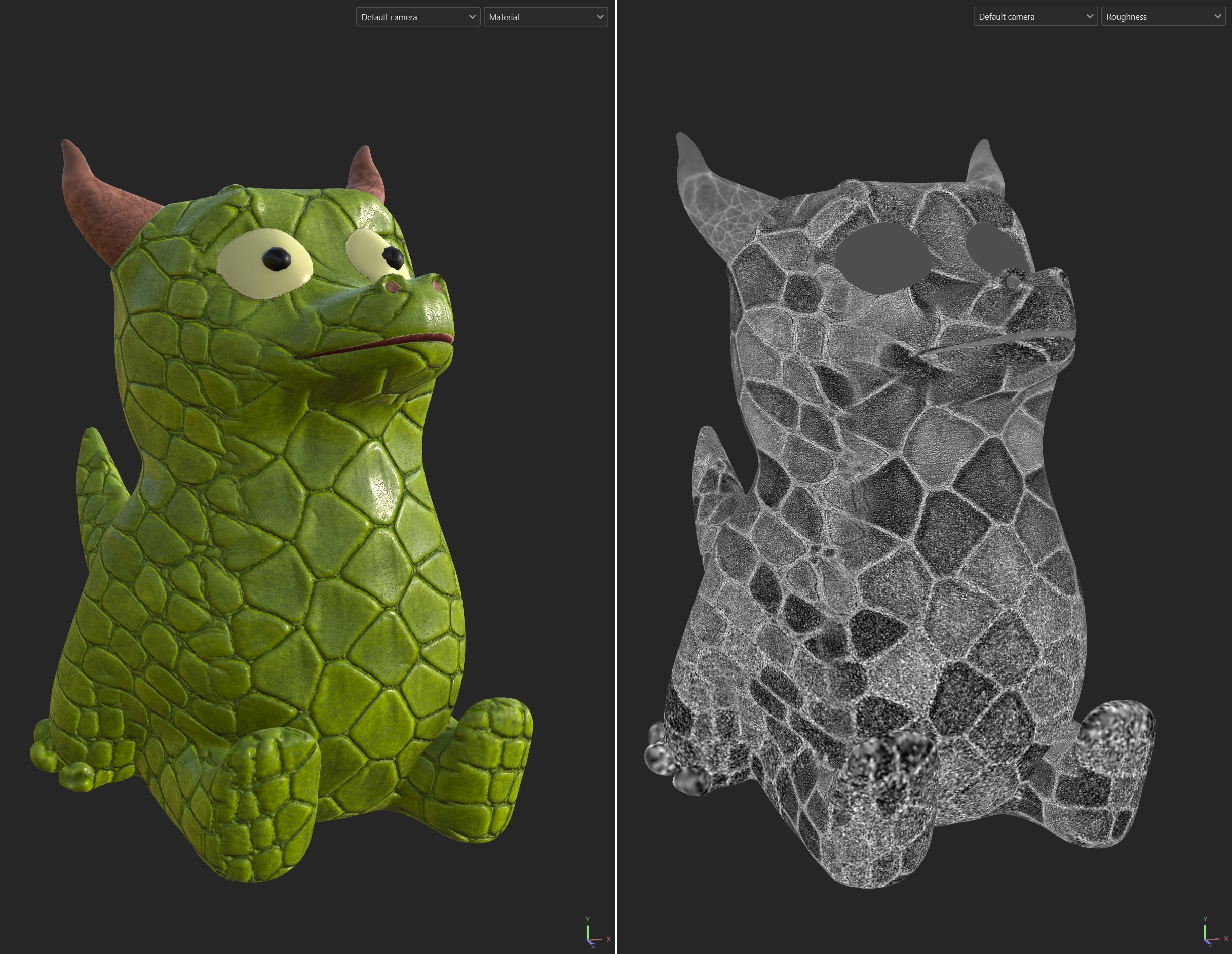
有关在 Substance 中创建材质的详细流程,请参考官方文档或前文提到的 Wes McDermott 教程。本示例使用了默认设置,并添加了多个图层、生成器和遮罩。左侧显示的是材质输出,右侧展示的是一个示例通道,这里以粗糙度(Roughness)为例。
Substance Painter 材质通道显示:
6. 导出纹理
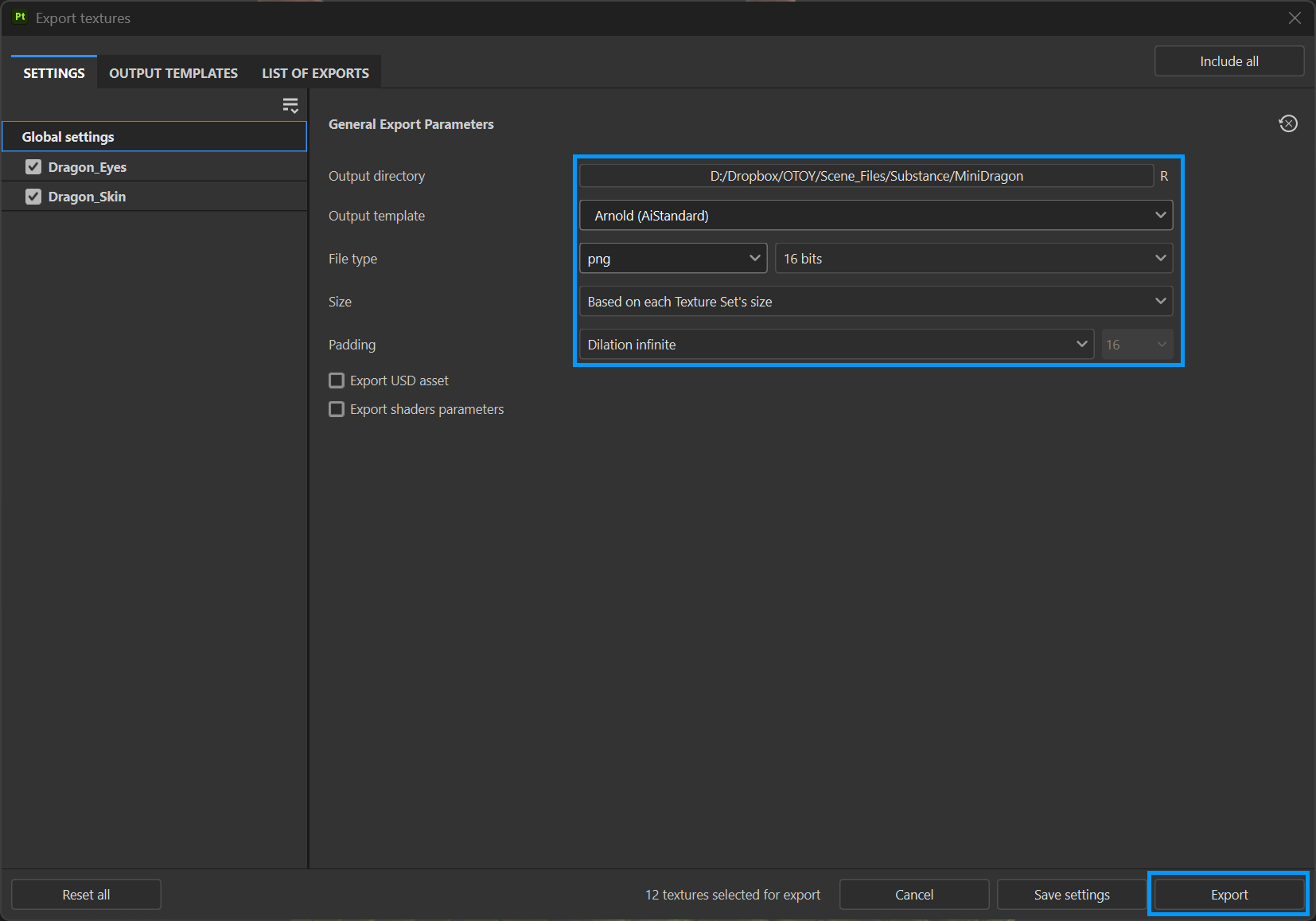
完成后,即可将纹理导出以供 Octane 使用。选择 File > Export Textures (CTRL+SHIFT+E)。在“常规导出参数”区域完成相应设置后,点击面板底部的 Export 按钮。然后返回 Cinema 4D。
设置 Substance 的图像纹理导出:
7. 在 Octane 通用材质中使用纹理
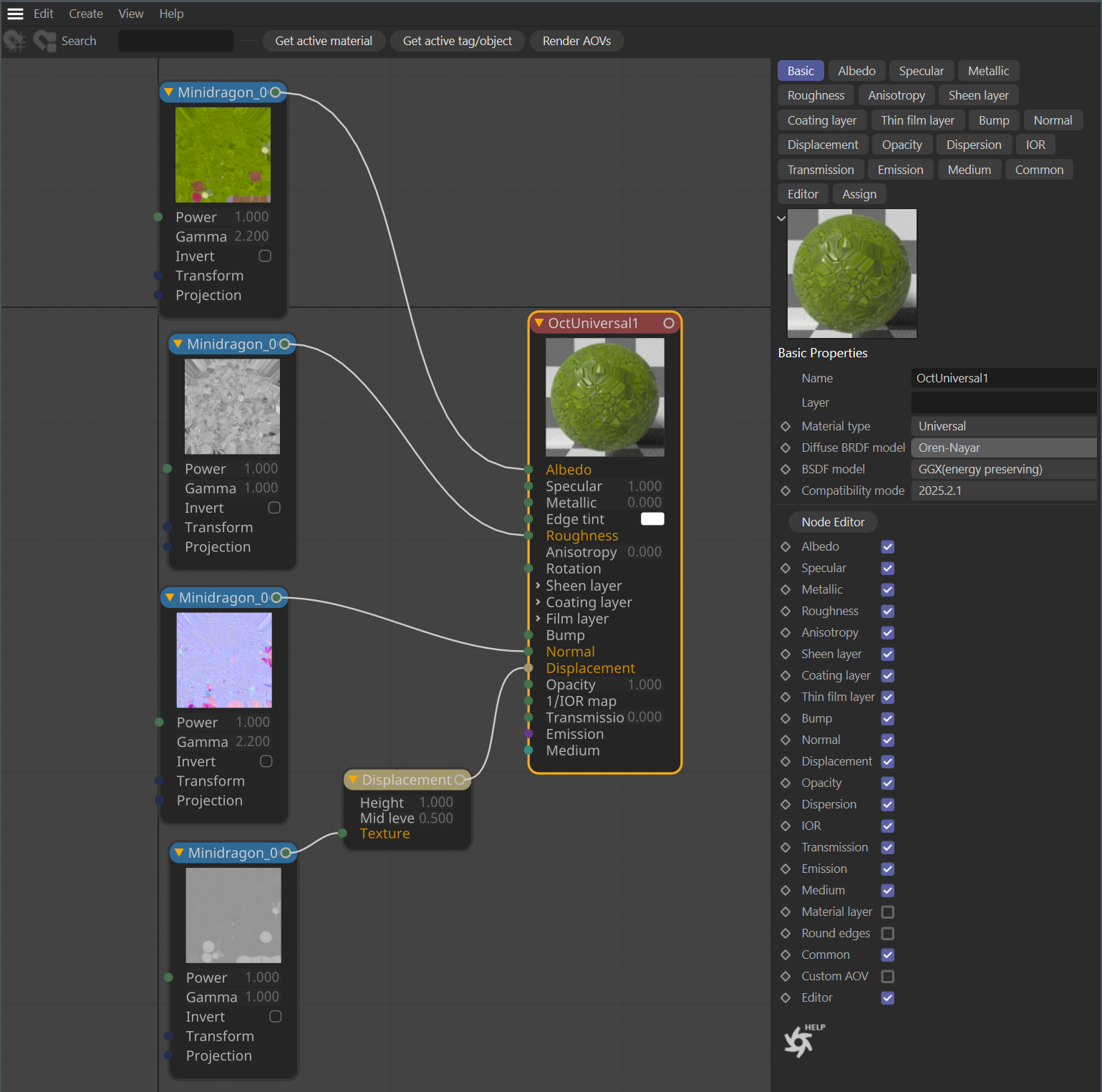
在 Cinema 4D 中,进入 Live Viewer > Materials,创建一个 Octane 通用材质。将 Diffuse BRDF 模型设置为 Oren Nayar,并将 BSDF 模型设置为 GGX(能量守恒)。随后在 Octane 节点编辑器中打开该材质,并按照下图所示搭建节点结构,然后将材质赋予对象。
使用 Substance 图像纹理的通用材质:
8. 完成最终渲染
在将纹理连接到通用材质后,启动 Live Viewer。设置好场景中的相机与灯光。Substance 视口中显示的材质仅作为参考 —— 实际渲染效果主要由你场景中的灯光布置决定。
至此,你已经完成了在 Octane 中使用 Substance 材质(通用材质)的基础流程。
最终渲染:
