
效果器使用
Cinema 4D Mograph 效果器将与 Octane 散布对象一起工作,就像任何 Mograph 克隆器一样。为了说明,请考虑在 实例颜色主题 中使用的教程,现在添加了 Octane 散布。创建一个 效果器 并将此效果器拖放到 Octane 散布效果器列表中,该列表位于 效果器 标签中。与 Mograph 克隆器不同,效果器不会自动分配给 Octane 散布对象。

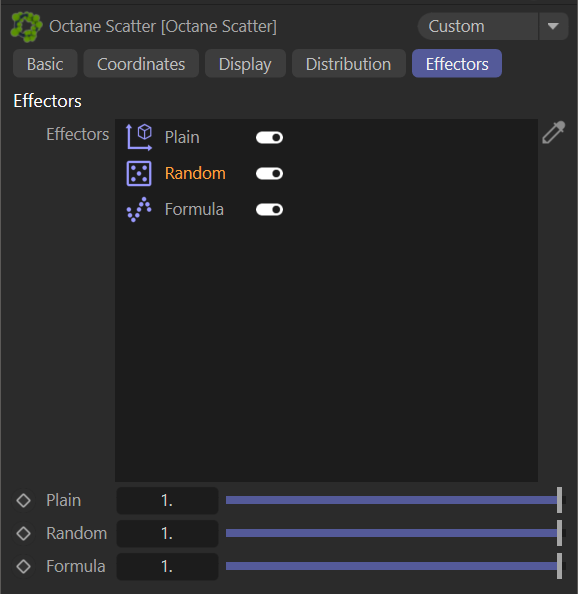
octane scatter — effector tab
散布对象 + Mograph(带实例颜色使用)
此示例说明了使用 Octane 散布对象和 Mograph 创建实例颜色。
1- 创建一个 圆盘 对象并更改其属性,如图像所示。
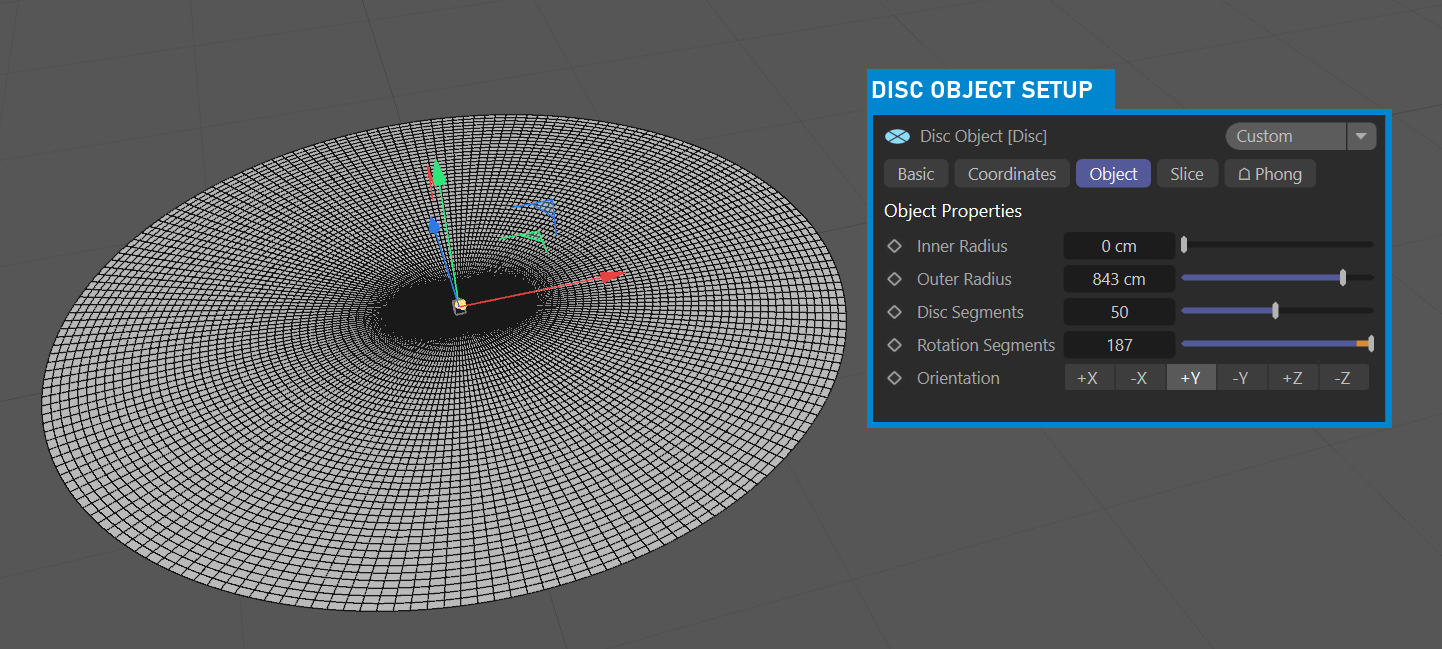
INSTANCE COLOR — DISC SET UP
2- 现在创建一个 立方体 对象并更改其属性,如下面的图像所示。
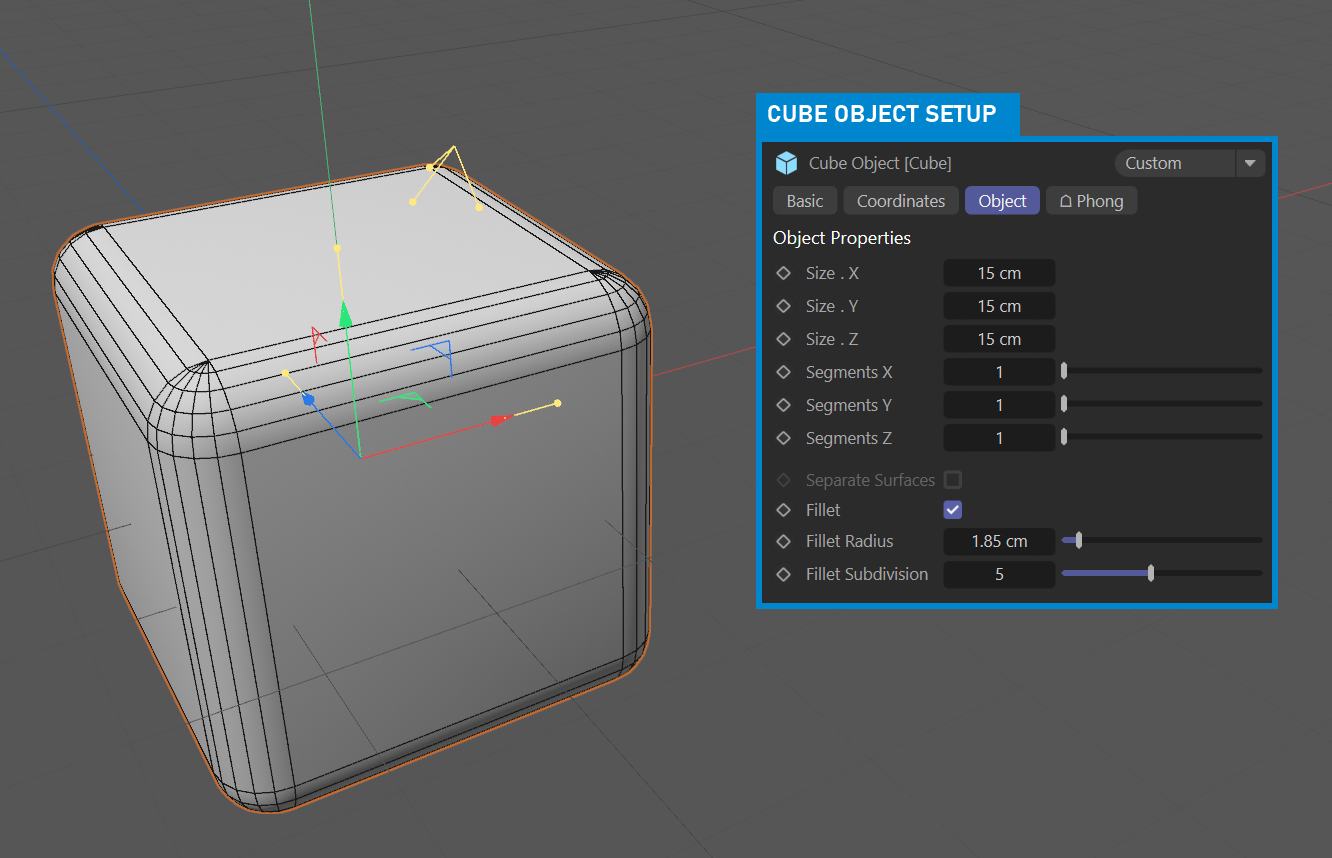
INSTANCE COLOR — CUBE SETUP
3- 创建一个 Octane 散布对象 并将 立方体 添加为 Octane 散布的子对象。然后将圆盘对象拖放到散布的表面部分。下面的图像显示了设置。
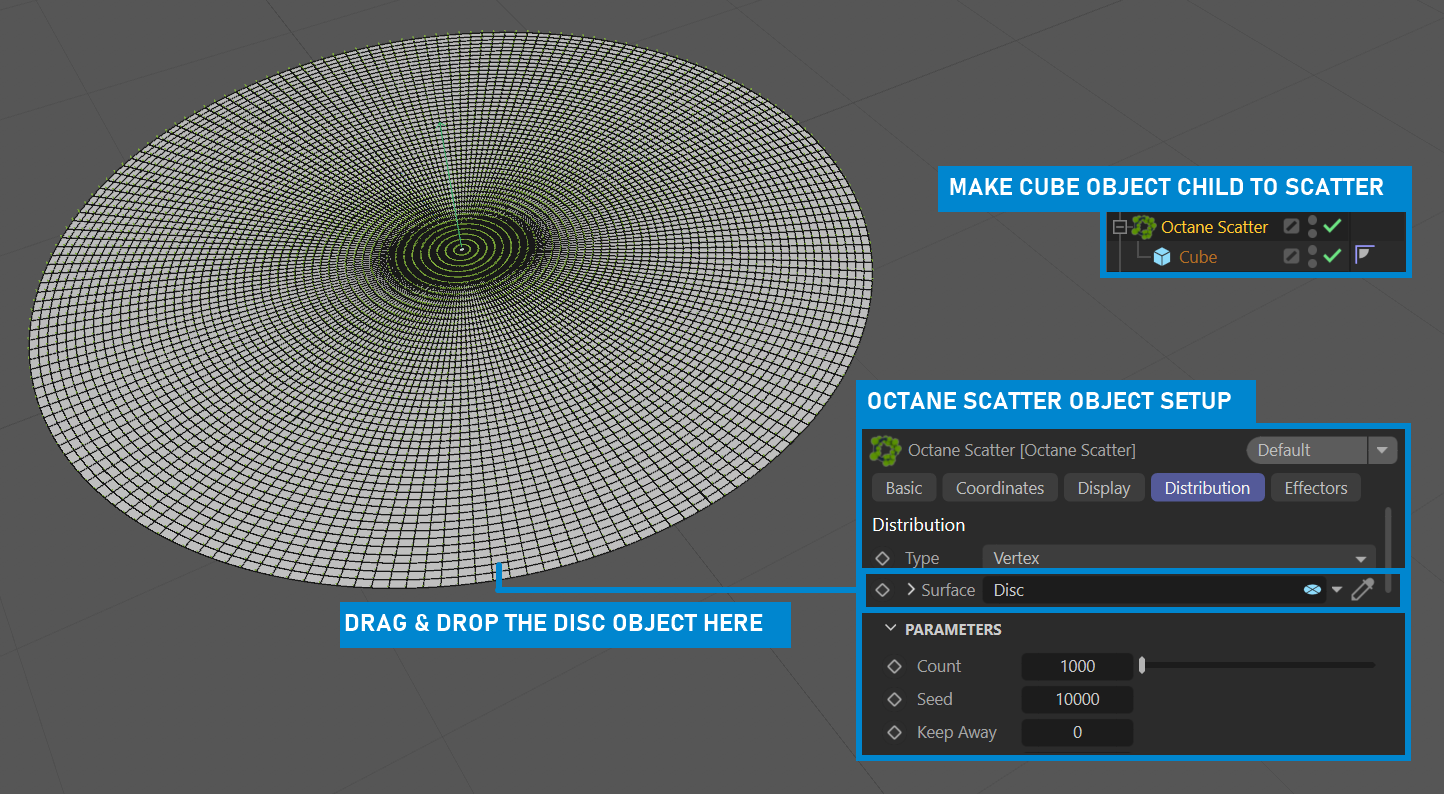
INSTANCE COLOR — SCATTER OBJECT SETUP
4-从 Mograph 菜单创建一个 随机效果器 并将其拖到 Octane 散布对象 的 效果器 部分。按照您在下面图片中看到的更改"随机效果器"属性。

RANDOM EFFECTOR SETUP
5- 按照以下步骤操作:
打开 节点编辑器 并从顶部的一排按钮中选择获取活动材质 — 此材质现在是编辑器中的活动材质。
将 实例颜色 节点 直接从左侧菜单拖到节点编辑器。
将 实例颜色节点连接到 漫反射 引脚。
选择实例颜色节点后,在 源 菜单中选择 粒子。
将 Octane 散布对象 拖放到 颜色源 部分。
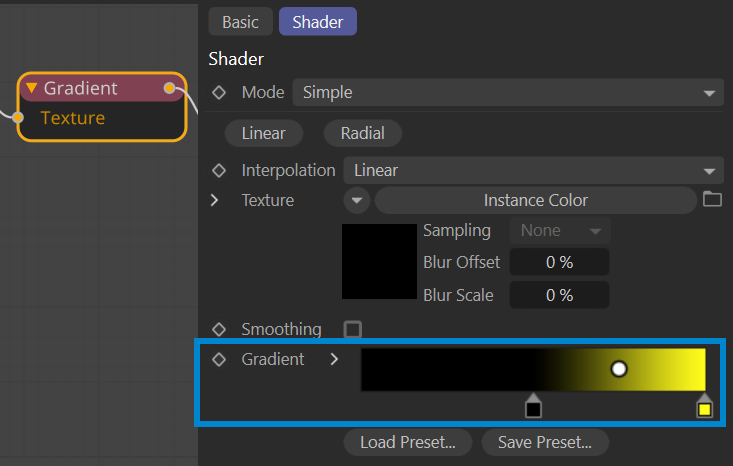
在实例颜色和漫反射引脚之间添加一个 Octane 渐变节点;按照图像中看到的方式设置渐变:
将此材质分配给 散布对象。
- - 创建一个 光泽材质。
下面的图示显示了材质和实例颜色设置。
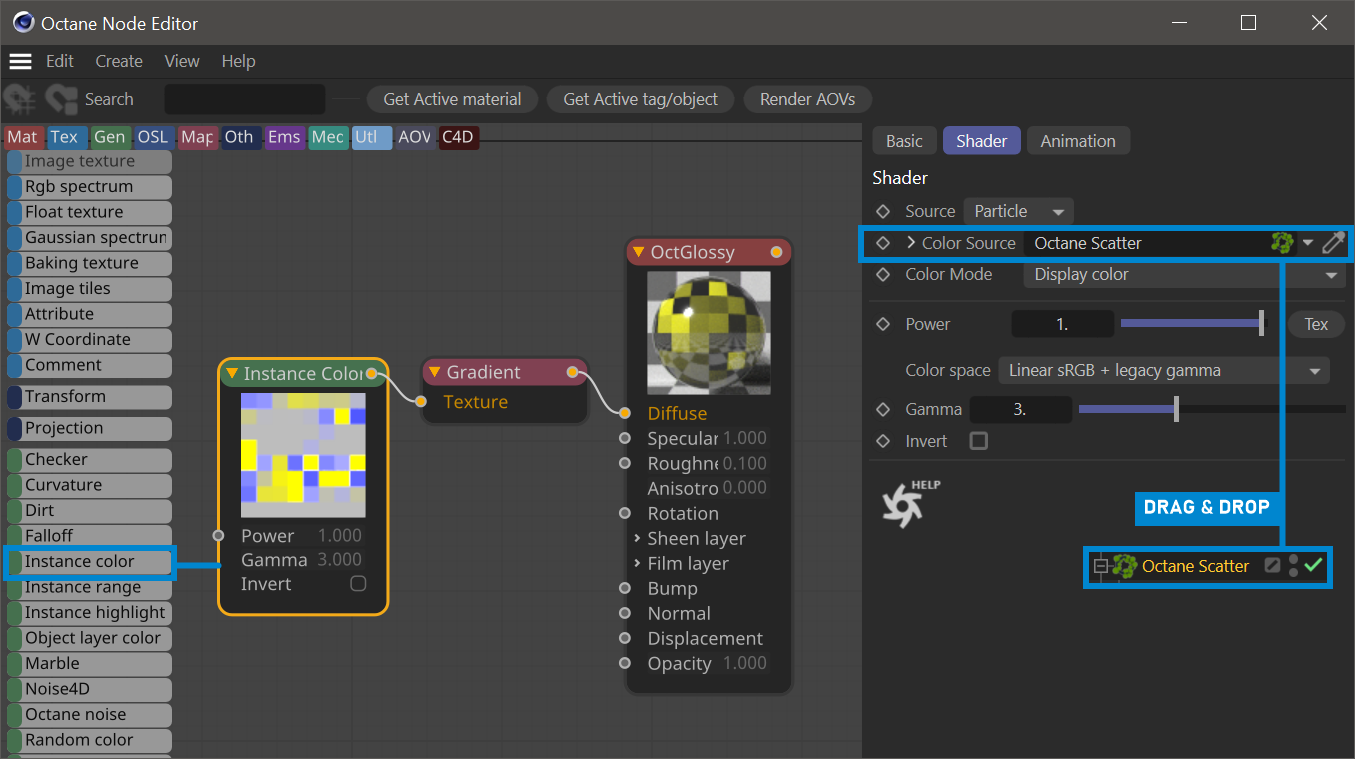
INSTANCE COLOR NODE & MATERIAL SETUP
6- 下面的图示显示了结果。(注意 — 我们添加了一个更厚的基础对象并隐藏了用作散布表面的圆盘。)

INSTANCE COLOR RESULT