实例颜色
实例颜色纹理用于保存图像,并准备将图像的每个像素映射到几何实例 ID。OctaneRender for Cinema 4D 插件能够生成对象的实例,并且还可以为生成的每个实例分配一个 ID,使得实例数量产生网格实例 ID。然后可以通过纹理为每个实例 ID 分配颜色,在这种情况下,使用实例颜色纹理中的图像,将 ID 与图像的像素匹配,从左下角开始,按行主序向上到右上角。
如何使用
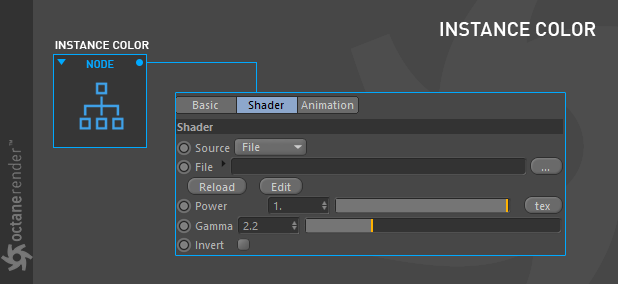
实例颜色有很多用途,这些用途在以下迷你教程中描述。当您按照教程操作时,您可以在场景中检查它们。您可以从此 链接 下载教程中描述的所有场景。
来自文件的实例颜色
在第一个迷你教程中,我们将描述如何将小纹理贴图应用到克隆集合上。
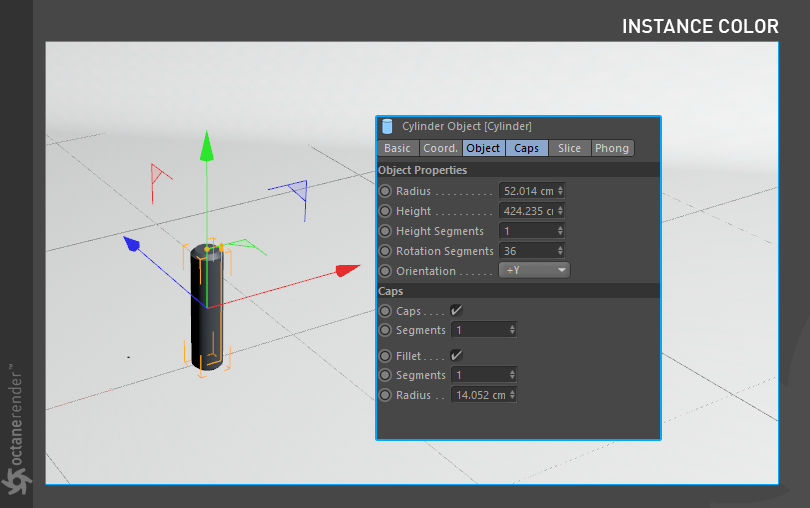
1- 首先创建圆柱体对象,并按照图片所示更改其属性。
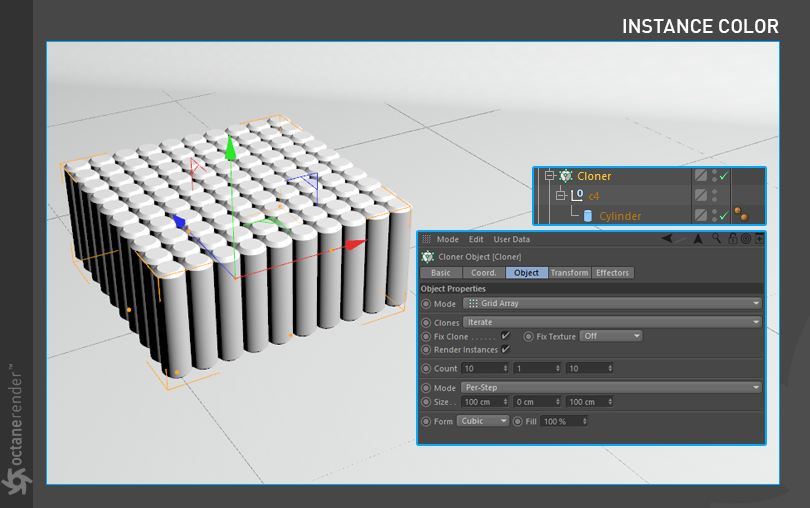
2- 然后创建克隆器对象,并将圆柱体对象分配给克隆器。按照下面的图像更改克隆器设置。
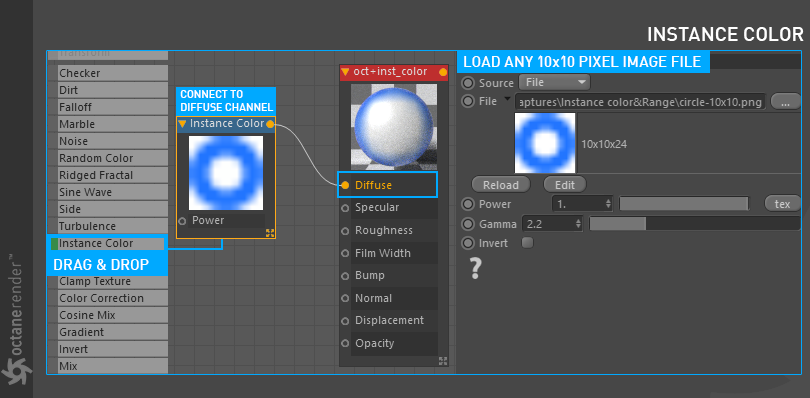
3- 接下来是材质和实例颜色设置。首先创建漫反射材质。然后打开节点编辑器,并将您创建的材质拖放到节点编辑器窗口中。从左侧菜单直接将实例颜色拖到节点编辑器。现在,当选择实例颜色节点时,将输出引脚连接到材质的漫反射通道的输入引脚。现在从右侧菜单中选择任何 10x10 像素大小的图像文件并加载它。材质设置后,将其分配给克隆器对象。在下面的图片中,您可以看到材质和实例颜色设置。
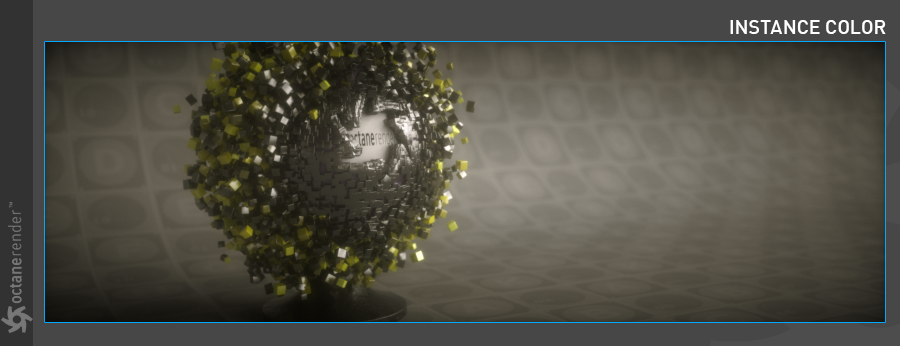
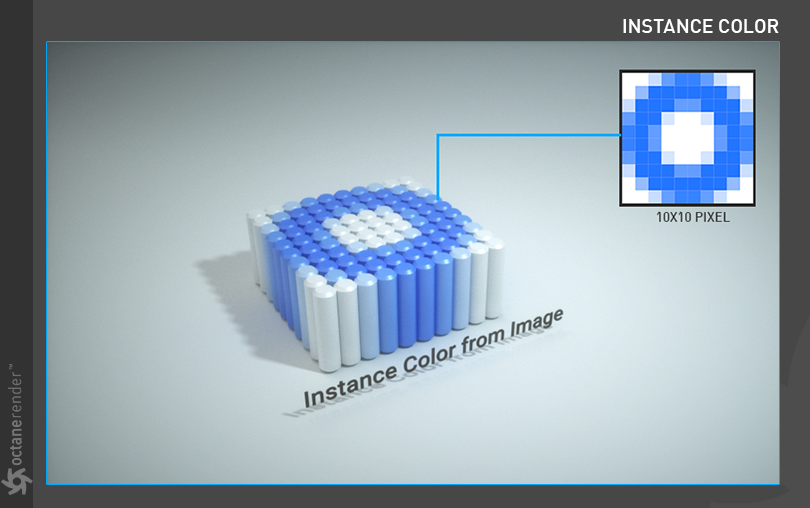
4- 您应该得到类似于以下图像的结果。正如您所看到的,我们 10x10 像素大小的图像的每个像素值都为克隆器中 10x10 网格圆柱体创建了实例颜色。克隆器中 100 个圆柱体的实例 ID 是自动生成的,类似于着色器效果器。这最适合较小的图像文件。较大的尺寸可能会导致 Cinema 4D 崩溃。
来自顶点颜色的实例颜色
在此示例中,我们将描述如何从顶点颜色创建实例颜色。
1- 首先创建圆柱体对象,并按照图片所示更改其属性。
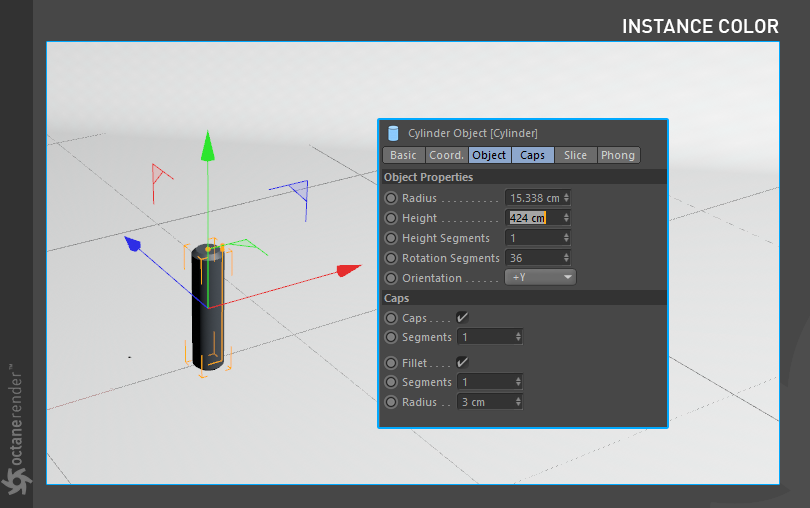
2- 然后创建"平面"对象,并按照下面的图像更改其设置。输入设置后,使其可编辑(按 C)。
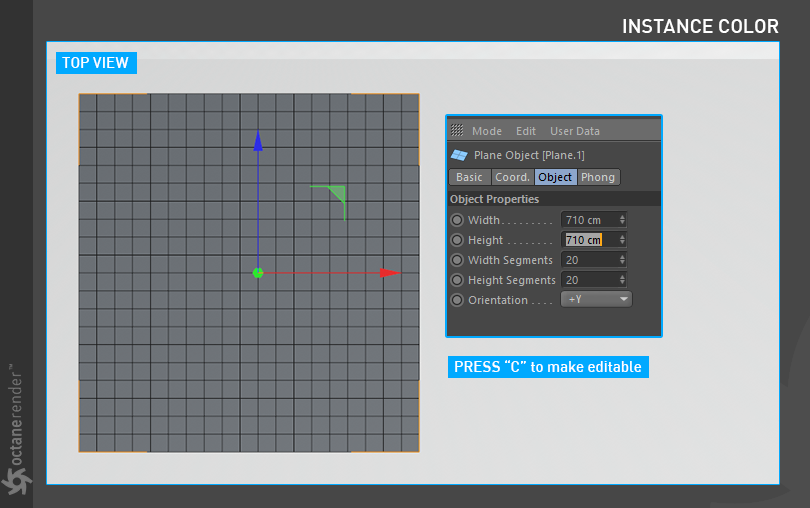
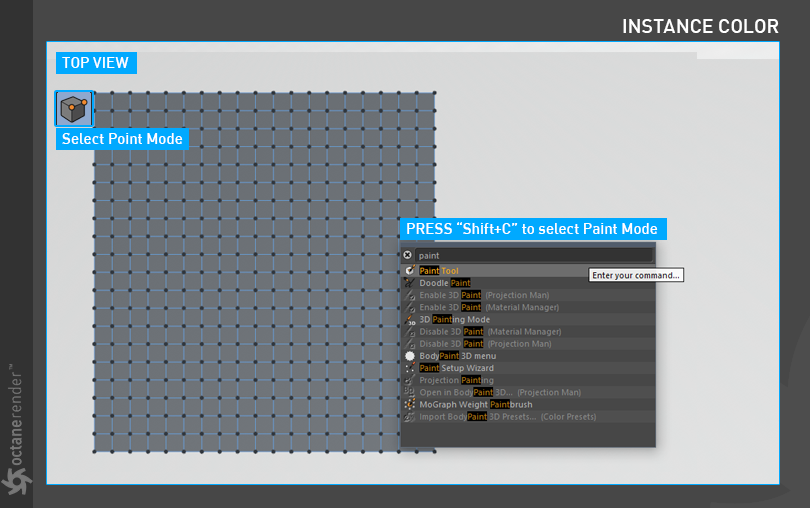
3- 现在我们将绘制平面对象的顶点。选择平面对象,然后选择点模式。
按 Shift + C 并从命令菜单中选择绘制工具。
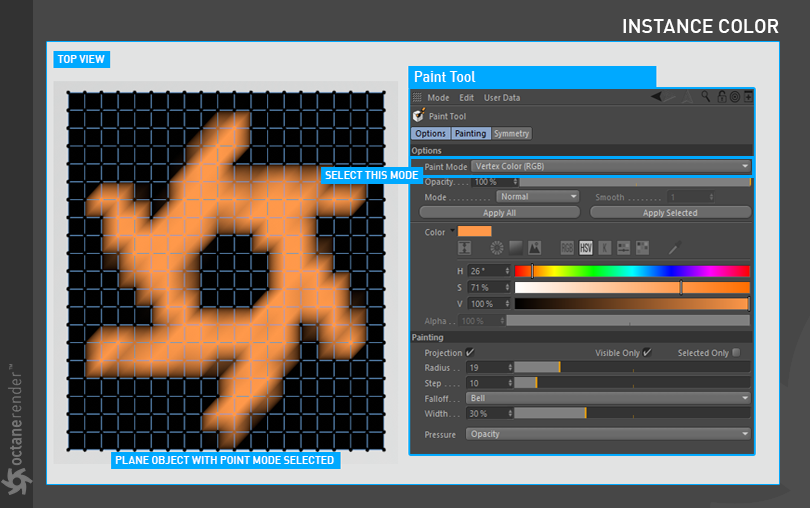
4- 使用绘制菜单以任何颜色和形状绘制顶点。不要忘记从绘制菜单中选择"顶点颜色(RGB)"。绘制完成后,"顶点颜色标签"将在对象管理器中自动创建,位于平面对象旁边。然后您将使用此标签作为实例颜色。
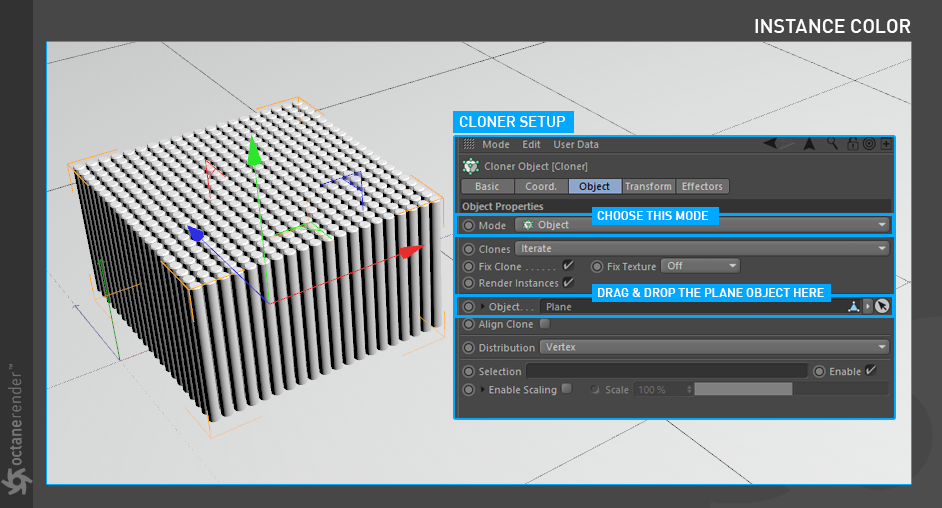
5- 创建克隆器对象,并将圆柱体对象分配给克隆器。我们还需要定义刚刚创建的平面,作为圆柱体克隆将分布到的对象。请参见下面的图像以获取设置。
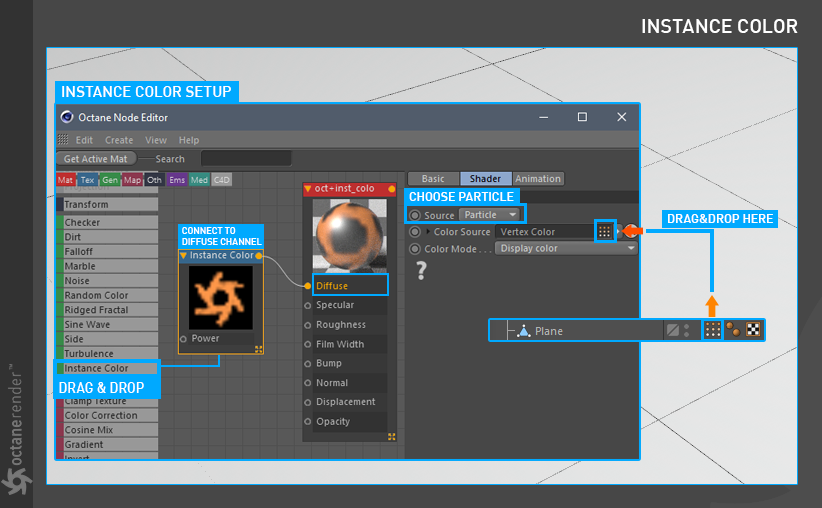
6- 接下来是材质和实例颜色设置。首先创建漫反射材质。然后打开节点编辑器,并将您创建的材质拖放到节点编辑器窗口中。从左侧菜单直接将实例颜色拖到节点编辑器。现在,当选择实例颜色节点时,将输出引脚连接到材质的漫反射通道的输入引脚。现在是设置顶点标签的时候了。选择实例颜色节点时,从右侧菜单选择粒子作为源。在颜色源部分,拖放平面对象的顶点颜色标签。材质设置后,将其分配给克隆器对象。在下面的图片中,您可以看到材质和实例颜色设置。
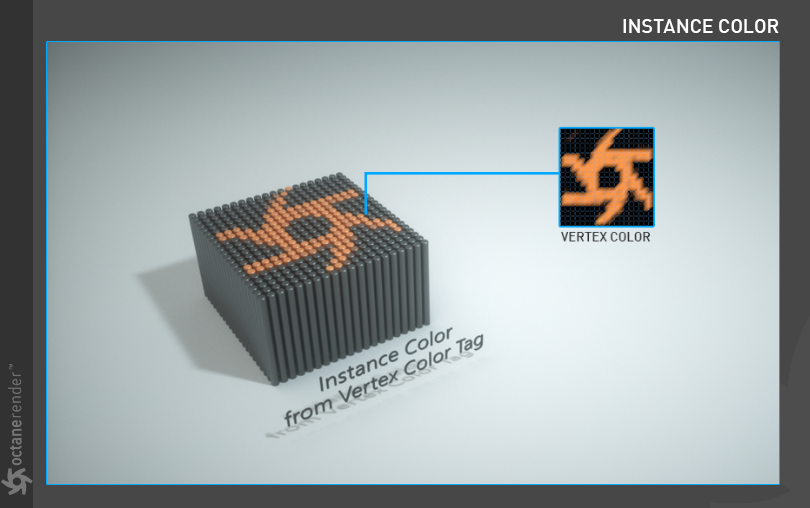
7- 您应该得到类似于以下图像的结果。正如您所看到的,圆柱体对象被平面的顶点颜色标签着色。虽然这不是非常实用的方法,但至少它为您提供了更多的控制和灵活性。您也可以使用更多的顶点计数。请记住,太多的顶点会增加克隆器对象的数量,系统性能会下降。
来自粒子发射器的实例颜色
在此示例中,我们将描述如何从粒子发射器创建实例颜色。
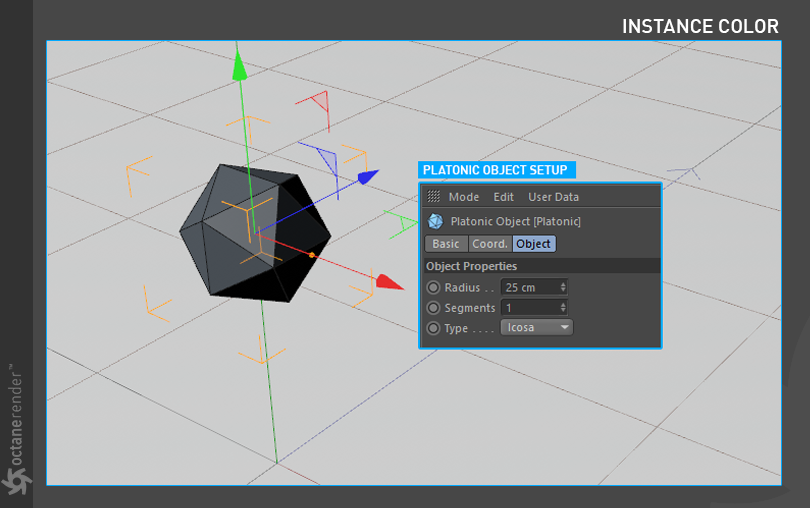
1- 首先创建柏拉图对象,并按照图片所示更改其属性。
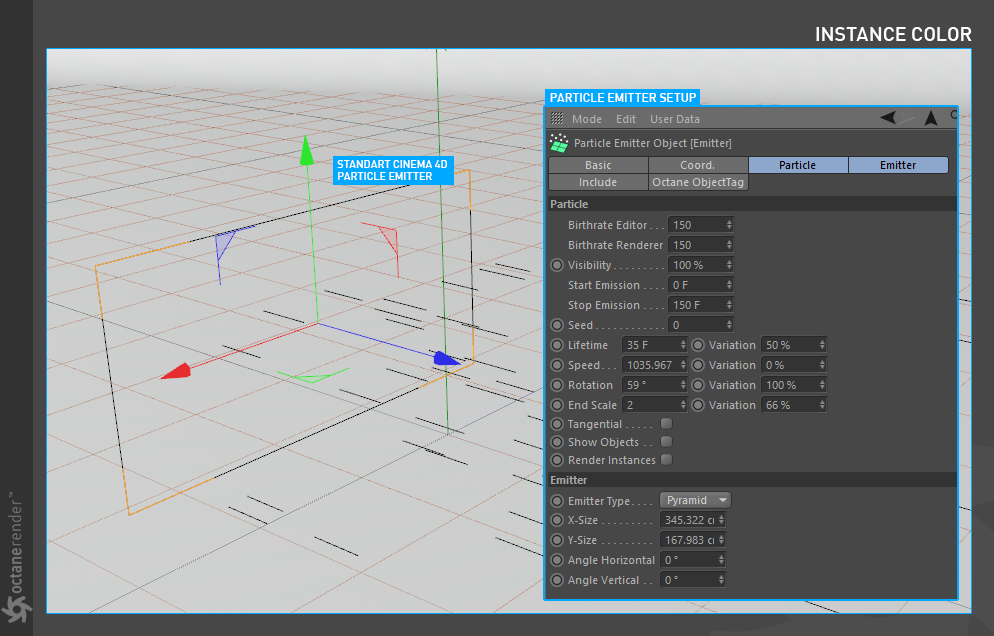
2- 现在创建标准 Cinema 4D 粒子发射器对象,并按照图像更改其属性。完成设置后,按视口中的播放按钮,让粒子流动至少 35-40 帧。
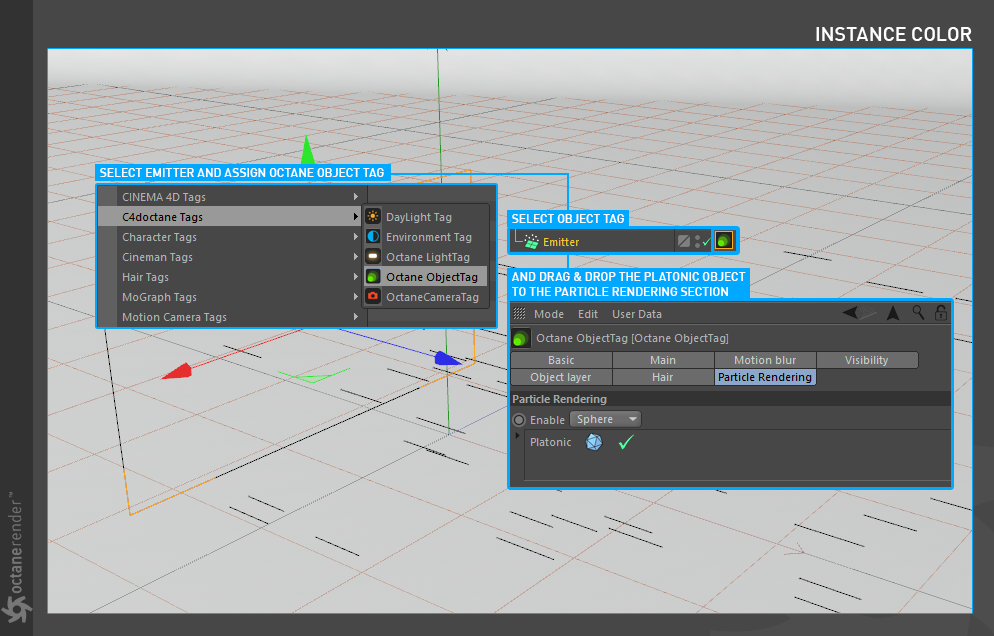
3- 现在我们需要将发射器对象标识为 Octane 的粒子。我们将为此使用"Octane 对象标签"。右键单击发射器对象,从弹出菜单中选择"Octane 对象标签"。然后选择对象标签,并将"柏拉图"对象拖放到粒子渲染标签。按照以下图像完成设置。
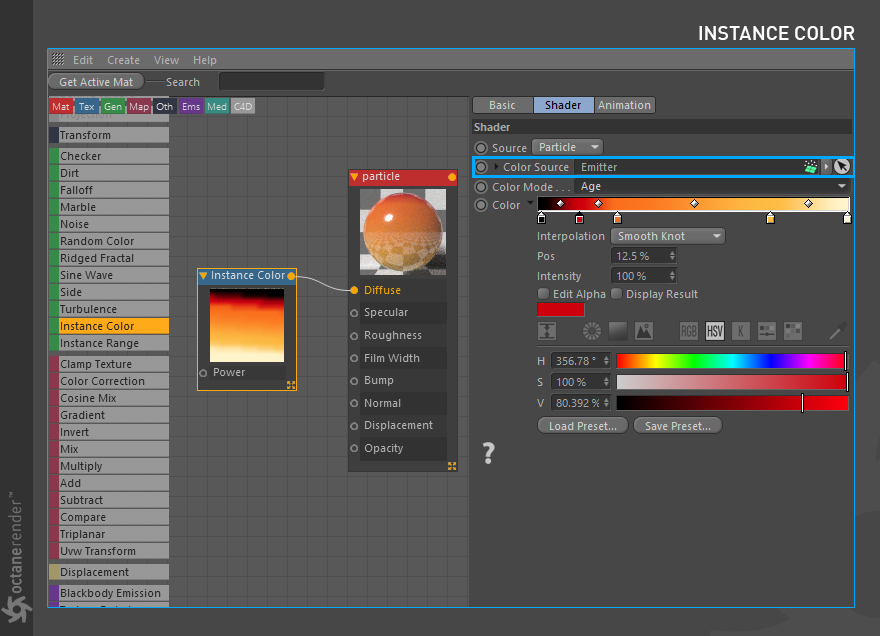
4- 接下来是材质和实例颜色设置。按照之前教程中的方式创建材质和实例颜色。这次,在实例颜色设置的"颜色源"部分拖放"发射器"对象。输入您在图片中看到的设置并完成设置。完成设置后,将材质分配给"柏拉图"对象。
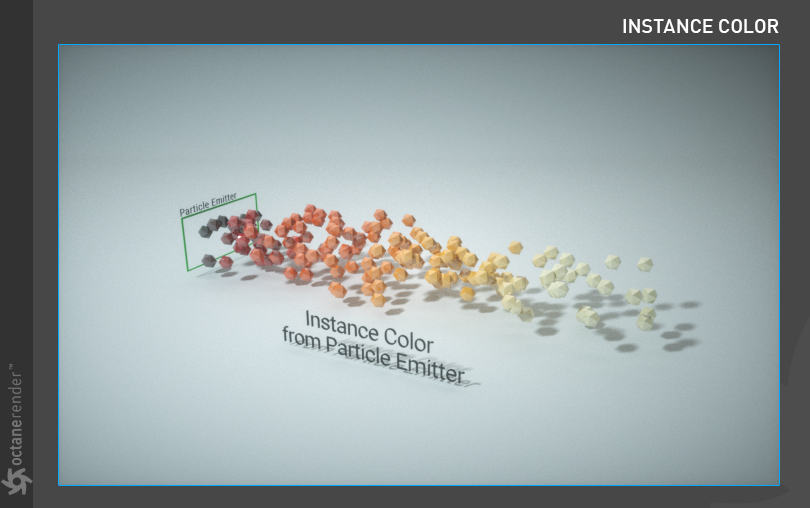
5- 您应该得到类似于以下渲染的结果 — 正如您所看到的,我们定义为粒子的柏拉图对象是根据渐变值创建的实例颜色。您还可以从粒子的年龄、速度等创建实例颜色。
Octane 散布对象上的实例颜色
在此示例中,我们将实例颜色应用于 Octane 散布对象。
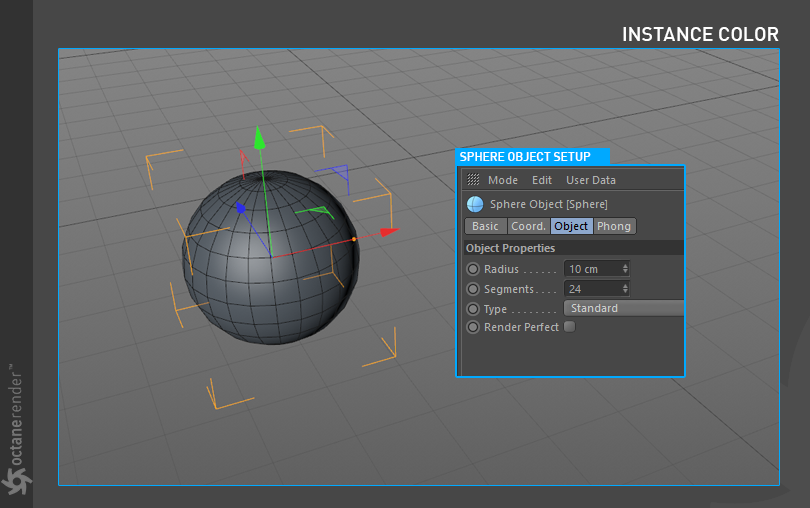
1- 首先创建球体对象,并按照图像更改其属性。
2- 然后创建"平面"对象,并按照下面的图像更改其设置。输入设置后,使其可编辑(按 C)。
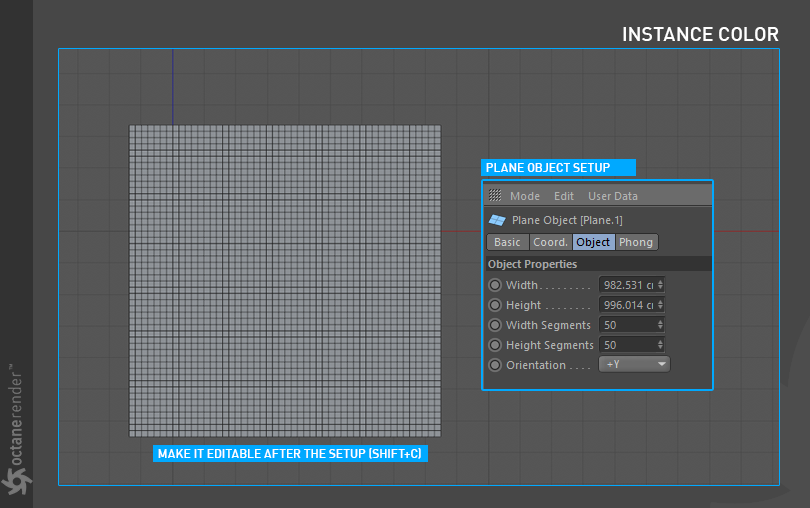
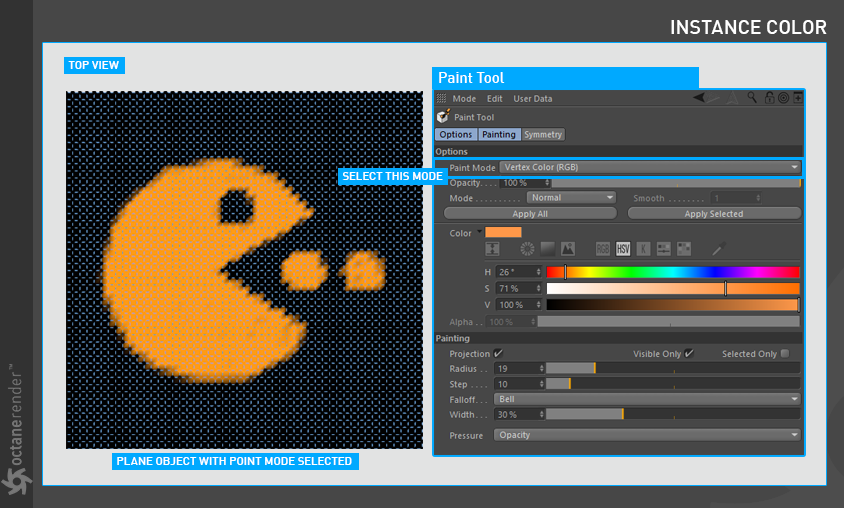
3- 现在我们将绘制平面对象的顶点。选择平面对象,然后选择点模式。
按 Shift + C 并从命令菜单中选择绘制工具。
4- 使用绘制菜单以任何颜色和形状绘制顶点。不要忘记从绘制菜单中选择"顶点颜色(RGB)"。绘制完成后,"顶点颜色标签"将在对象管理器中自动创建,位于平面对象旁边。您稍后将使用此标签作为实例颜色。
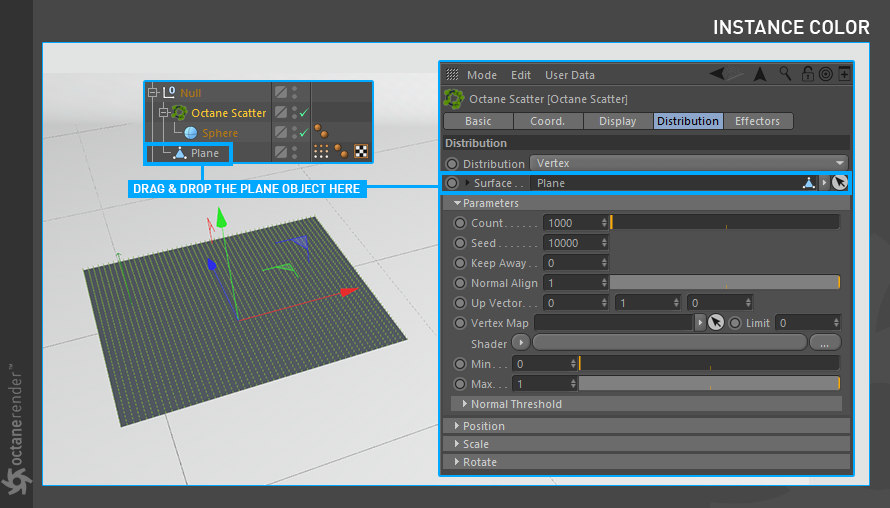
5- 创建散布对象,并将球体对象分配给散布。我们还需要定义刚刚创建的平面,作为球体克隆将分布到的对象。请参见下面的图像以获取设置。
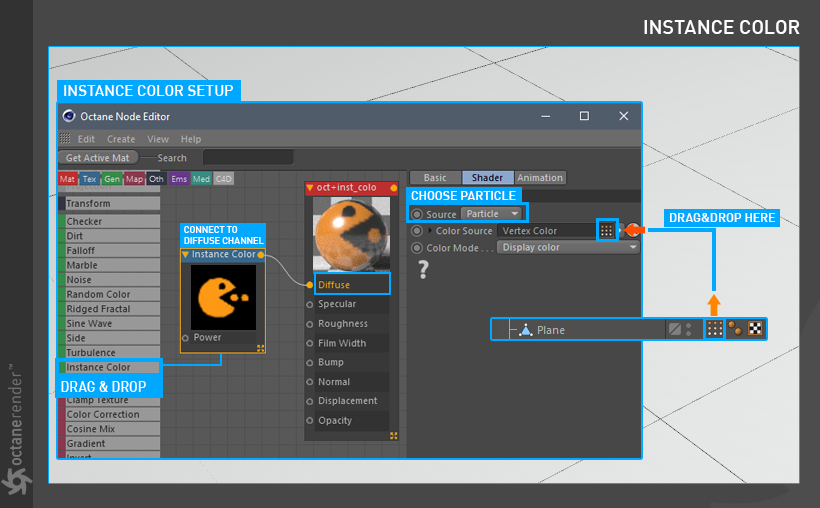
6- 接下来是材质和实例颜色设置。首先创建漫反射材质。然后打开节点编辑器,并将您创建的材质拖放到节点编辑器窗口中。从左侧菜单直接将实例颜色拖到节点编辑器。现在,当选择实例颜色节点时,将输出引脚连接到材质的漫反射通道的输入引脚。现在是设置顶点标签的时候了。选择实例颜色节点时,从右侧菜单选择粒子作为源。在颜色源部分,拖放平面对象的顶点颜色标签。材质设置后,将其分配给散布对象。在下面的图片中,您可以看到材质和实例颜色设置。
7- 如果您正确完成了所有操作,您将得到类似于以下图片的结果。正如您所看到的,球体对象被平面的顶点颜色标签着色。通过使用 Octane 散布对象,您可以摆脱克隆器的限制并生成大量实例。由于散布对象是 Octane 的原生工具,它的工作速度相当快且高效。通过这种方式,您可以生成数百万个实例,并按照您的意愿为它们着色。
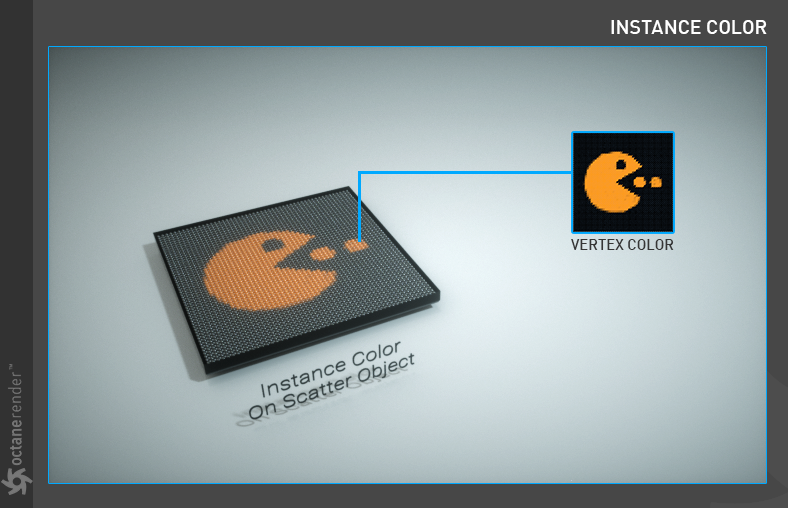
散布对象 + Mograph 上的实例颜色
在此示例中,我们将使用 Octane 散布对象和 Mograph 创建实例颜色。
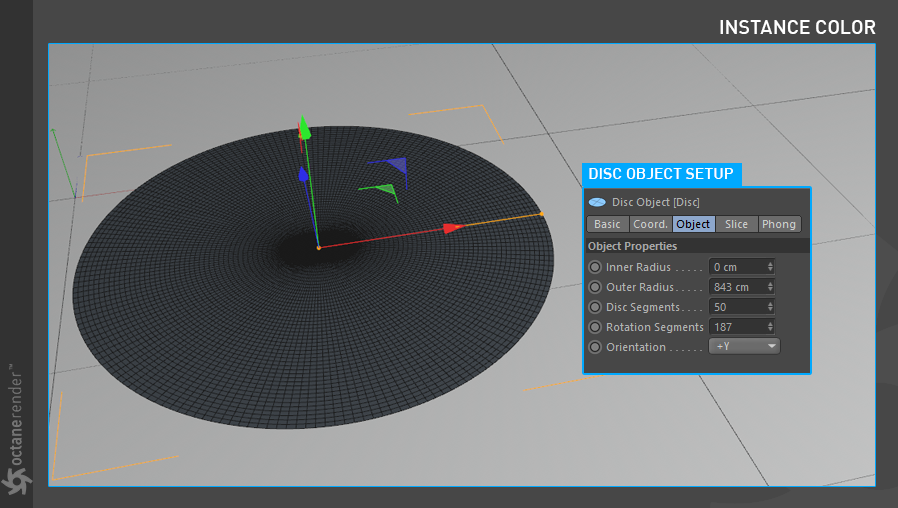
1- 首先创建圆盘对象,并按照图片更改其属性。
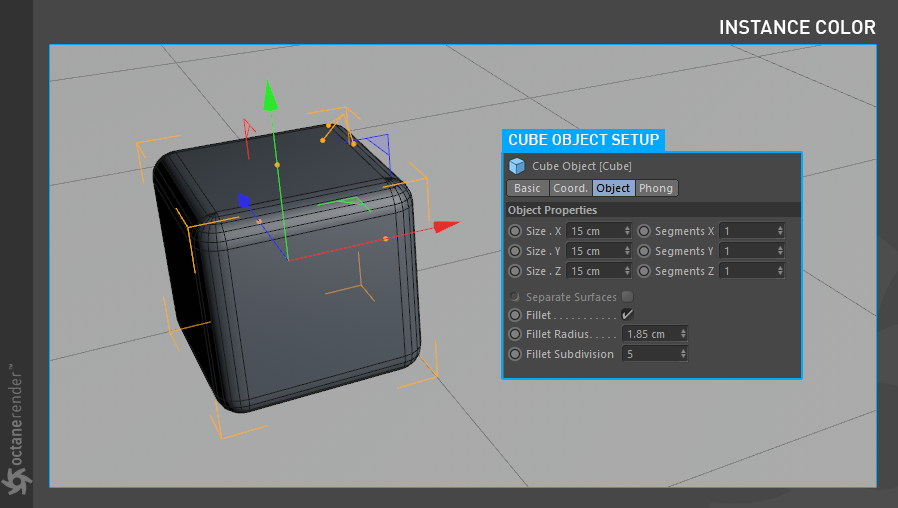
2- 现在创建立方体对象,并按照下面的图像更改其属性。
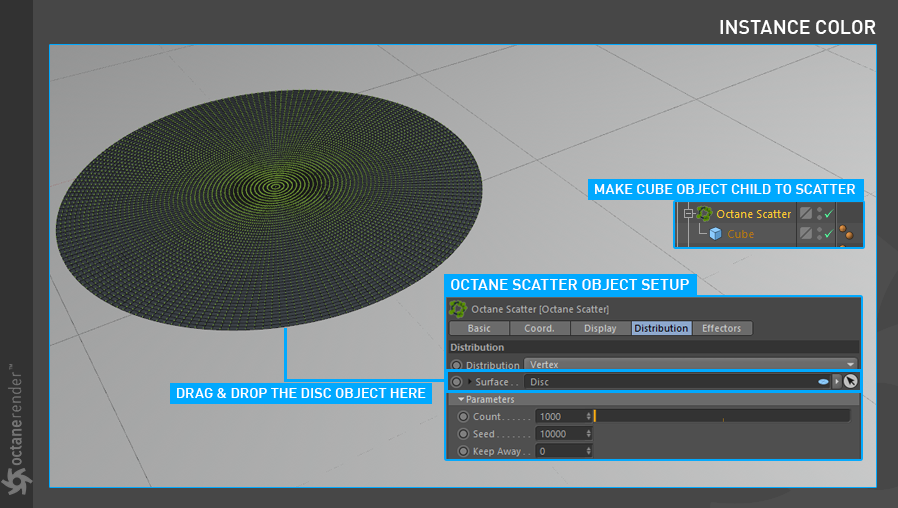
3- 创建 Octane 散布对象,并将立方体对象作为子对象。然后将圆盘对象拖放到散布的表面部分。以下图像显示了设置。
4- 现在我们将在散布对象中使用 Mograph。为此,首先从 Mograph 菜单创建随机效果器,并将其拖到 Octane 散布对象的效果器部分。按照您在下面的图像中看到的方式更改"随机效果器"属性。
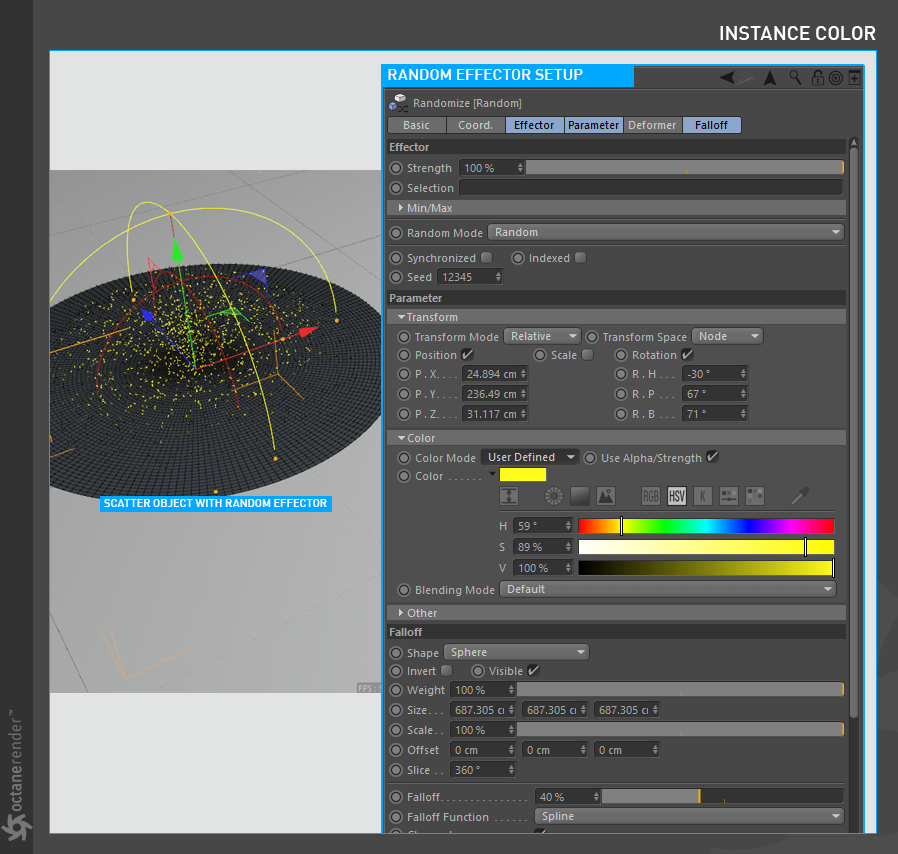
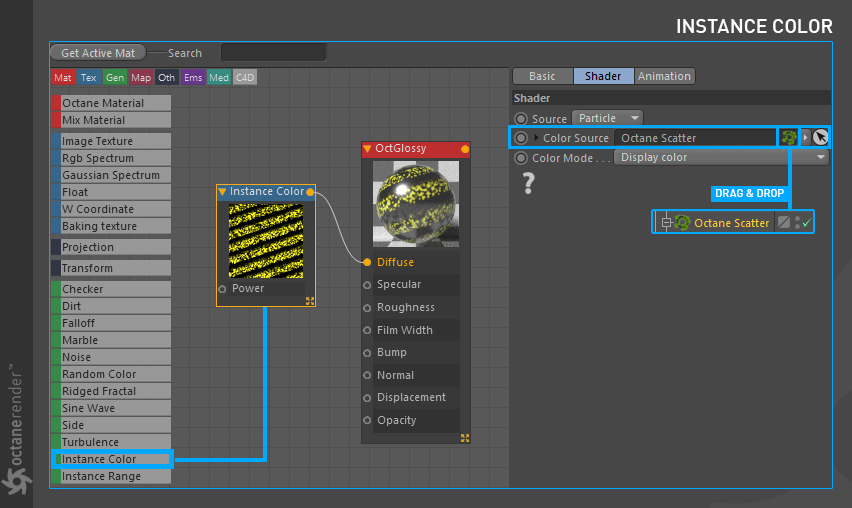
5- 接下来是材质和实例颜色设置。首先创建光泽材质。然后打开节点编辑器,并将您创建的材质拖放到节点编辑器窗口中。从左侧菜单直接将实例颜色拖到节点编辑器。现在,当选择实例颜色节点时,将输出引脚连接到材质的漫反射通道的输入引脚。现在是设置散布对象作为实例源的时候了。选择实例颜色节点时,从右侧菜单选择粒子作为源。在颜色源部分,拖放 Octane 散布对象。材质设置后,将其分配给散布对象。在下面的图像中,您可以看到材质和实例颜色设置。
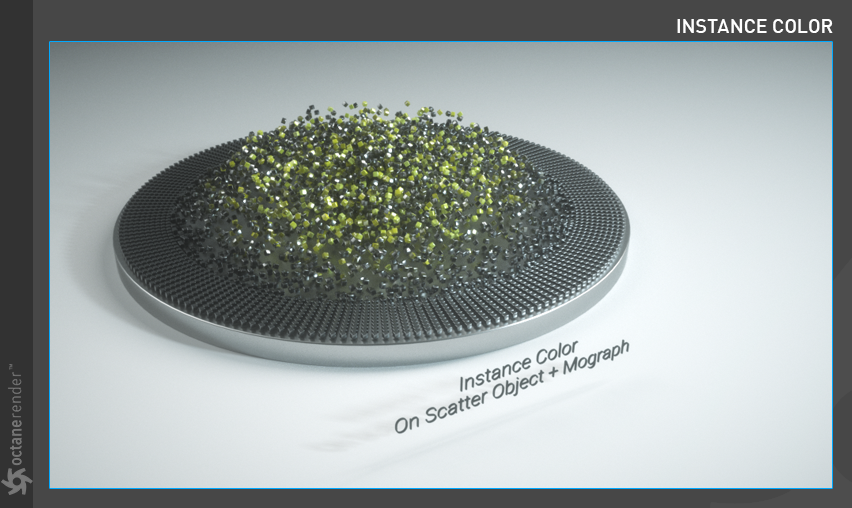
6- 您应该得到类似于以下图像的结果。正如您所看到的,立方体对象被使用"实例颜色"的随机效果器着色。使用 Octane 散布对象可以生成大量实例,比 Mograph 更多,并且您仍然可以使用所有 Mograph 工具。
来自 X-Particles 发射器的实例颜色
在此示例中,我们将描述如何从 X-Particles 发射器创建实例颜色。
1- 首先创建柏拉图对象,并按照图像更改其属性。
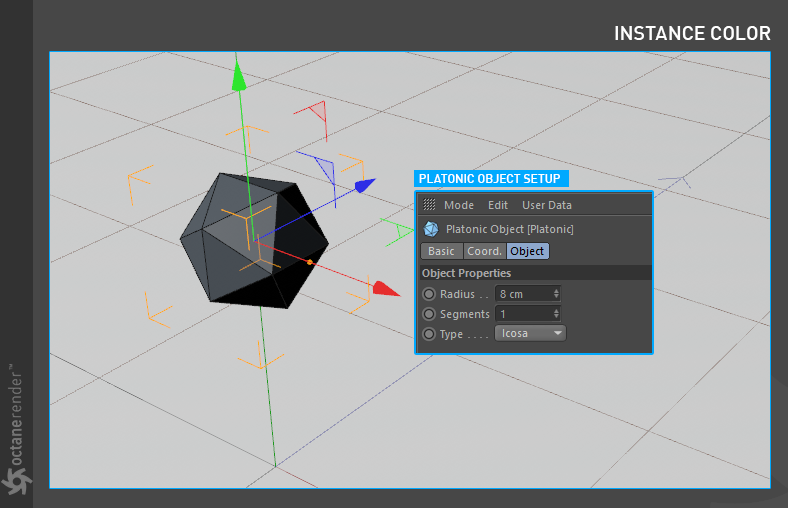
2- 现在从 X-Particles 菜单创建"xpEmitter",并从 X-Particles/修改器/运动菜单创建"xpTurbulence"。将"xpEmitter"作为"xpTurbulence"的子对象。按照图像更改它们的属性。完成设置后,将动画时间线设置为 500,并按视口中的播放按钮。让粒子流动到 430-450 帧。
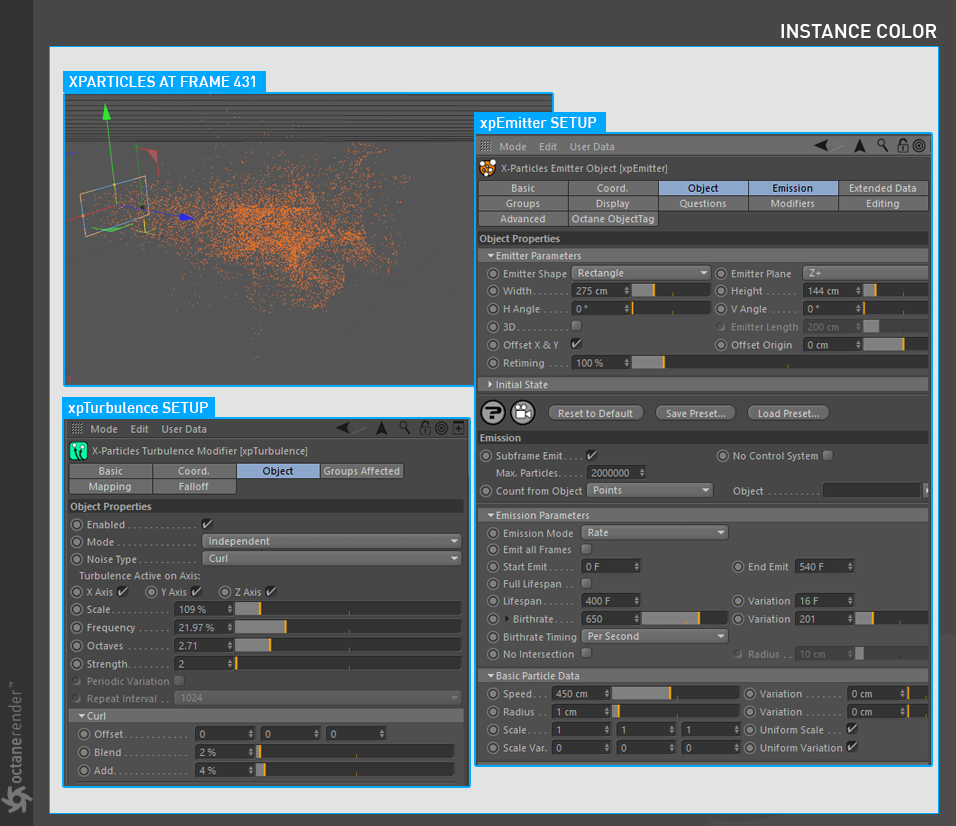
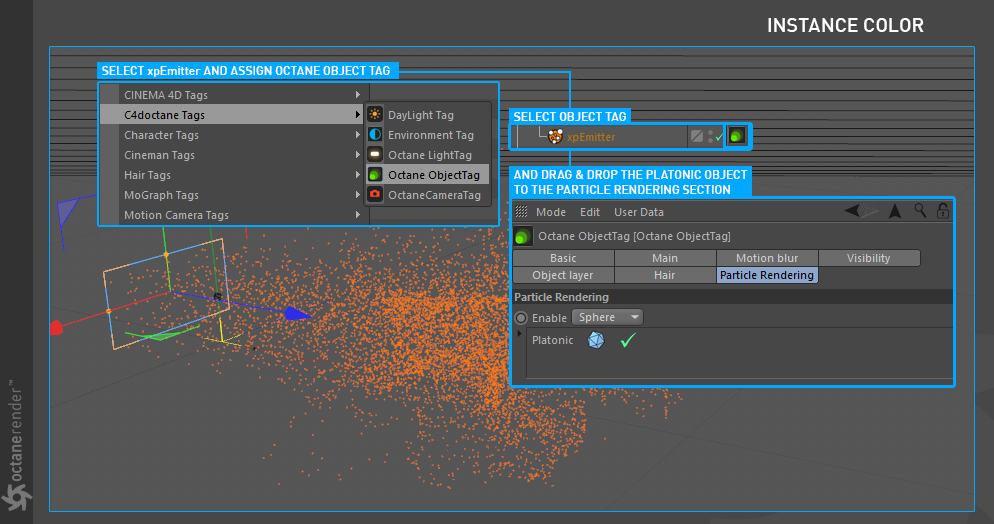
3- 现在我们需要将 xpEmitter 对象标识为 Octane 的粒子系统。我们将为此使用"Octane 对象标签"。右键单击 xpEmitter 对象,从弹出菜单中选择"Octane 对象标签"。然后选择对象标签,并将"柏拉图"对象拖放到粒子渲染标签。按照以下图像完成设置。
4- 接下来是材质和实例颜色设置。按照之前教程中的方式创建材质和实例颜色。这次,在实例颜色设置的"颜色源"部分拖放"xpEmitter"对象。输入您在图片中看到的设置并完成设置。完成设置后,将材质分配给"柏拉图"对象。
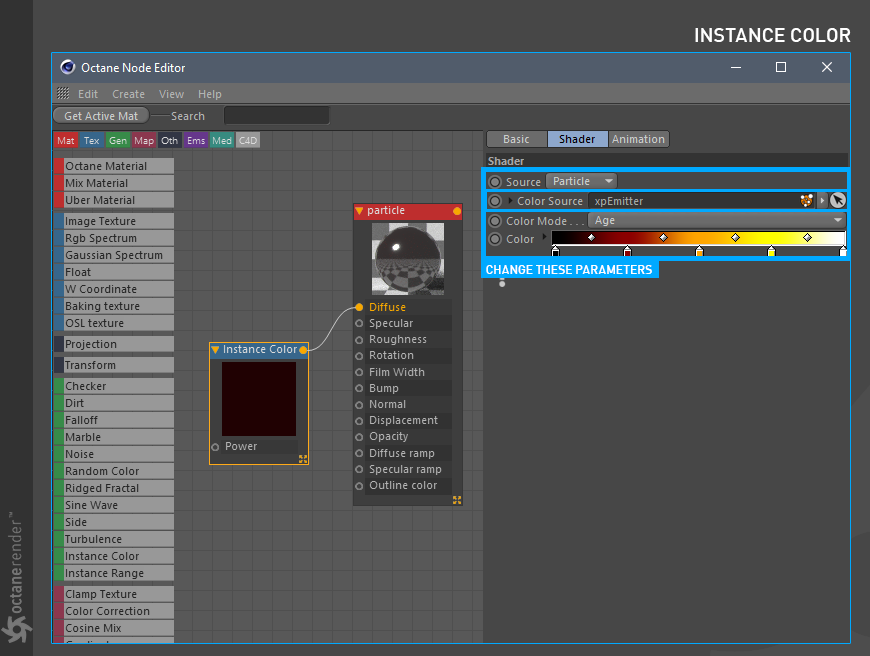
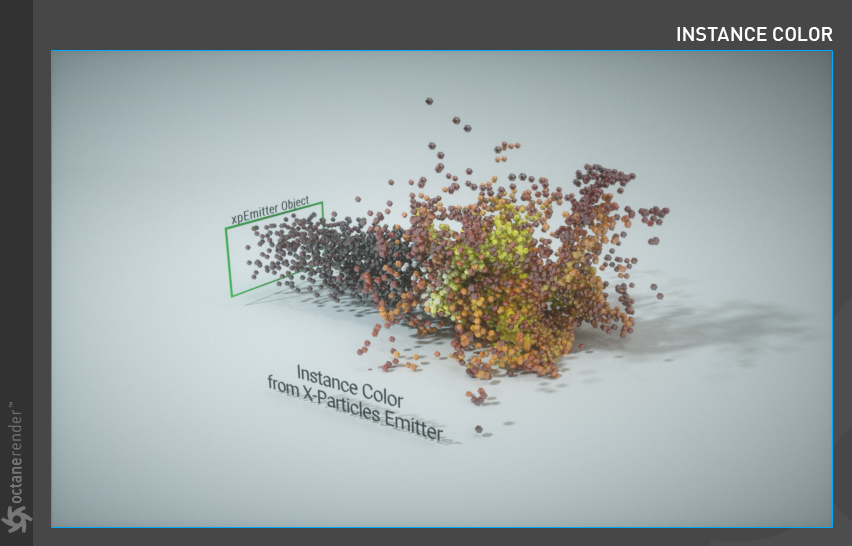
5- 您应该得到类似于以下图像的结果。正如您在图像中看到的,我们定义为粒子的柏拉图对象,是根据渐变值创建的实例颜色。这次我们使用年龄参数来调整实例颜色的外观。此外,我们在 xpEmitter 对象的发射参数部分设置了年龄属性。在这里,我们已经使用这些值标识了实例颜色。