
图像纹理
图像纹理 节点用于将图像添加到材质,并用于在任何纹理通道上定义外部图像。这些图像可以是 RGB、Alpha 或 灰度,默认为线性 32 位 sRGB 格式颜色空间(RGBA),旧版伽马值为 2.2。这与早期版本的 Octane 的行为相匹配。在图像实际上在线性颜色空间中的情况下,例如 EXR 文件的典型情况,伽马值需要设置为 1.0。对于信息数据格式(如法线贴图),伽马值也应设置为 1.0。
注意 始终 在任何需要图像贴图的 Octane 材质或着色器中使用图像纹理节点 — 不要使用位图节点 用于 Octane 材质或着色器 — 仅 将位图节点用于原生 C4D 着色器。

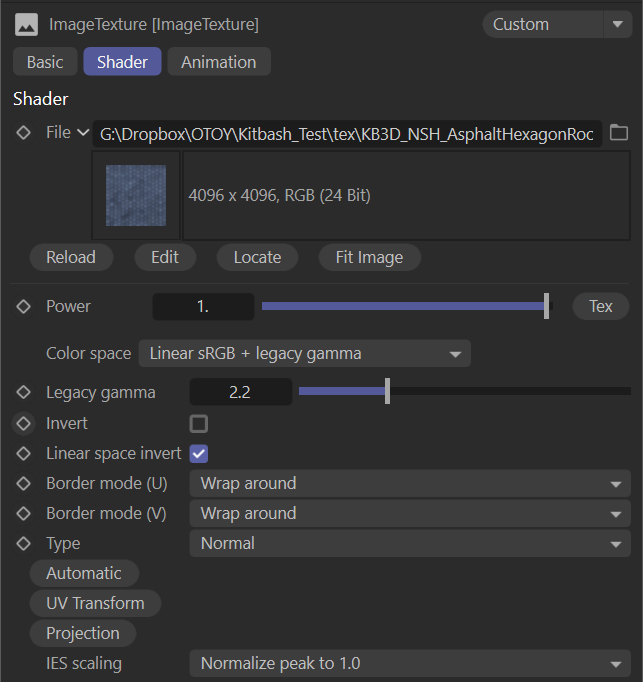
image texture node
如何使用
打开节点编辑器,并按照您在下面图片中看到的方式准备设置。在此设置中,使用灰度和 RGB 图像。这是一个标准设置,您只需要创建所需的图片和"图像纹理"节点,并将它们连接到相关通道。在此示例中,"真实位移纹理"提供了产生岩石沙视图的图像纹理。这些商业上可用的纹理质量非常高,您可以 在这里 找到。在示例设置中,单个"变换"节点附加到所有图像纹理节点以保持一致性。 此方法不适合混合不同分辨率的图像。
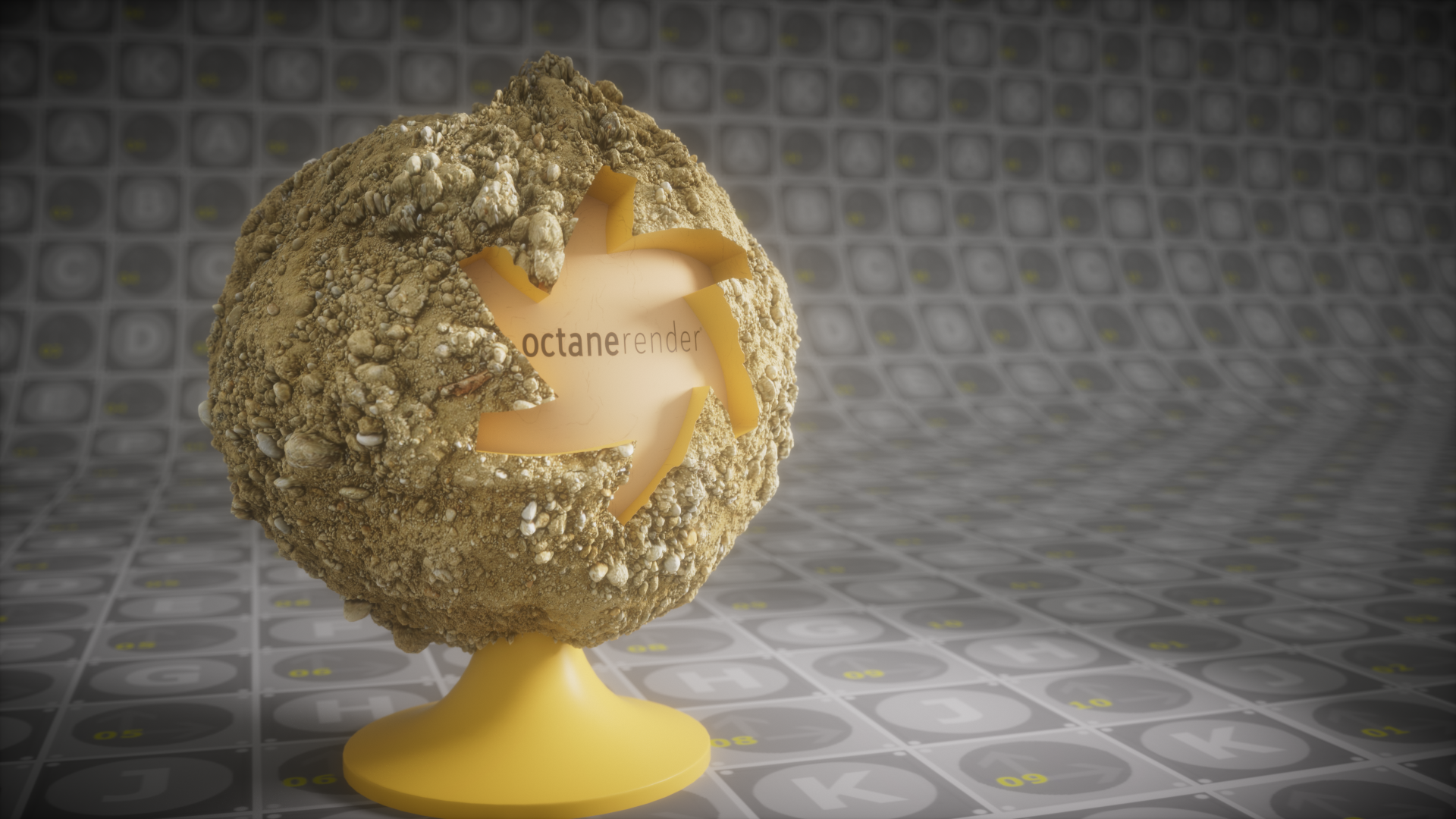

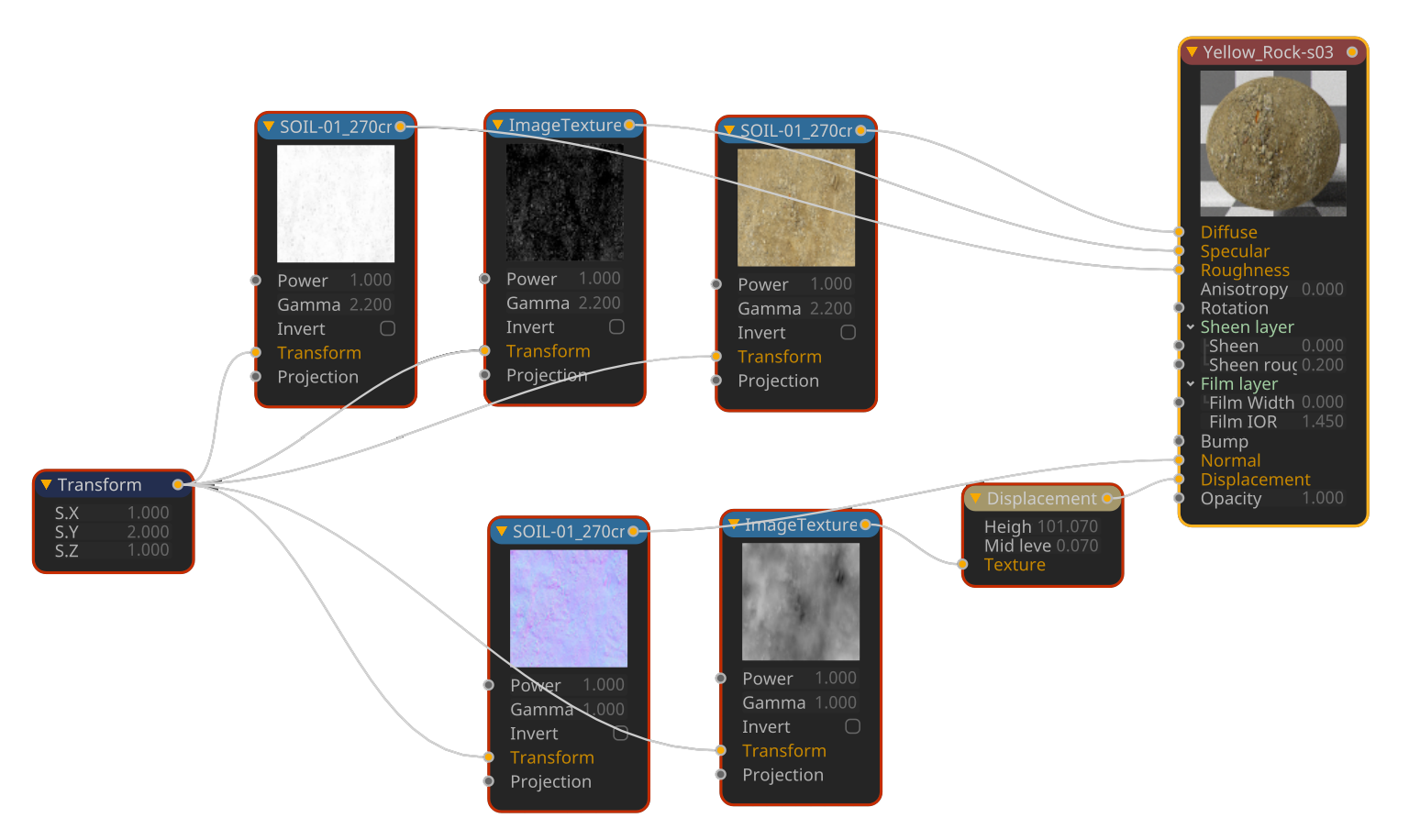
image texture
图像纹理设置
文件
这是您加载图像纹理的地方。单击省略号以打开文件对话框,然后选择纹理,这将把图像加载到 Octane 图像纹理节点中。
功率
控制图像的亮度。
颜色空间
此菜单是为了支持 ACES/OCIO 颜色管理系统而添加的,并设置图像纹理的颜色空间:
非颜色数据 — 将此选项用于数据贴图(如法线贴图)。任何设置为此值的贴图将使用 1.0 的伽马值。
sRGB — 用于任何使用 sRGB 颜色空间的图像。此选项应用非线性响应曲线,根据 sRGB 的定义,伽马为 2.2。请注意,因此此设置会忽略伽马值。
线性 sRGB + 旧版伽马 — 这是默认选项,用于与先前版本的 Octane 向后兼容。但是,对于真正的线性图像,请确保将伽马值设置为 1.0。如果您希望手动调整图像的伽马值,请使用此选项。
ACES2065-1 — ACES 归档颜色空间(最宽色域)。
ACEScg — ACEScg 颜色空间,比 ACES2065-1 色域更小;如果您有来自外部源的 ACES 图像,这可能是最佳选项。
OCIO:(通过附加的选择菜单选项提供已安装的 OCIO 选项列表)— 这里的选项取决于已安装的 Config.OCIO 文件,并将提供最大范围的选择。在大多数情况下,只有当您知道图像应用了特定的 OCIO 颜色空间时,此设置才有用。
旧版伽马
当设置为线性 sRGB + 旧版伽马时,控制输入图像的亮度(默认为 2.2)。
反转
反转图像的颜色值。
线性空间反转
此选项用于交换伽马校正和图像颜色反转的顺序。
边界模式(U 和 V)
如果图像未覆盖整个几何体,此选项设置图像周围空间的行为。边界模式选项在下面的示例中呈现。

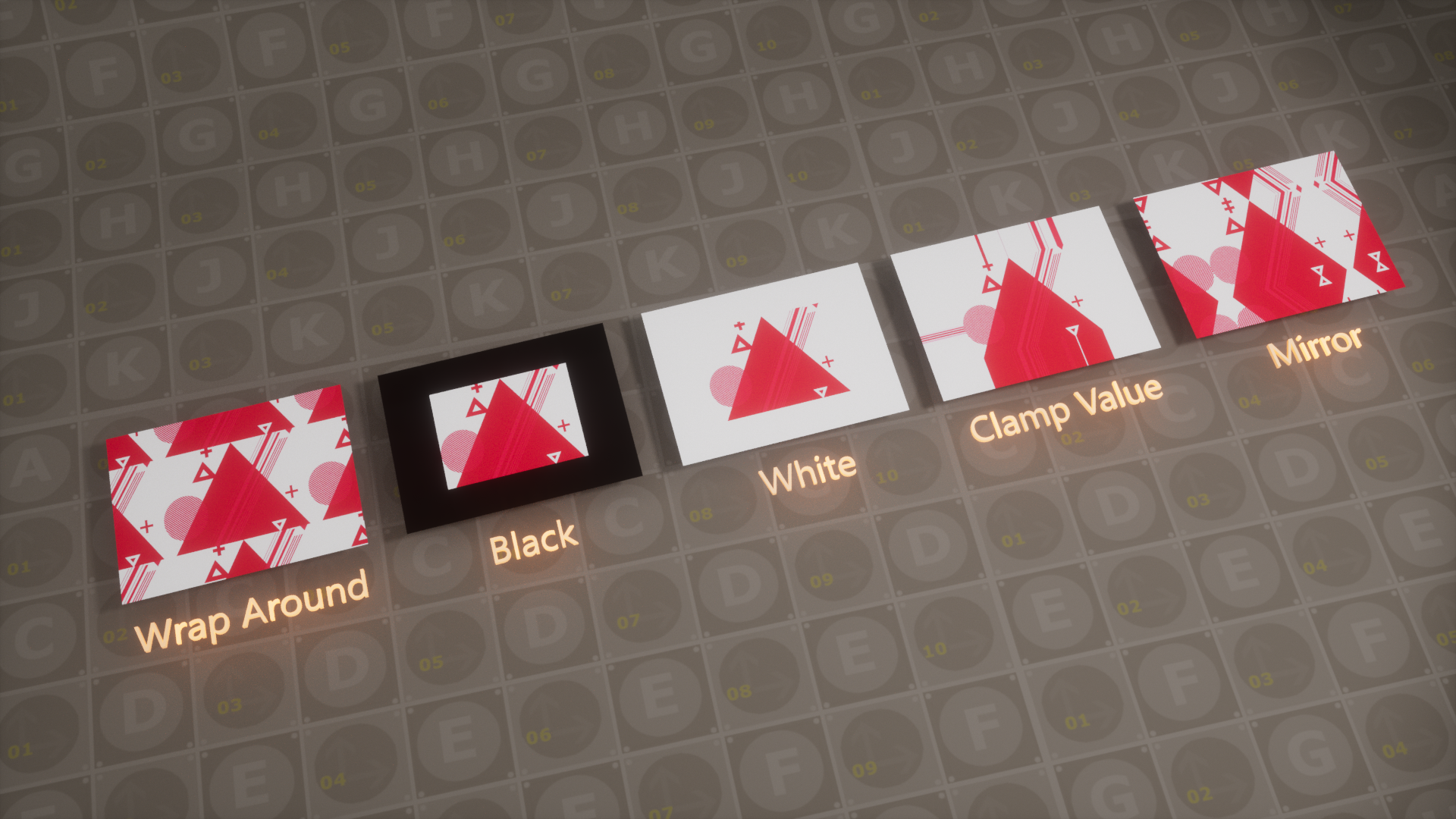
border mode
类型
确定图像的类型。通常,无论您上传的图像类型如何,整个图像都会转换为 RGB 值 — 如果您上传灰度图像并将此选项保留为"正常",它将被转换为 RGB 值,消耗比必要多三倍的 VRAM。要有效使用 GPU VRAM,请选择与图像匹配的类型,如下所述:
正常 — 这是默认选项,将假设全彩色图像,分配适当数量的 VRAM。如果图像是灰度图像,此设置将分配比必要更多的 VRAM,因此请确保此设置正确。
浮点 — 此选项将图像类型设置为充当灰度图像,并将 RGB 图像转换为灰度。将此用于凹凸贴图、粗糙度贴图等,因为这些图像通常不包含 RGB 颜色信息。正确使用此设置可以节省 VRAM,特别是在具有许多图像纹理的场景中。
Alpha — 此选项将图像类型设置为充当 Alpha 蒙版,并将使用图像的 Alpha 通道进行透明度。它将忽略任何颜色信息。
导入类型
导入类型按钮菜单允许您从各种选项中进行选择,以告诉 Octane 如何处理您的图像纹理。

自动
此选项将尝试根据图像纹理文件中包含的图像解析最佳设置。
RGB -> 4位(BC1)(无 Alpha)
此选项将相当显著地压缩图像,并将导致质量损失。它不支持 Alpha 通道,如果存在,Alpha 通道将被丢弃。
RGBA -> 8位(BC3)(更快)
作为合理质量的压缩器,支持 Alpha 通道。
RGBA -> 8位(BC7)(高质量)
更高质量的压缩器,也支持 Alpha 通道。
有关 Octane 中图像压缩的更多信息、简要说明和一些链接位于 这里。
UV 变换
UV 变换与标准 变换 有些不同,因为它提供变换链接,将使用变换和链接的对象来设置图像纹理的坐标。由于图像纹理是 2D 的,变换的 Z 轴被忽略。
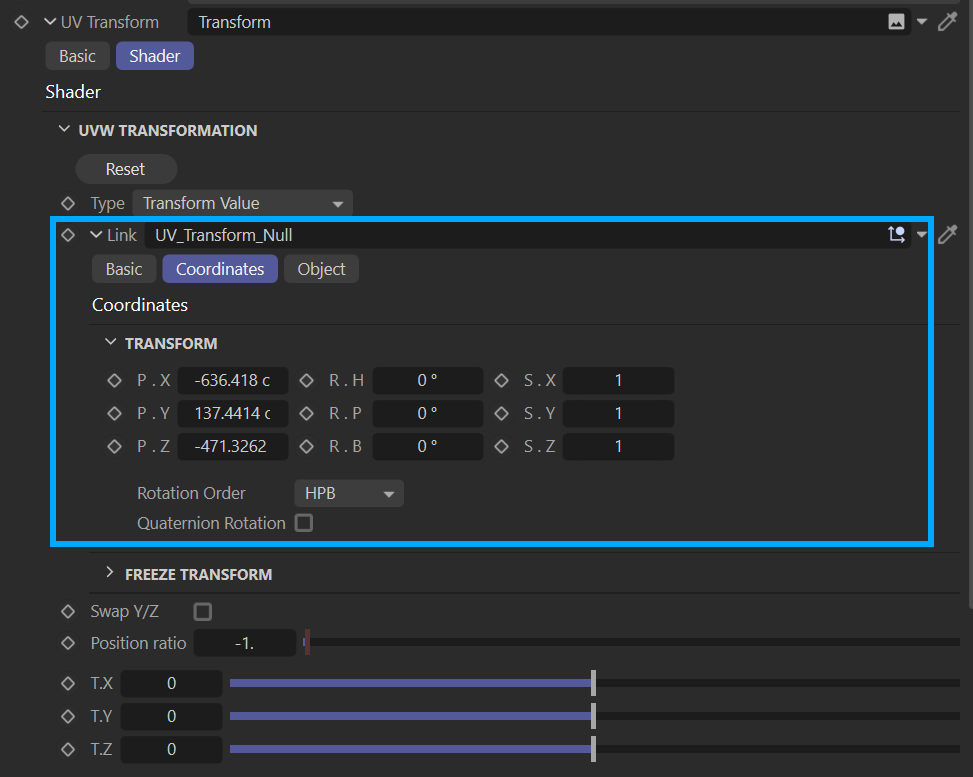
UVW Transform
投影
此节点在 投影 部分中说明。
IES 缩放
用于 IES 图像纹理,有三个可用选项:
将峰值标准化为 1.0
使用灯光亮度标准化
绝对光度
使用图像序列
您可以通过选择图像纹理属性面板的着色器标签旁边的动画标签来加载图像序列(动画)。此标签中的选择基于 Cinema 4D。因此,您可以像在 Cinema 4D 的动画标签中那样正常使用图像序列。逻辑是相同的,但有一些要点您需要注意。
永远不要 将 C4D 位图节点用于单帧或多帧图像序列 — 您必须使用的唯一选项是原生 Octane 图像纹理节点。
MP4 和其他电影格式在 Octane 中将不起作用。仅使用图像序列。
在 Octane 中使用图像序列最有效的格式是 TGA、JPEG、Tiff。PNG 也可以工作,但 Octane 必须执行额外的工作来解压缩和其他方式准备 PNG 图像,导致此格式渲染比提到的其他格式慢。
将序列加载到图像纹理通道时,加载第一帧并在动画标签中正确输入帧速率和帧计数。帧范围必须手动输入到适当的字段中。此标签中的其他选项与 Cinema 4D 匹配。