如何在网络上渲染
网络渲染需要 OctaneRender® Enterprise 和正确配置的网络,包括主节点和渲染节点机器(已安装 GPU 设备)。本节将讨论使用 Octane 内直接工具的简单网络渲染方法。本节不涉及使用第三方网络渲染控制器(如 Team Render 或 Deadline)。
重要: 网络渲染需要 Octane 的 Enterprise 许可证(Octane Standalone + C4D 插件),节点机器上只需要 Octane Standalone 许可证。 确保控制器和节点不被操作系统防火墙或网络中的任何防火墙阻止。这可以通过在控制器上关闭家庭/工作网络的防火墙来完成。如果这不起作用,请尝试在节点计算机上关闭家庭/工作网络的防火墙。
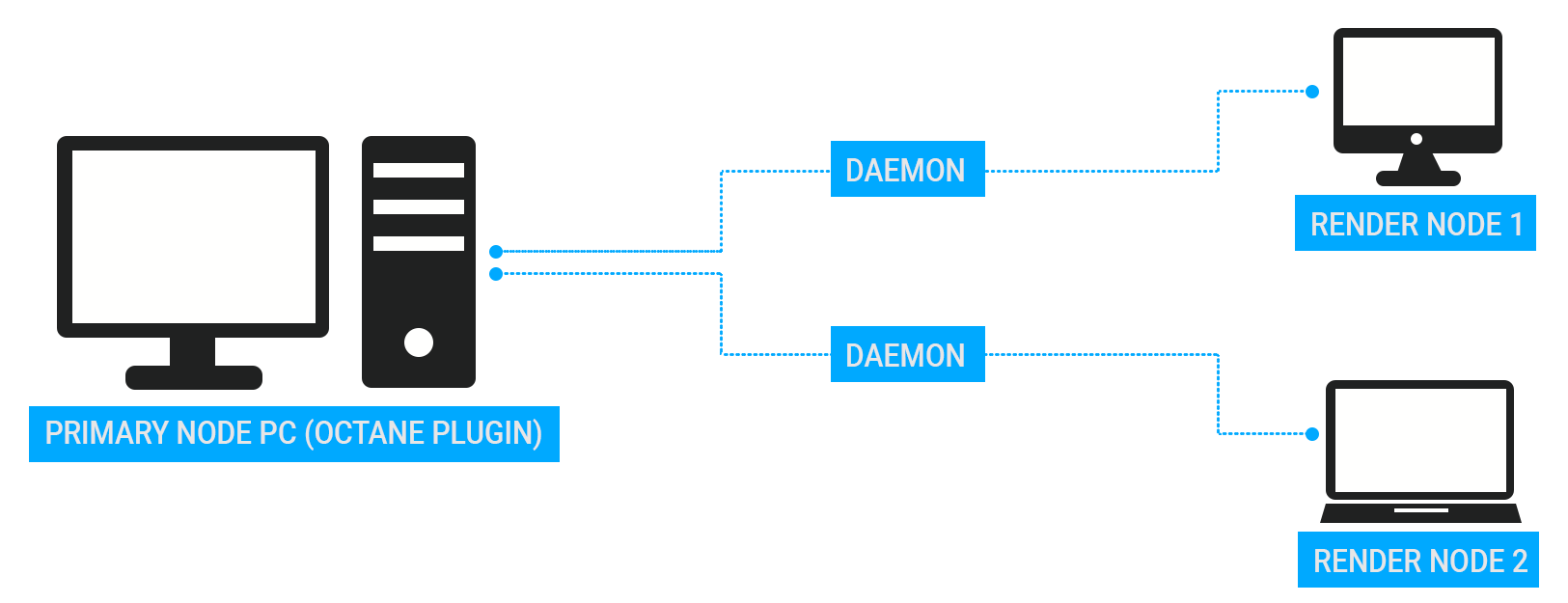
上面的图示显示了一台主节点 PC 和两台渲染节点计算机。我们希望使用这两台渲染节点及其安装的 GPU 进行渲染。
设置所有内容
1. 安装守护进程
首先在渲染节点机器上安装守护进程实用程序。守护进程是一个程序,它在机器上启动渲染节点进程(应控制器的请求),监控它并停止它(应控制器的请求)。监控意味着确保正在运行的渲染节点定期向守护进程发送"心跳",如果这没有发生,它将尝试优雅地停止渲染节点,如果这不起作用,它会杀死该进程。守护进程一直运行,并在控制器请求时启动/停止渲染节点进程。守护进程还监听渲染节点的"心跳"以检查渲染节点进程是否仍在运行。此渲染节点守护进程消除了每次在渲染节点上需要渲染时在每个计算机上手动启动渲染节点进程的需要。
信息: 您必须为每台渲染节点机器单独执行下面描述的守护进程安装过程。
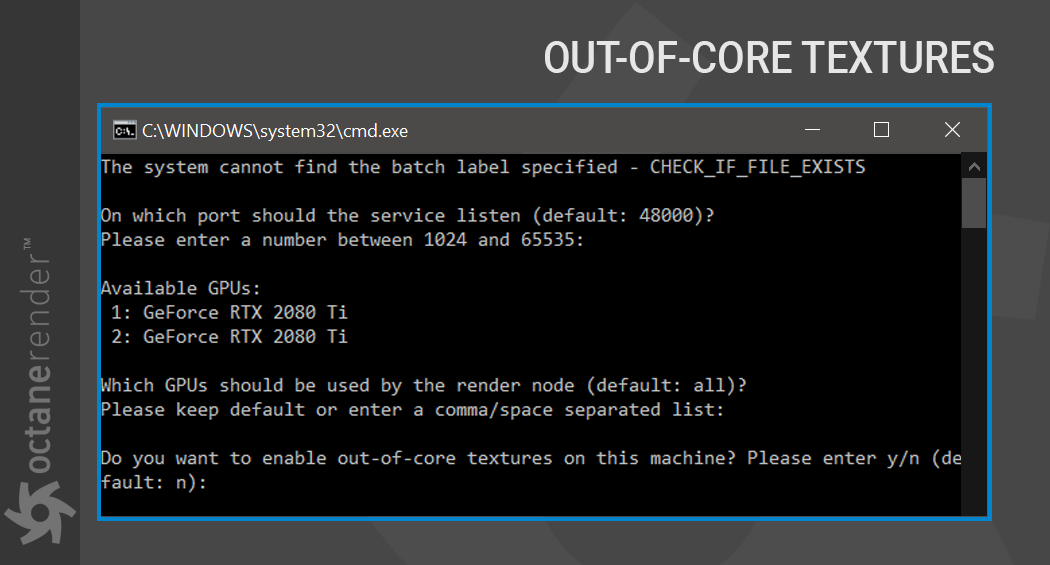
要安装渲染节点守护进程:首先转到独立版安装文件夹。在此文件夹中,运行名为"_install_daemon.bat"的命令行实用程序。命令行窗口将出现,将有一些选项:
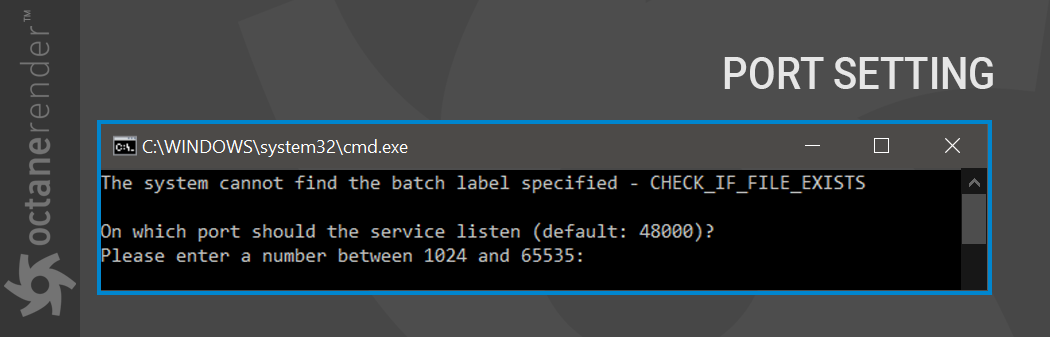
端口设置
指定守护进程将监听的端口。默认端口是 48000。按 Enter 使用此默认值。
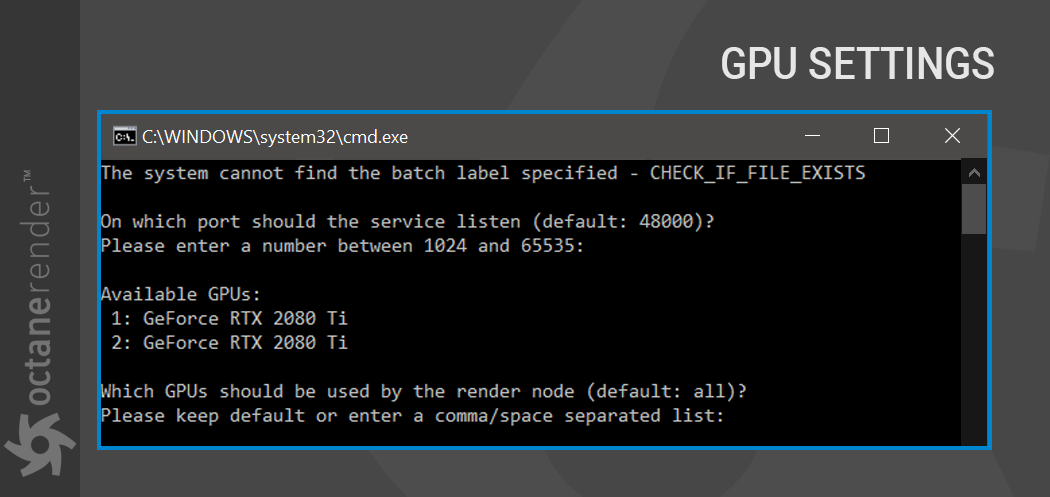
GPU 设置
呈现渲染节点机器上的 GPU 列表并选择要使用的 GPU。例如,如果只需要 3 个 GPU 中的 2 个,只需输入以下行:"1, 2"(不带引号),或按 Enter 默认使用所有 GPU。
核心外纹理设置
指定在渲染节点机器上使用核心外纹理。如果 VRAM 数量充足,通过输入"0"跳过此功能。有关核心外功能的更多信息,请访问 此 链接。
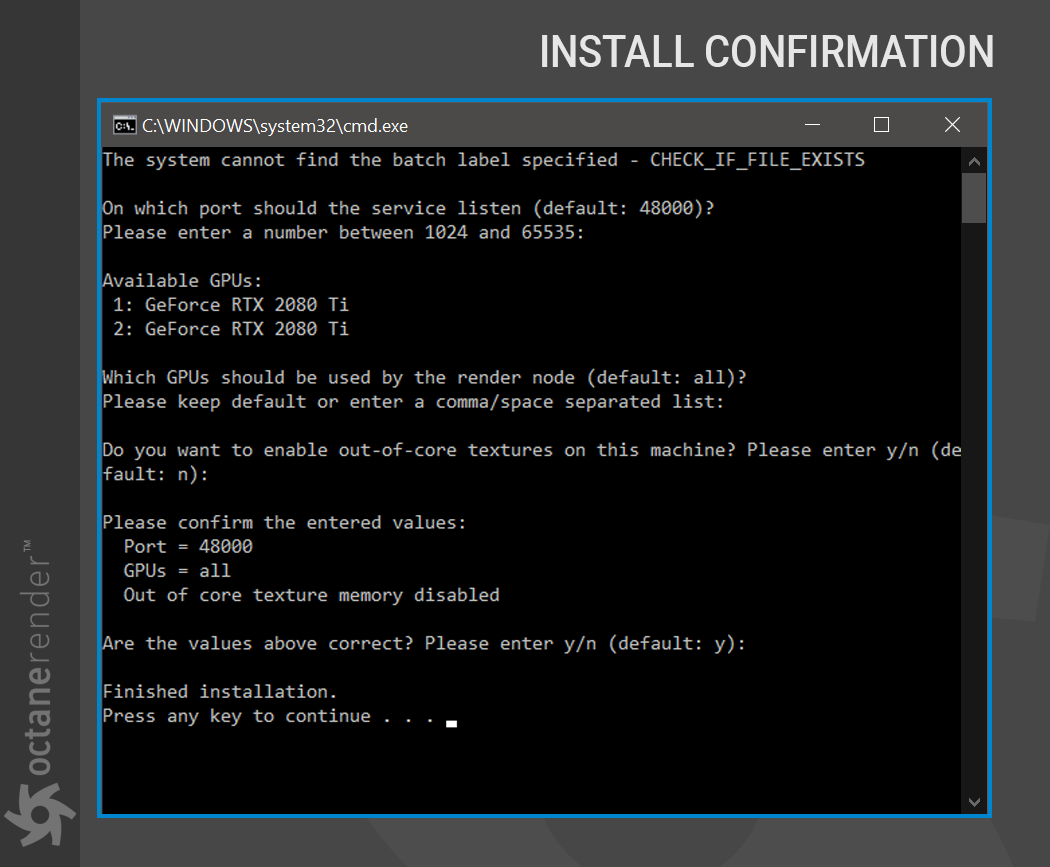
确认并完成安装
随后将出现确认文本。如果所有设置都正确,键入"y"以完成安装。按任意键退出命令行实用程序。
2. 启动守护进程
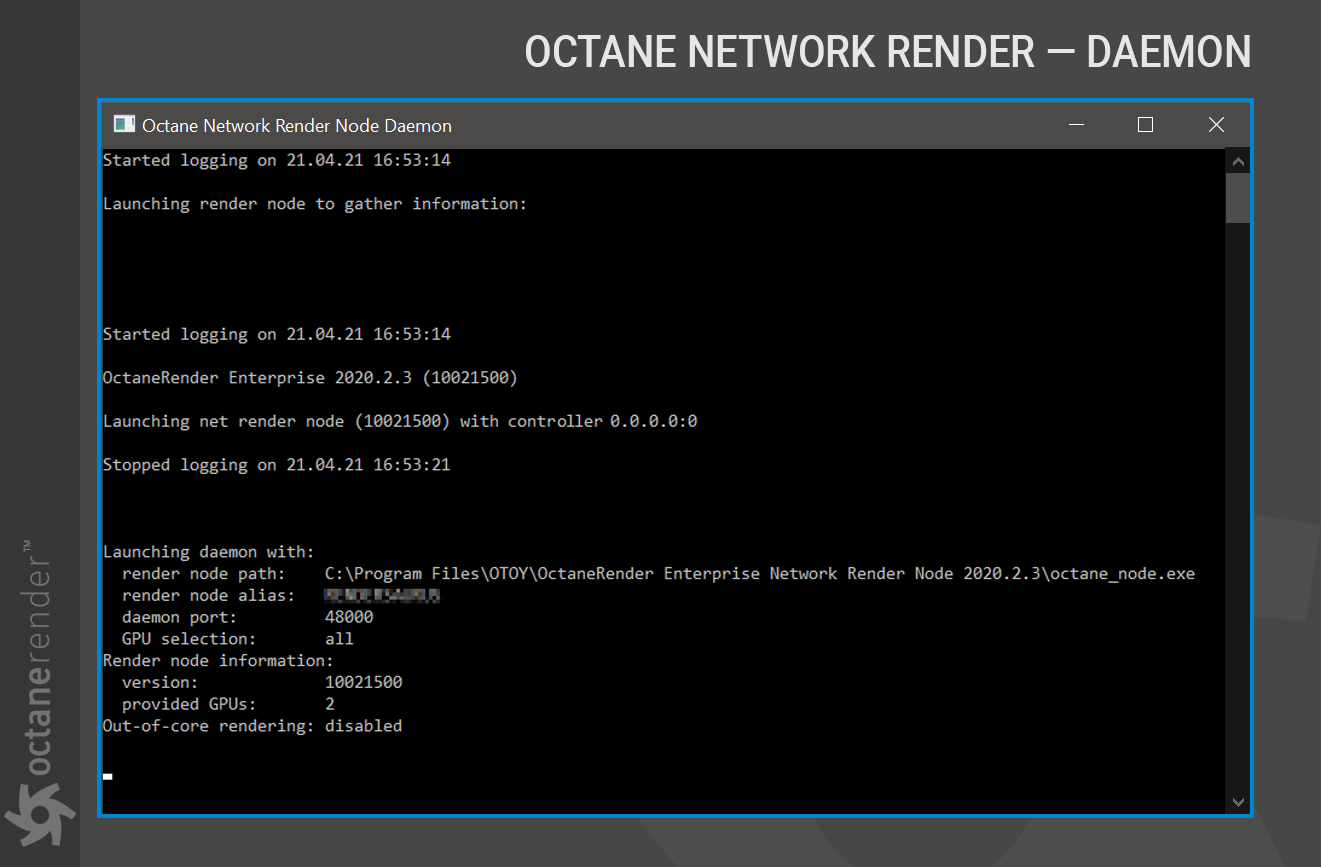
现在必须在渲染节点机器上运行守护进程。守护进程将准备好每次来自控制器机器的渲染请求时使用渲染节点机器。为此,转到安装 Standalone 的文件夹并运行"_run_installed_daemon.bat"。守护进程将自动运行命令"octane_render node.exe"。渲染节点机器的属性将显示在屏幕上出现的命令行窗口中。现在渲染节点机器已准备好进行网络渲染。
信息: 此窗口必须始终保持打开状态。当您重新启动计算机时,守护进程将自动运行。
在实时查看器中使用网络渲染
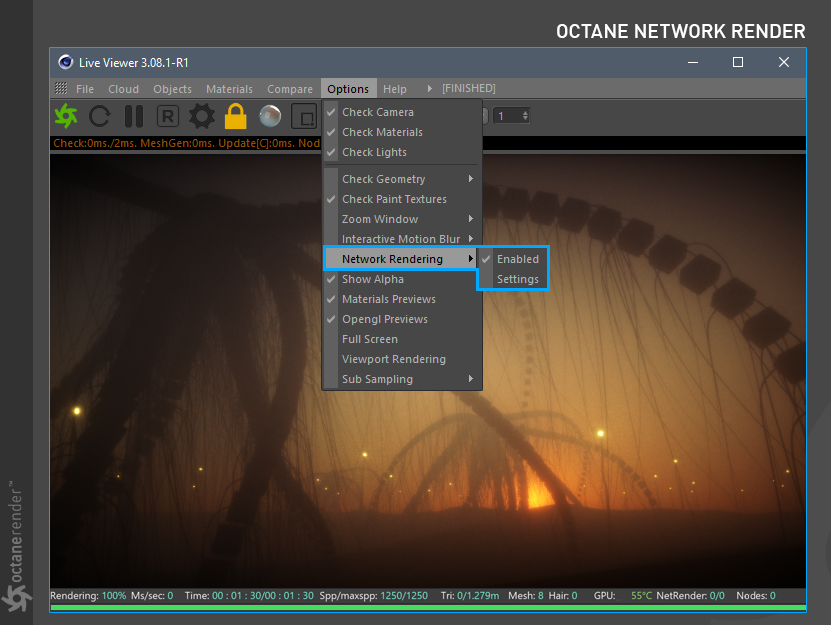
这完成了渲染节点机器的设置。现在是时候使用这些机器中的 GPU 进行渲染了。打开 Cinema 4D,上传任何项目,并启动实时查看器。从实时查看器菜单转到 选项 > 网络渲染 并选择 启用。然后转到设置。
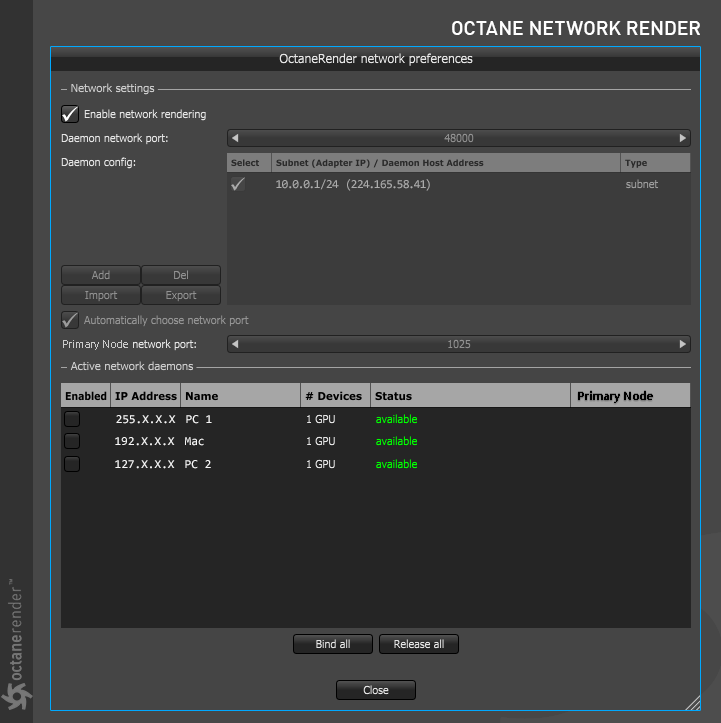
设置窗口包含网络设置和一般的渲染节点机器。在其他机器上运行的守护进程实用程序在与控制器和渲染节点机器的通信中起着关键作用。守护进程配置窗口中看到的子网(适配器 IP)和守护进程主机地址是调制解调器或网络集线器的物理地址。如果此部分中出现多个地址,网络集线器或调制解调器的物理地址是所需的地址。所需的 IP 是守护进程主机地址。
在 Windows 上查找 IP 在 Macintosh 上查找 IP - 打开命令行(cmd.exe)窗口 - 在命令行上键入"ipconfig"(不带引号)。IP 地址将出现。 - 选择并标记正确的 IP - 从 Finder 按 Apple 图标并选择系统偏好设置。 - 单击网络并在左侧选择以太网。在中间,您将看到 Mac IP 地址。 - 选择并标记正确的 IP
识别子网 IP 后,渲染节点机器列表将出现在"活动网络守护进程"中。状态列表中列为"可用"的机器已准备好进行网络渲染。启用所需的节点;将出现消息:"渲染节点正在运行"。或者,单击"绑定全部"以激活所有渲染节点机器。完成后,关闭网络窗口。现在是渲染的时候了。
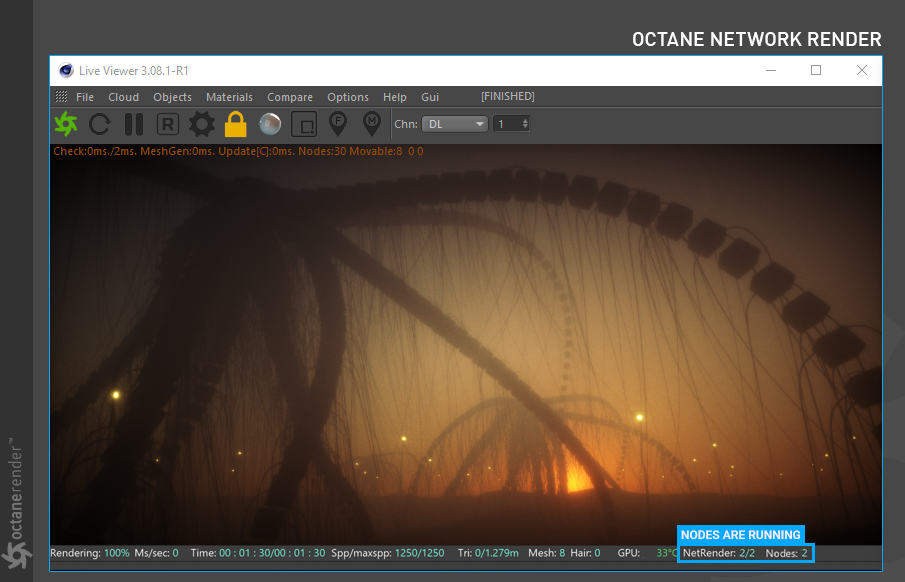
重新启动实时查看器。实时查看器将在下部信息部分显示"NetRender"和节点数量,确认网络渲染处于活动状态。守护进程命令行窗口将持续更新渲染节点机器的日志信息。对于更高级的日志,请从 Cinema 4D 的"脚本"菜单中选择"控制台(Shift + F10)"。
在图片查看器中使用网络渲染
要将网络渲染用于图片查看器:
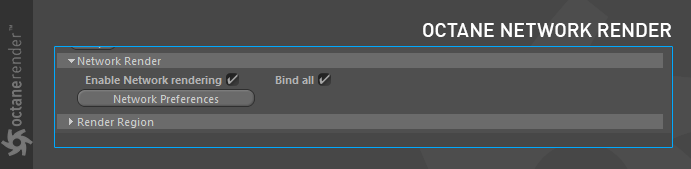
转到 Octane 渲染器主设置中的网络渲染部分。
勾选"启用网络渲染"和"绑定全部"选项。
- - 打开 Cinema 4D 渲染设置(CTRL + B)。
如果需要切换或更改网络设置,请按"网络首选项"按钮。
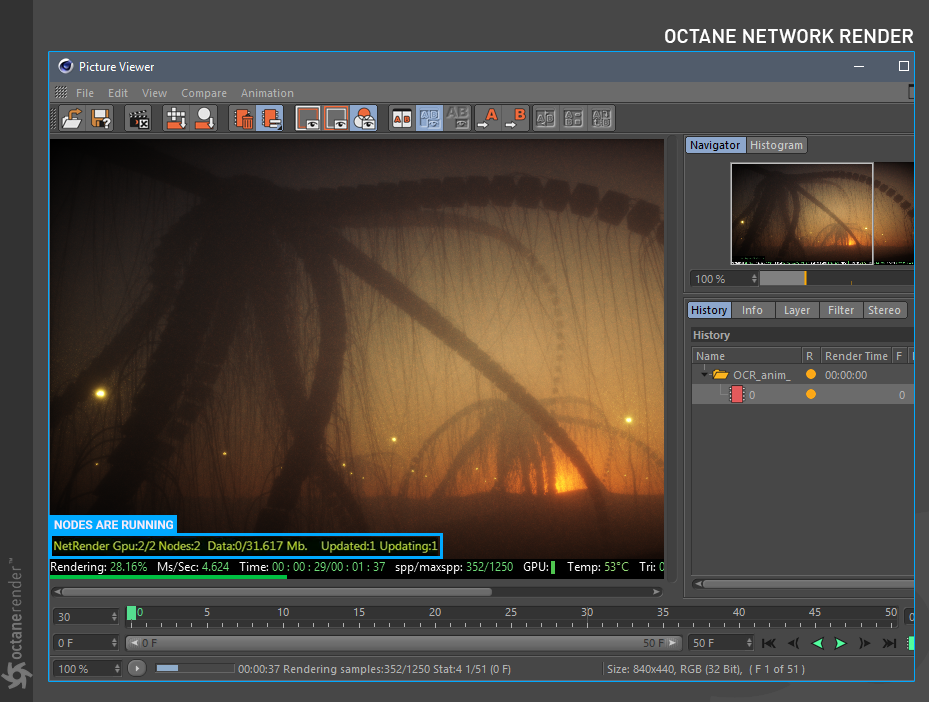
在主 Cinema 4D 菜单栏中选择 渲染 > 渲染到图片查看器,或单击渲染图标。一旦文件加载并开始渲染,网络渲染使用信息将显示在图片查看器中,如下面的图像所示。