
生成
通过 Octane VDB 加载器 > 主标签 中的生成选项,使用 OctaneRender® 从头开始创建体积云,并从类型菜单选项中选择 生成器。标签显示将更新以显示新标签 生成。

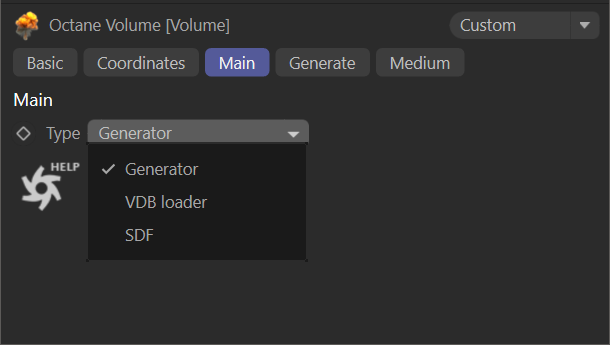
volumetrics main tab — type menu
生成器将从参数纹理输入(如噪点)创建体素网格值。体积对象将在 Cinema 4D 视口中使用默认设置绘制。生成标签包含创建体积并根据需要进行调整所需的所有选项。
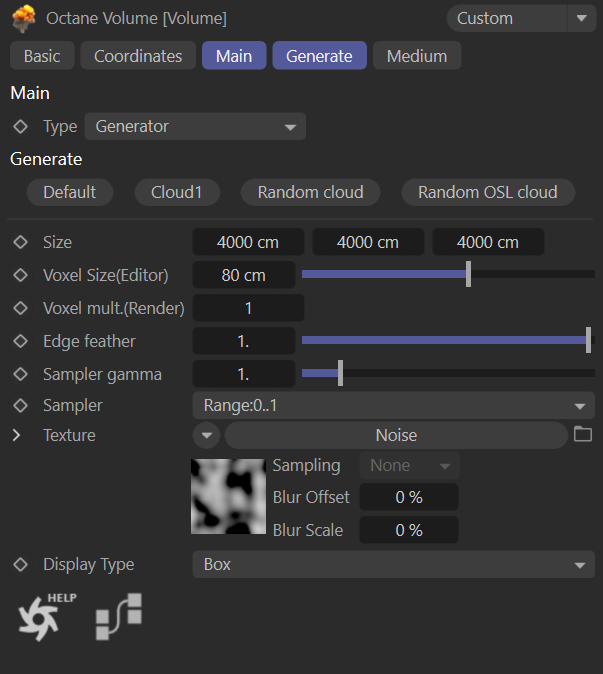
volumetrics main + generate tab
从生成标签上的预设按钮按"Cloud 1"。此预设将更新体素显示,并在纹理插槽中添加 Cinema 4D 噪点节点。此噪点类型现在驱动体素网格中表示的数据,从 2D 程序数据创建 3D 体素数据。可以更改噪点类型以产生各种体积效果。此预设中的噪点纹理是"Naki"。
重要: 体素创建仅使用 Cinema 4D 噪点。不要使用任何 Octane 噪点。
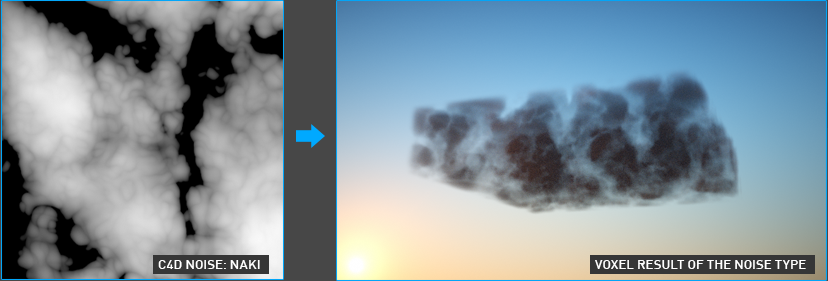
volumetrics
生成器设置
预设按钮
预设按钮快速创建体素数据。默认预设将返回到 VDB 对象的初始状态。Cloud 1 预设将 Cinema 4D Naki 噪点设置在纹理通道中。每次按随机云按钮时,纹理部分中的噪点类型都会更改为随机。
大小和体素大小(编辑器)
这两个选项一起工作。在这里,您可以设置体素大小和数量。使用基于体素的工作时,最重要的问题是为体素网格和体素大小进行正确的设置。因为 GPU 功率和 VRAM 都大量使用,渲染时间相当高。因此,您必须根据您的目的精确地进行这些设置。在进行两种调整时,您可以使用以下公式:

例如,如果体素网格大小设置为 x200 cm / y100 cm / z200 cm,体素大小设置为 12 cm,根据此公式生成的体素数量为 2294.41。此分辨率不吸引人,但渲染会相当快,如下面的图示所示。
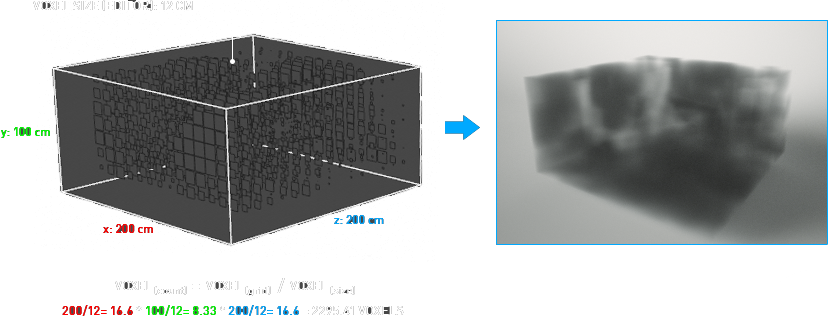
volumetrics — voxel GRID size
保持网格大小相同,但将体素大小更改为 4 cm。根据同一公式,体素数量将为 62,500。在这种体素分辨率下,GPU 功率和 VRAM 的使用将增加,渲染将变慢,但质量会好得多。不要对这些值进行大的更改;以小步骤进行,因为正在生成大量数据 — 当体素大小接近零时,将消耗大量内存,这可能导致不稳定。
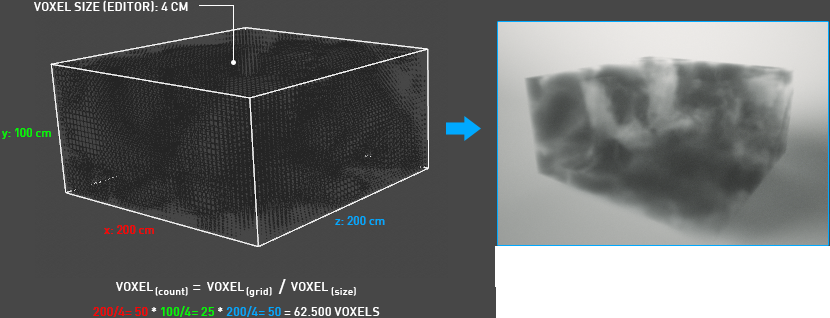
volumetrics — SMALLER VOXELS
体素倍数(渲染)
此选项将在渲染时将体素网格乘以指定的数量。使用此选项时,请参考以下公式了解这种情况下 VRAM 消耗的解释:

按照此公式,体素大小为 10 cm,体素倍数为 2,将导致渲染体素大小为 10/2 = 5 cm 相比,图片查看器中的体素数量将比实时查看器中的体素数量多 2 * 2 * 2 = 8 倍,或 10/8,这将导致多 512 倍的计算。因此,在进行此调整时要小心。很容易超过 VRAM 并使插件崩溃。
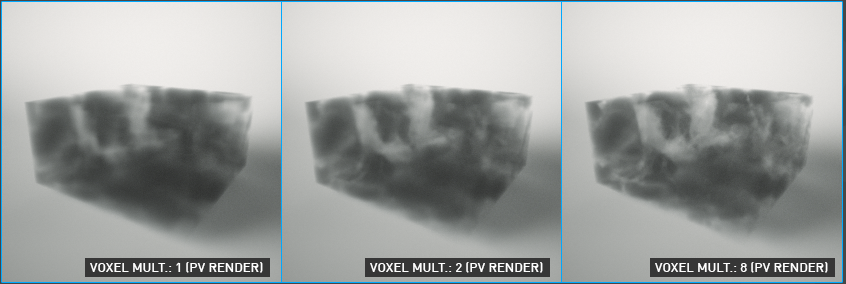
volumetrics — Voxel Multiplier
边缘羽化
此选项用于羽化体素的边缘,这将产生更柔和、密度较低的外观。
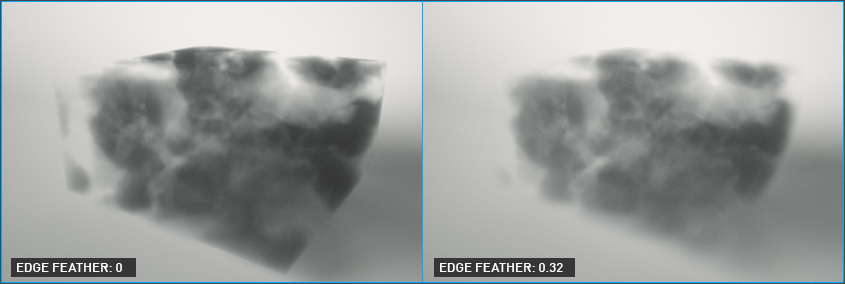
volumetrics — edge feather
纹理
使用此插槽分配 Cinema 4D 噪点纹理以定义体积。
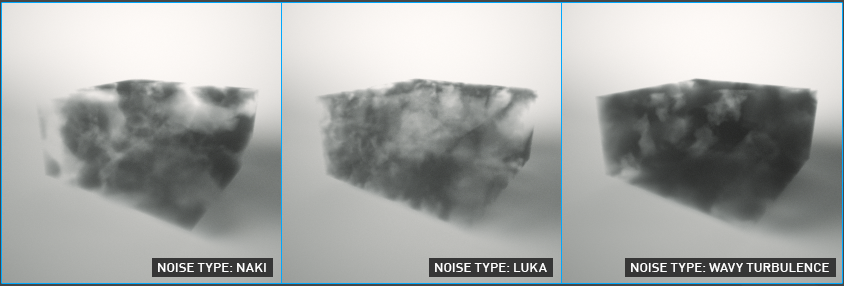
volumetrics — noise
显示类型
此选项将确定体积在视口中的表示方式(或是否表示)。