
Octane 渐变映射
渐变映射节点(Standalone:渐变映射)在颜色节点值之间创建渐变混合。
重要! 渐变映射节点 需要 连接到纹理插针的输入才能正常工作(通常是 衰减映射 或 正弦波生成器 节点,但几乎任何映射节点都可以)。如果渐变映射节点没有连接输入,则渐变下拉菜单中会显示标准 Cinema 4D 颜色控件。 Octane 会忽略这些控件。
纹理输入 determines 渐变如何映射到表面 — 可能需要为用于纹理输入插针的纹理添加 投影 节点。Octane 渐变节点通常用于颜色和值重新映射。对于更传统的 Cinema 4D 渐变用途,最好使用 C4D 渐变 节点。
附加选项 Octane 渐变生成器 可用于创建特定的渐变图案,并且还内置了变换和投影节点,便于缩放和放置。
Octane 渐变映射
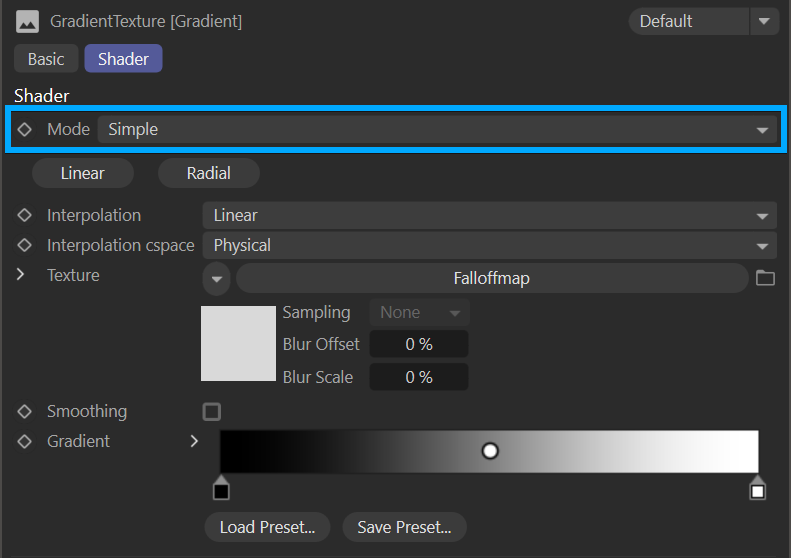
Octane 渐变映射节点控件位于节点的 着色器 标签中。根据选择的模式,着色器标签中的内容会发生变化。

OCTANE GRADIENT map — simple mode
Octane 渐变映射 — 简单模式
简单模式
渐变纹理节点有两种模式,简单和复杂,通过 Octane 渐变节点的 着色器 标签中的模式菜单设置。
通用渐变设置
模式
从此下拉菜单中选择渐变模式。有两种模式:简单和复杂,两者都在上面说明。
线性和径向选项
您可以从此处选择渐变样式。
插值
从恒定、线性或立方中选择,以确定颜色从一个渐变节点到下一个节点的混合速率。请注意,每个颜色节点可以具有单独的插值值,因此此设置将覆盖那些设置。
纹理(输入)
输入 determines 颜色映射到表面的方式。此选项的重要性在上面的示例中说明。对于精确的混合,您可以在此处定义 RGB / Alpha / 灰度程序或图像纹理。
平滑
如果启用,此切换会平滑混合。
渐变字段
您可以从此处添加"值"或节点来创建渐变。
使用渐变为任何生成器着色
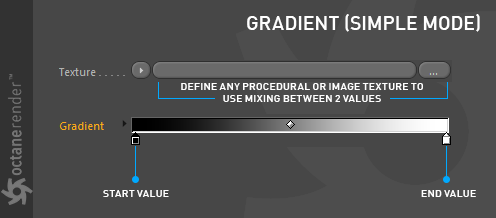
"值"是您分配给渐变的每种颜色。此值可以是任何颜色或图像纹理。在简单模式下,您最多可以定义 2 个值,任何颜色或图像纹理将根据您在输入节点中定义的数据进行混合。
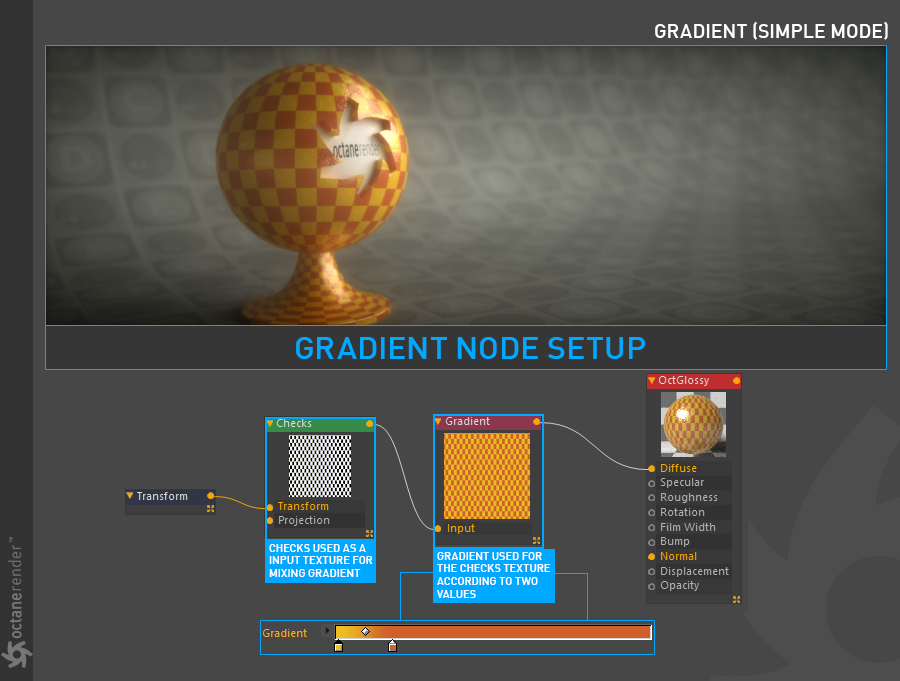
正如您在下面的节点设置中看到的,灰度棋盘用作纹理输入,通过渐变的两个单独值(即颜色)来更改颜色。
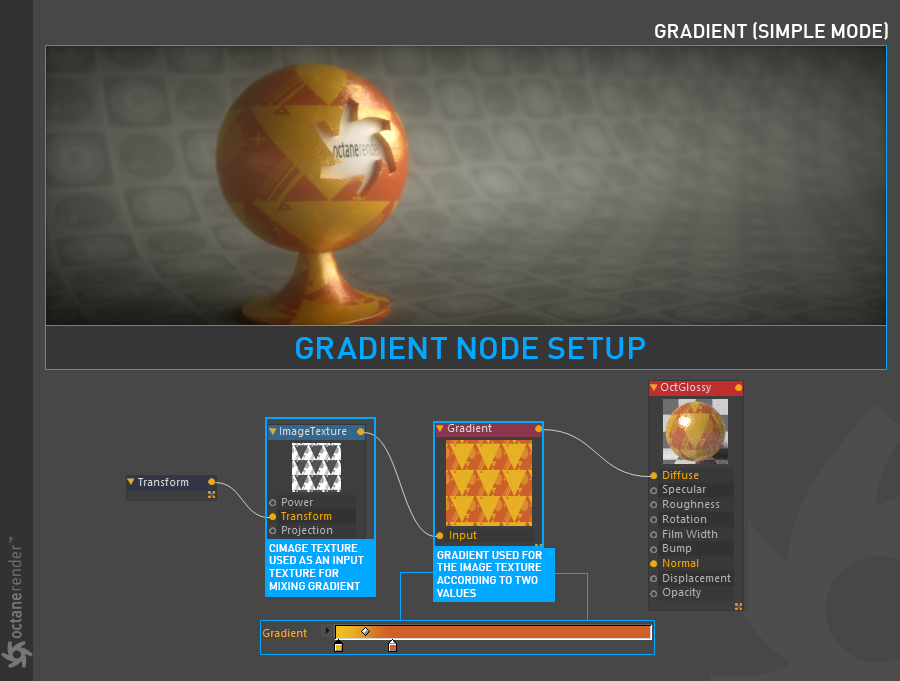
使用渐变重新着色任何图像纹理
如果您想更改上传的图像纹理的颜色,也可以使用渐变。以下设置显示了此过程。
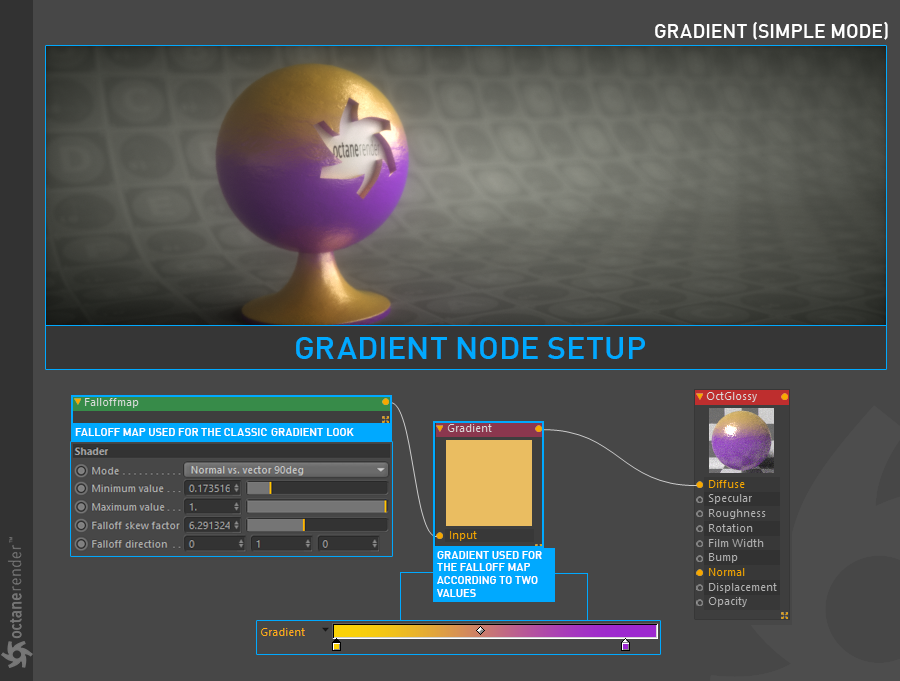
如何获得经典渐变外观
Octane 渐变的默认行为不会在两种不同的颜色值之间创建预期的"混合"。要获得此混合,请将衰减映射节点附加到 Octane 渐变节点的输入。您也可以使用原生 Cinema 4D 的"渐变"来获得经典渐变外观。
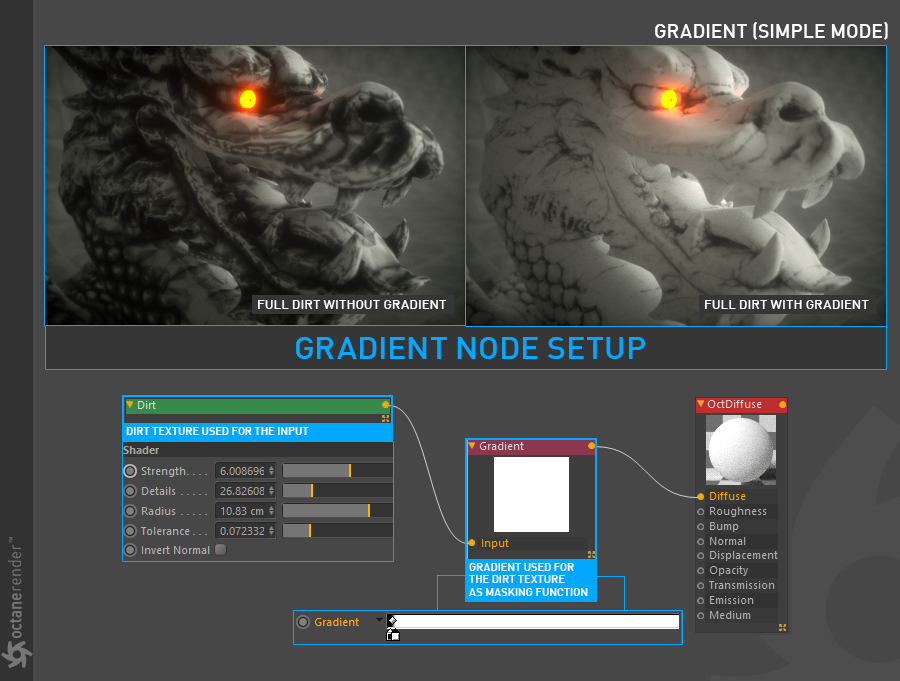
渐变作为污垢/其他生成器的蒙版功能
您也可以将渐变节点用作蒙版。默认值黑色和白色(或浮点值 0 和 1)可以用作蒙版功能。在以下设置中,"污垢纹理"被分配给龙对象,然后使用渐变使此污垢仅出现在缝隙中。
复杂模式
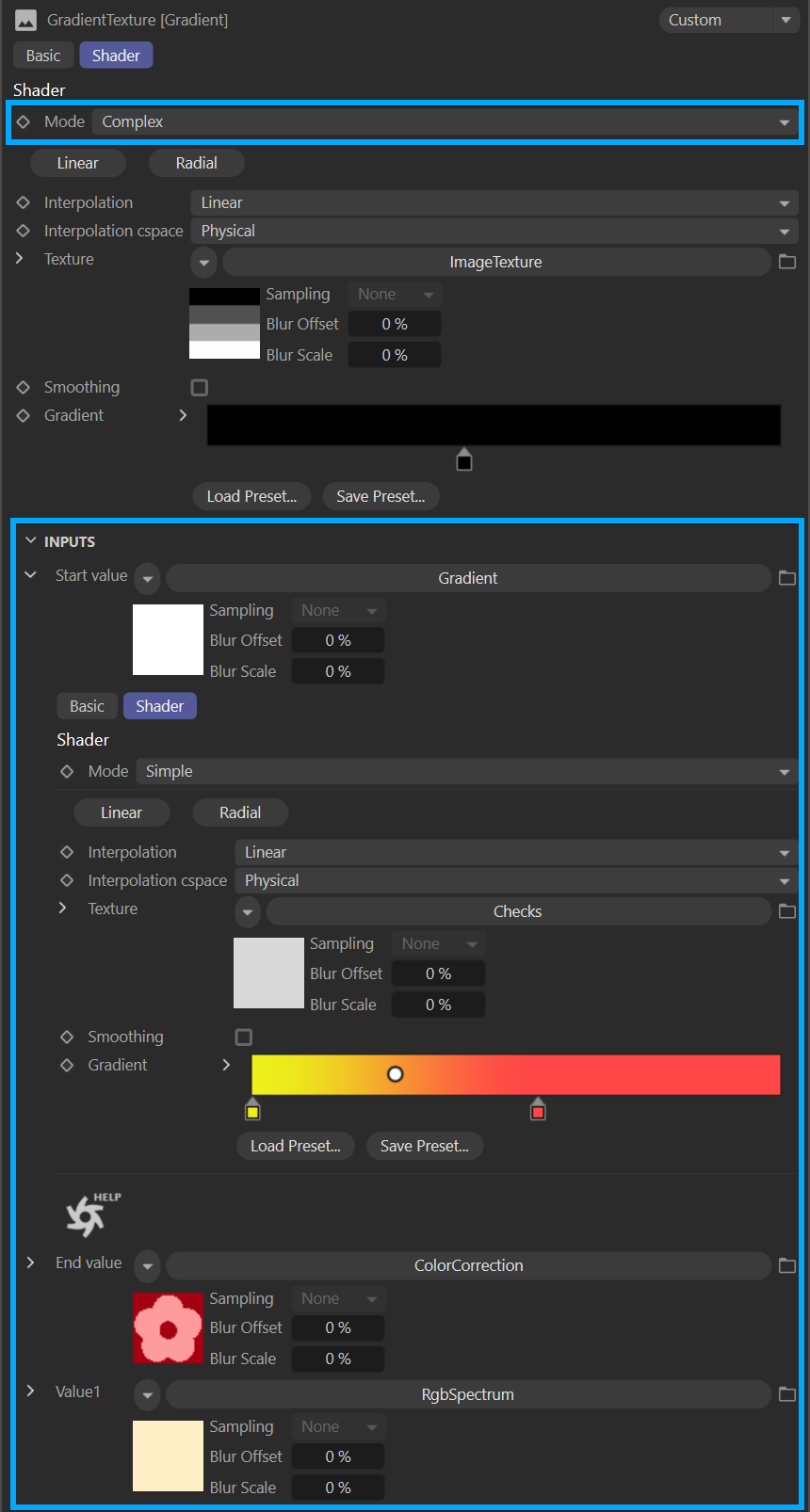
要切换到复杂模式,从菜单中选择 模式 > 复杂;这将显示通过 复杂模式 可用的附加渐变输入(如下图所示),并通过 输入 下拉菜单访问。这些输入包括起始值和结束值,以及两个附加值输入(通过单击渐变渐变条添加更多输入)。可以为值使用任何 图像纹理 或 程序 纹理。下面的图像显示了一个示例设置。除了"起始和结束"值之外,仅使用一个"值"来获得图像中的纹理。此外,一个图像纹理用作输入纹理和混合因子。从此 链接 下载场景。
Octane gradient map — complex mode
Octane 渐变映射 — 复杂模式
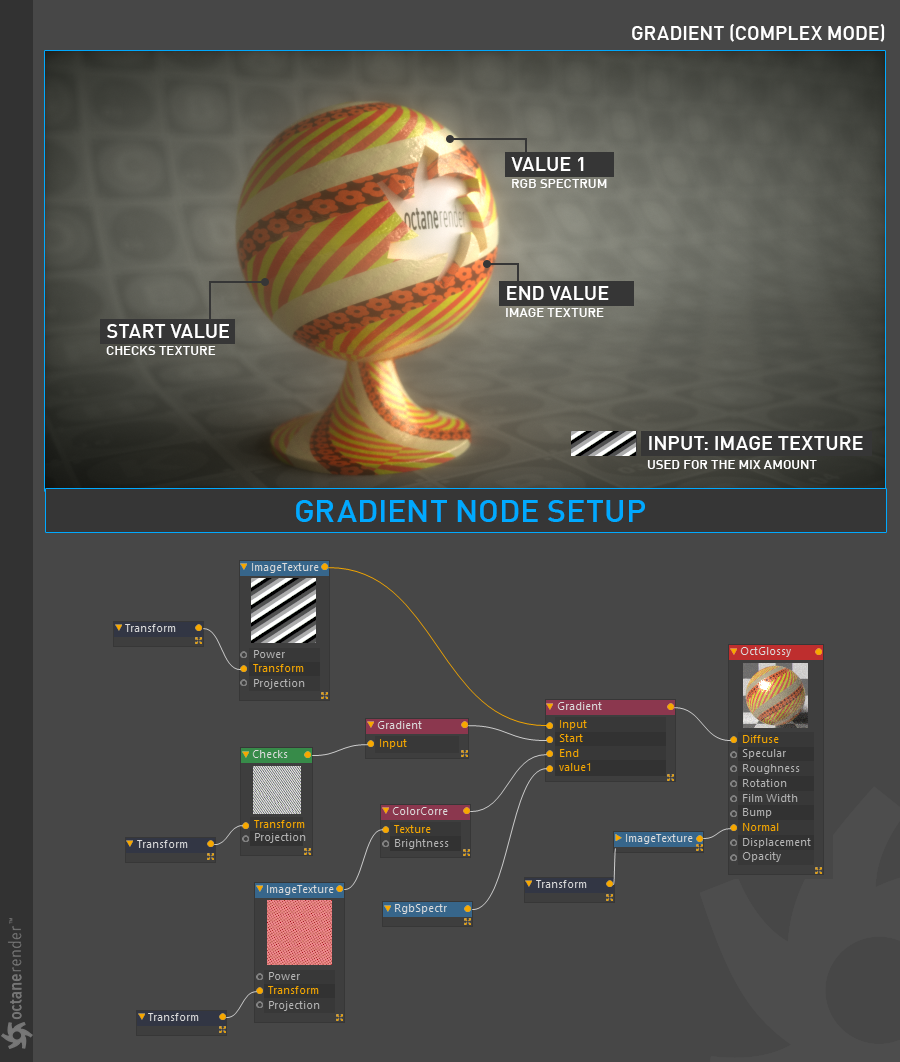
在插图中,渐变映射节点设置为复杂模式。现在有起始、结束和(在这种情况下)一个值的输入(可以通过单击渐变渐变条本身添加更多值)。这里,连接到输入插针的 图像纹理 调制三个不同的输入纹理。图像纹理中的值 determines 其他纹理将应用于对象的位置,创建渲染图像中看到的图案。此外,棋盘生成器由渐变映射着色为红色和黄色方块。棋盘生成器在附加的变换节点中绕 Y 轴旋转以创建螺旋效果,花的图像的图像纹理也是如此。