
制作灯光投影器
本主题将探讨 Octane 区域灯光 和 纹理环境 的组合,或者,使用 分析灯光光束 来创建一个老式电影投影仪和屏幕,就像在大尺寸 LED 显示器出现之前您会看到的那样。区域灯光将图像投影到屏幕上,就像过去一样。纹理环境或分析灯光选项将创建从投影仪镜头发出的可见光束。纹理环境将使用体积体积用于光束,而区域灯光中的分析选项将在 Octane 相机 标签中启用 后处理体积 时创建实时 后处理效果 的光束。两种方法都有优点和缺点,在外观上略有不同。
本主题讨论在 OctaneRender® 中创建自定义投影灯光。可以从 这里。 下载两个示例场景。
信息 此示例场景包含一个应用了 逆反射材质 的投影屏幕对象,就像实际投影屏幕的制作方式一样。此材质由 Raphael Rau(又名 Silverwing(www.silverwing-vfx.de))慷慨提供。此材质的教程可以在 这里 查看。
基本设置
1- 打开场景。从 实时查看器 > 对象 > 灯光 > Octane 目标区域灯光 创建 区域灯光。在 对象管理器 中,将灯光拖到 镜头 对象下,使其成为镜头的子对象。在任何 3D 视图中,右键单击并选择 重置变换。此操作会将灯光定位到与 投影仪镜头 对象相同的位置。选择目标区域灯光的 目标 标签,并将 屏幕表面 对象分配到 目标对象 槽。这将对齐灯光,使其指向投影屏幕的前表面。此灯光用于将图像投影到屏幕上。
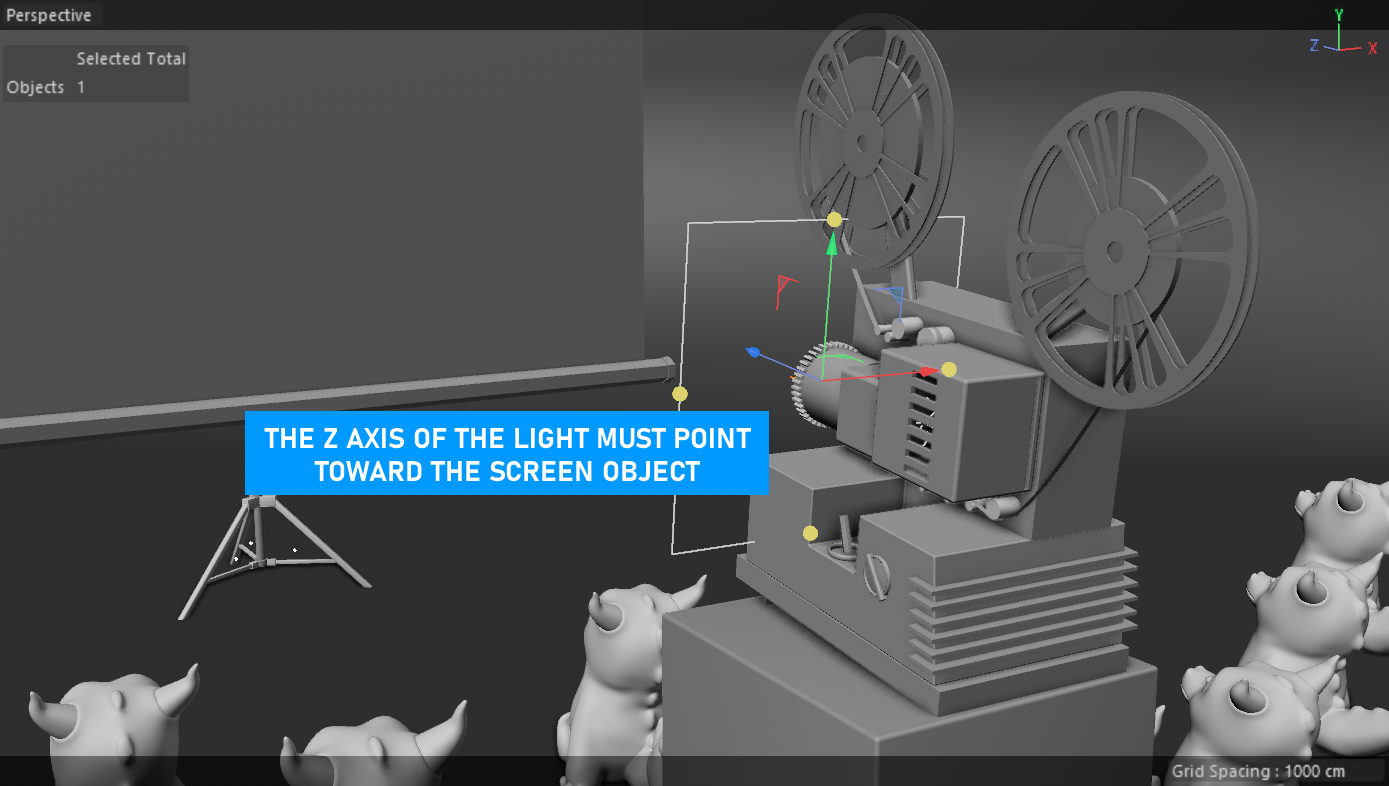
light projection — set up
2- 是时候加载投影图像了 — 在 对象管理器 中选择 Octane 区域灯光 的 灯光标签。向标签的 分布 槽添加 Octane 图像纹理 节点。接下来,将图像加载到 图像纹理 节点本身中。图像在首次加载时不会正确对齐 — 有必要使用 UVW 变换 来调整从 Octane 区域灯光投影的图像的位置、缩放和旋转。首先, 禁用 表面亮度 选项 — 这将保持 功率 值不受灯光大小的影响,允许使用 缩放 工具来调整图像大小。开始时,将 功率 设置为 200。
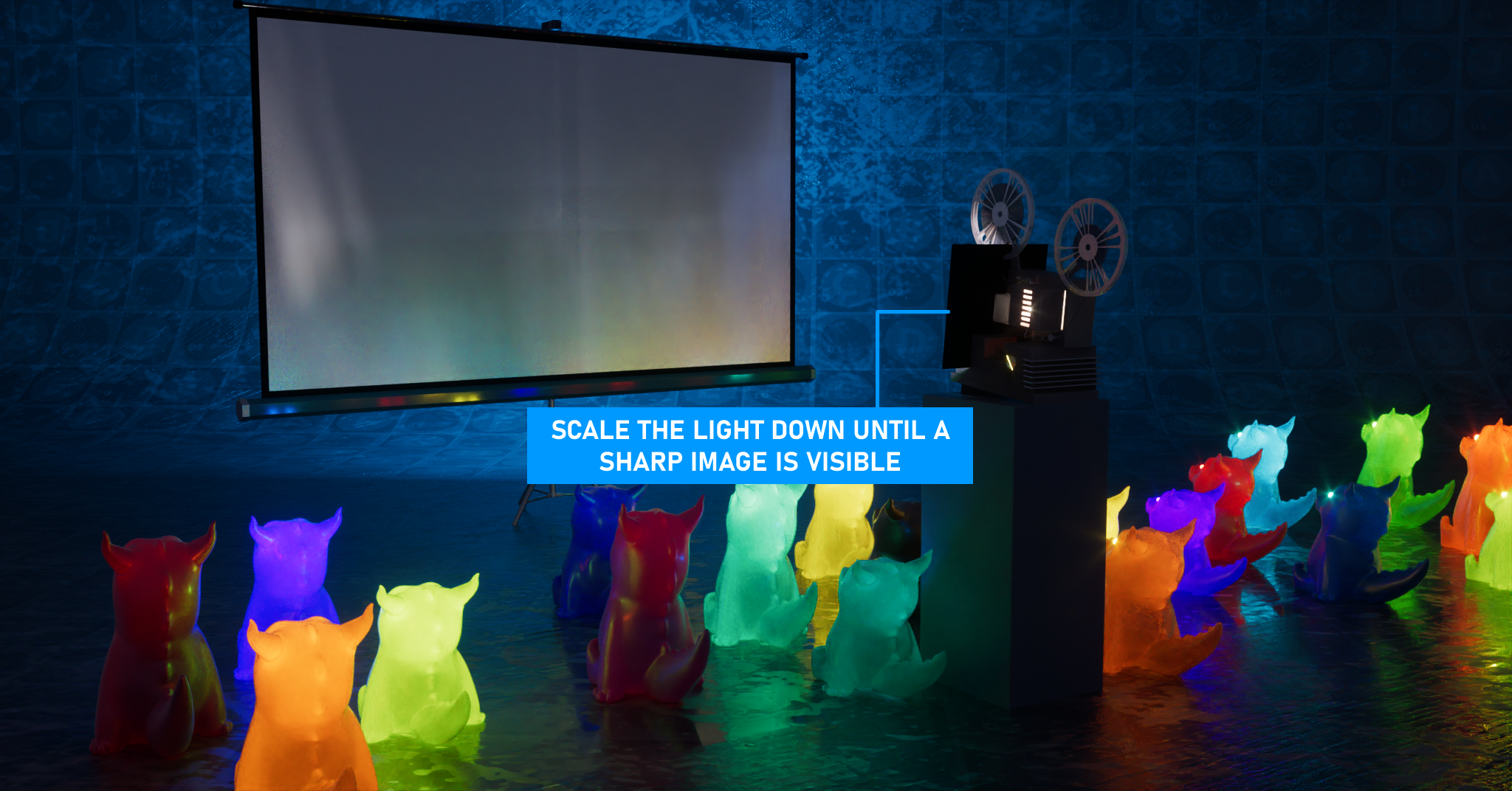
Light projection — scale/align the area light
投影的图像需要更多工作 — 将灯光的 区域形状 设置为 矩形。使用 外半径 值来缩小图像以适合屏幕。
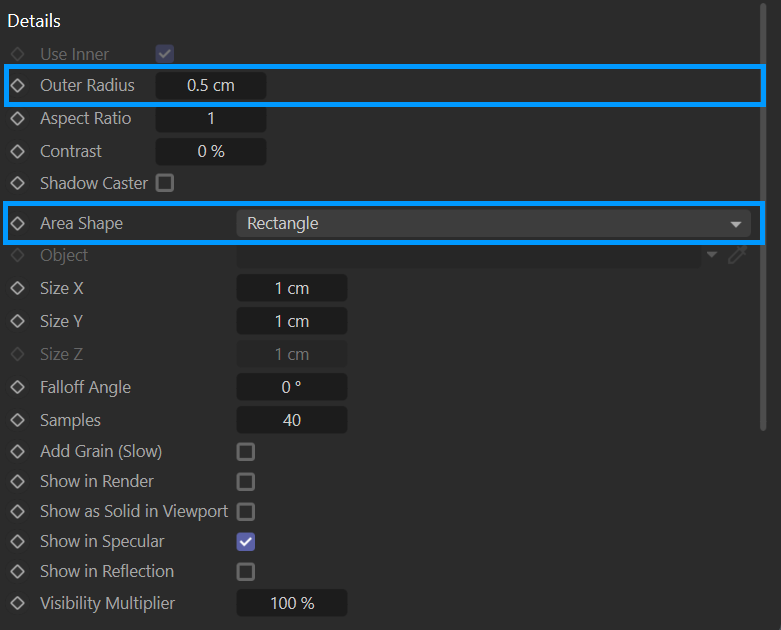
outer radius & area shape
3- 确保投影设置为 纹理投影,并使用 旧版伽马 进行亮度控制。(稍后,在启用分析灯光光束时,平衡功率和旧版伽马设置。)
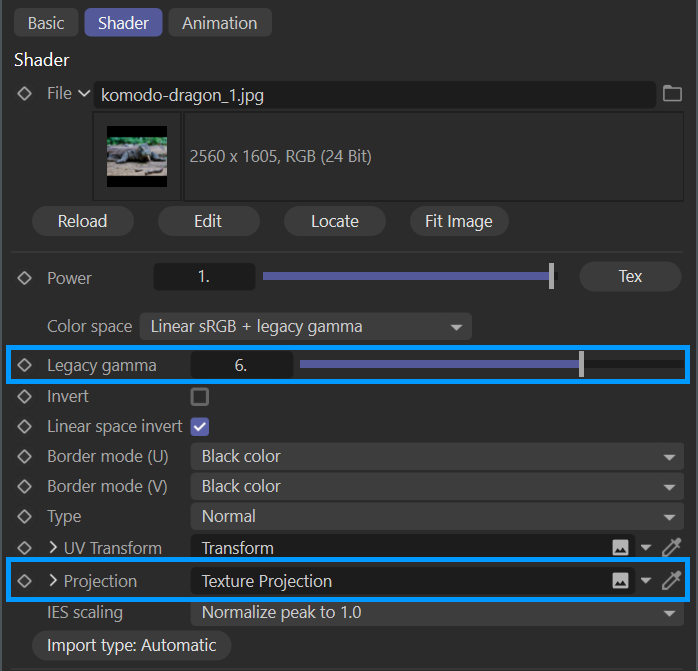
light projection — projection and gamma
4- 此设置后,灯光投影现在应该正确,如下面的图像所示。

LIGHT PROJECTION — FINAL
使用光束增强场景
下面的图像显示了使用纹理环境进行体积光线和分析灯光光束之间的比较。在某些情况下,分析灯光光束渲染速度会更快,但并非所有情况(例如本主题中使用的图像)。分析灯光光束还有其他限制,例如它们无法通过透明材质查看,因为它们是由后处理效果过程生成的。
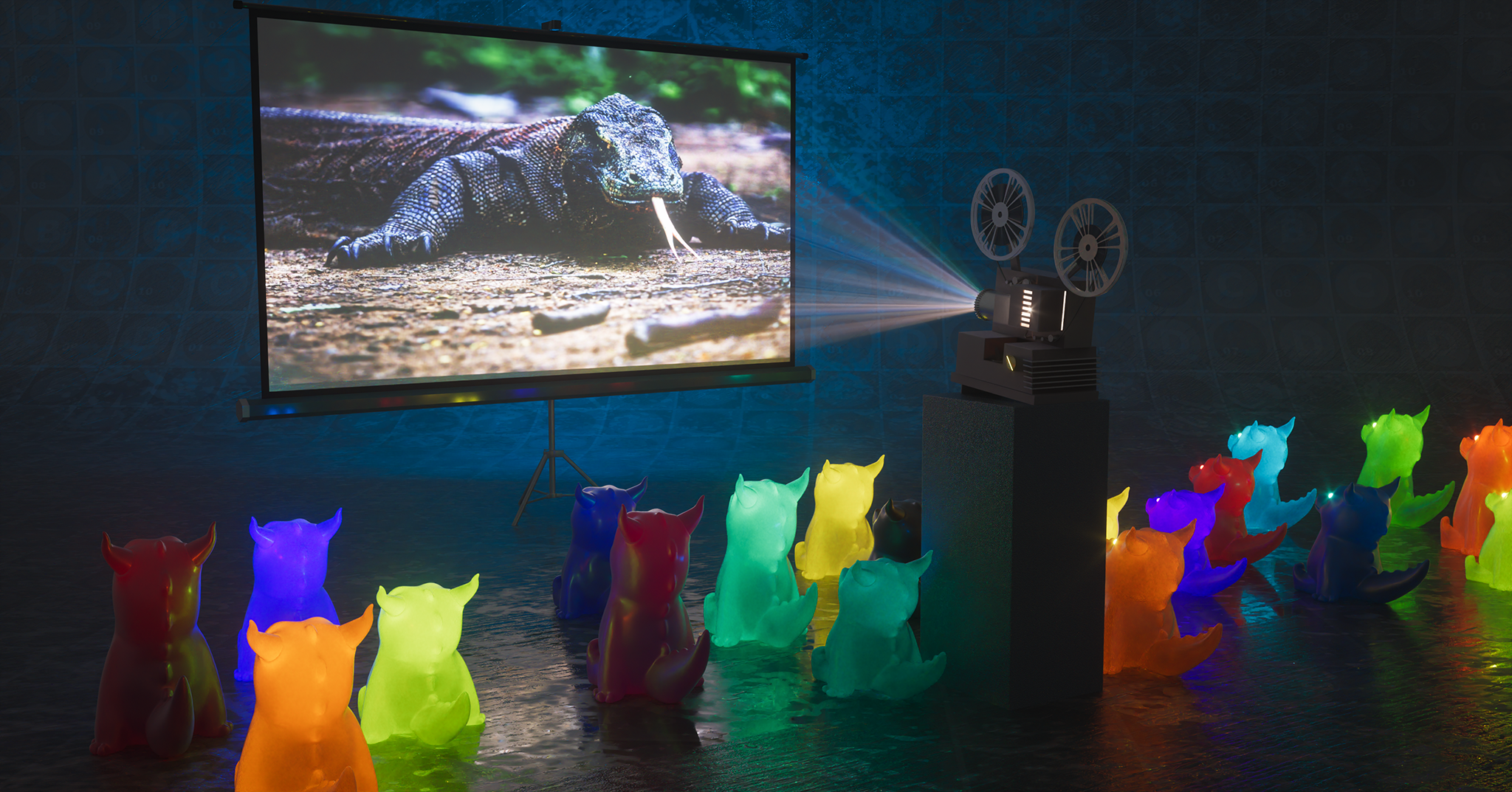
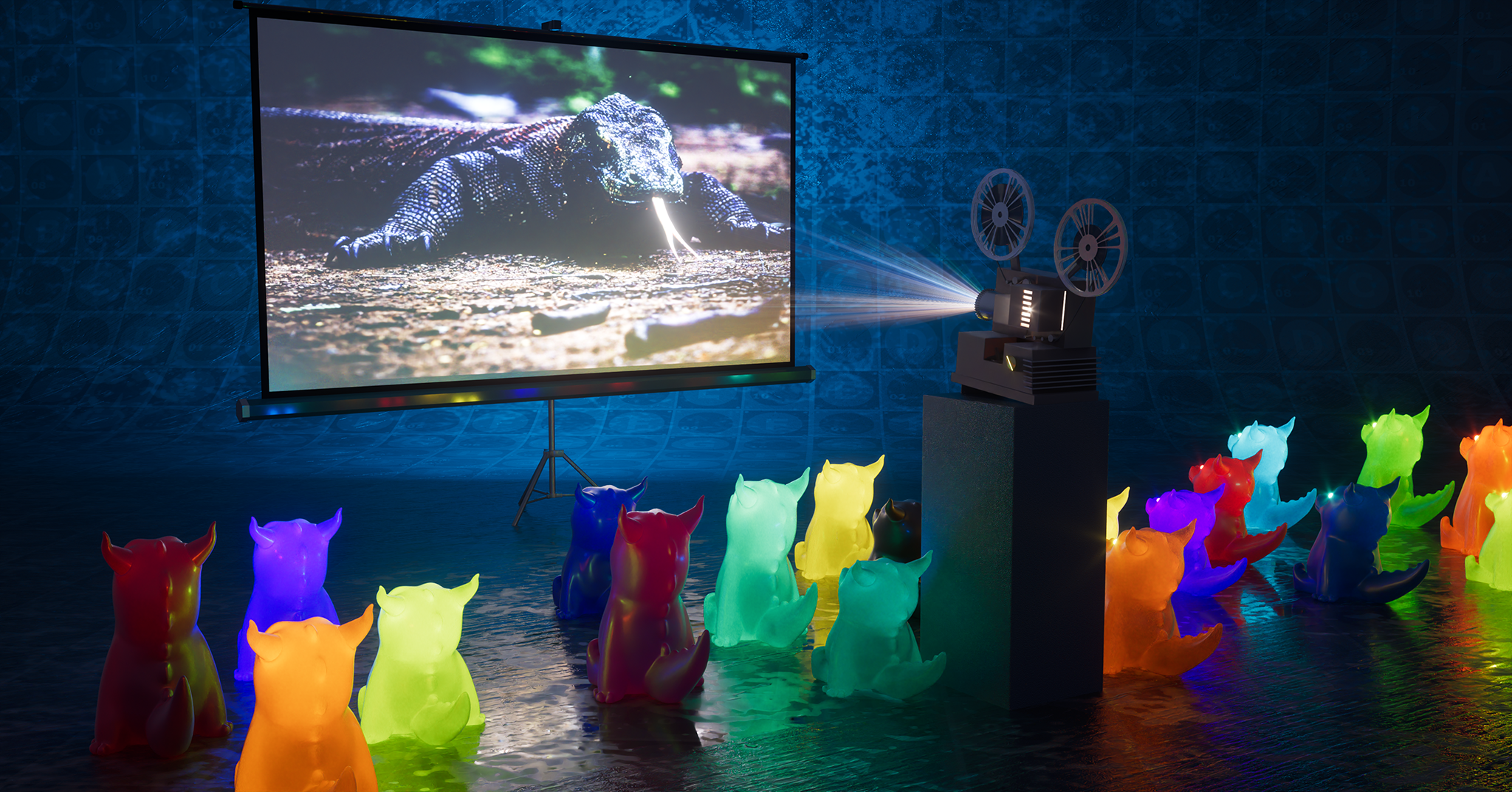
light projector BEAM comparison 纹理环境灯光光束 分析灯光光束
使用体积介质添加灯光光束
改进此结果并通过向投影灯光添加"体积效果"来增强渲染的视觉吸引力。为此,应用 此 来自上一节 制作体积灯光 的方法。
使用后处理效果和分析灯光添加灯光光束
如前所述,分析灯光光束是 后处理效果,利用 后处理体积 — 必须启用此体积才能使光束(以及其他分析效果,如雾)可见。后处理效果可以是即时的,并且通常可以在实时调整。但是,在某些情况下,后处理效果并不比使用体积介质快(例如本主题中的图示)。此外,后处理效果在透明材质或反射材质上不可见。对于这些,您需要使用环境/体积介质方法(或 Octane 聚光灯)。
Octane 相机标签
后处理效果要求 Octane 相机标签 > 后处理 > 后处理 和 体积效果(灯光光束/雾) 切换开关启用才能用于渲染,如下面的图示所示。
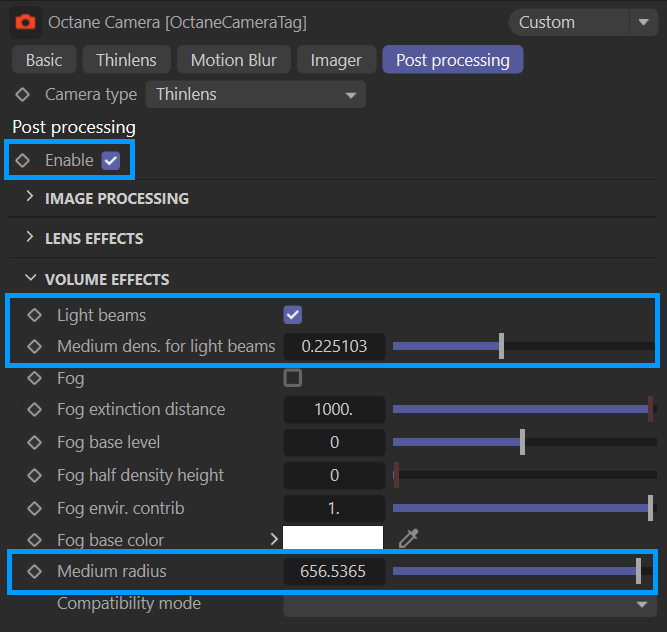
post processing tab
灯光光束的外观由 介质密度 和 介质半径 控件控制。根据需要调整,结果显示在 实时查看器 中。
Octane 灯光标签
Octane 灯光标签 > 灯光设置 标签包含 分析参数。 灯光类型 必须设置为 使用分析。使用参数调整 扩散角度、截止硬度 和 衰减半径。 在后处理体积中使用 必须 启用。
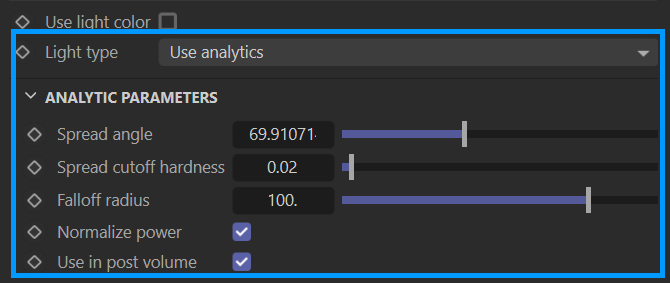
light settings — analytic parameters