
相机成像器
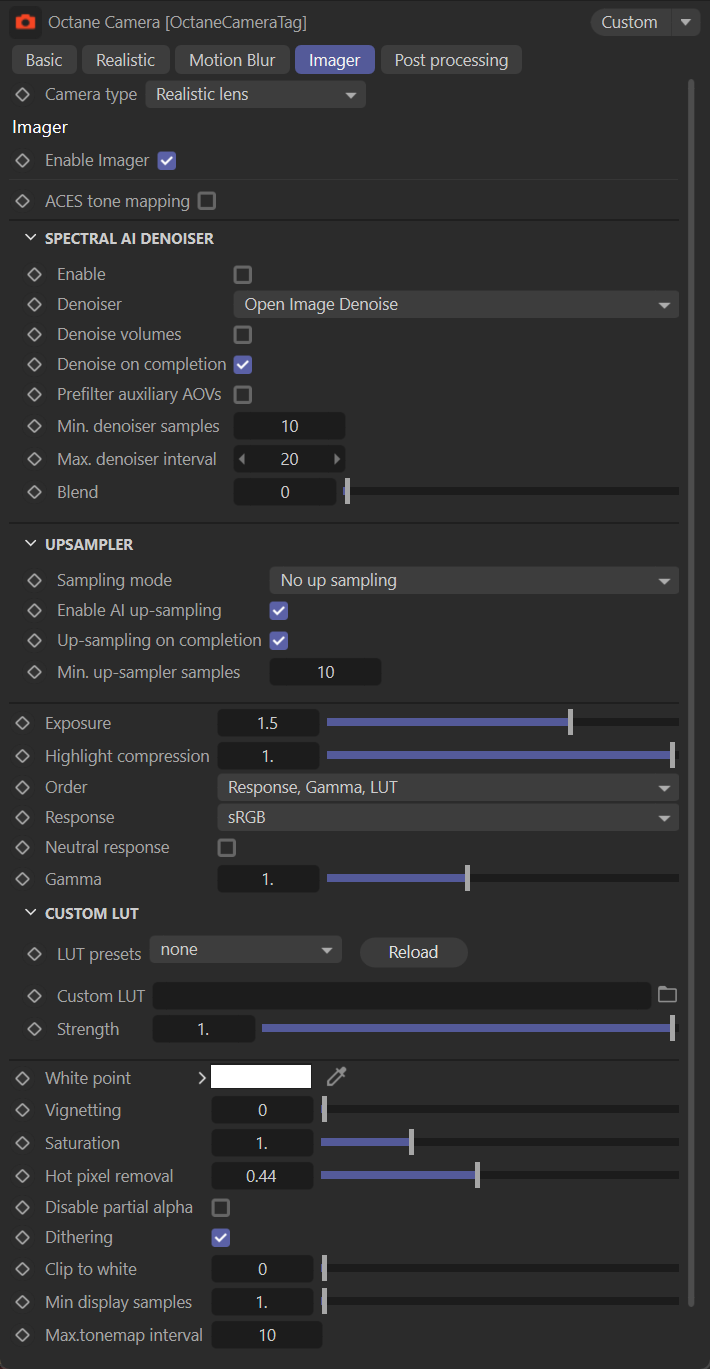
Octane Camera > Camera Imager 标签用于在渲染帧时控制 Octane Camera 的输出行为(曝光、相机响应曲线、gamma、LUT、白点等)以及选择相机类型。

camera imager tab
启用相机成像器
用于启用或禁用相机成像器。如果禁用相机成像器,则使用来自 Live Viewer 的设置。
ACES Tone Mapping
此选项启用简化的 ACES 功能,不需要任何额外的 config.ocio 文件或设置,如 此处 所述。相反,只需启用此切换开关以进行 ACES tone mapping,将使用 Octane 内部的 ACES 支持。输出将是 sRGB 8 或 16 位图像(通常是 PNG,基于您的文件保存选项。)
重要 如果您已通过色彩管理标签设置了 ACES,请不要使用此选项。
Spectral AI Denoiser
Spectral AI Denoiser 让您可以在短时间内使用 Path Tracing 内核渲染无噪点图像。降噪器未针对 PMC 内核进行训练。 借助降噪器的平铺和多[GPU](javascript:void(0);.md)[ ](javascript:void(0);.md)支持,OctaneRender® 引擎可以降噪高达 OctaneRender 最大值的任何分辨率,同时每个设备消耗约 450 MB。
降噪器经过训练可以降噪体积和体积通道。体积通道具有非常低的频率细节,因此如果您想保留细节以获得最终渲染质量(这将类似于场景的 2K 到 10K 样本渲染),请勿使用少于 1000 个样本的 Volumetric AI Denoiser。
启用
启用 Spectral AI Denoiser,它对某些 beauty 通道进行降噪 - 包括主 beauty 通道 - 并将输出写入单独的渲染通道。
降噪器
此选项允许选择原始 Octane AI Denoiser 或 Open Image Denoiser。
降噪体积
如果启用,Spectral AI Denoiser 会对场景中的体积进行降噪。否则,默认情况下不降噪体积。
完成时降噪
如果启用,beauty 通道在渲染结束时降噪一次。如果您使用交互式区域进行渲染,请禁用此选项。
最小降噪器样本
降噪器启动之前每像素的最小样本数。这仅在禁用 Denoise On Completion 时有效。
最大降噪器间隔
降噪器运行之间的最大间隔(以秒为单位)。这仅在禁用 Denoise On Completion 时有效。Denoiser Interval 告诉降噪器在 OctaneRender® 达到此值时运行。它用于 Interactive Render Region,该区域最多渲染 100 万或直到停止。因此,OctaneRender® 提供了定期降噪的选项。
混合
介于 0.f - 1.f 之间的值将原始图像混合到降噪器输出中。 0.f 产生完全降噪的图像, 1.f 产生未更改的图像。中间值产生降噪图像和原始图像的混合。
上采样器
OctaneRender® 在 Camera Imager 中包含内置的 AI 上采样器。当指定 Upsampler Mode 时,AI 上采样器以较低分辨率执行更快的渲染,然后放大到最终分辨率。AI Upsampler 还具有渐进式和一次性上采样模式,类似于 AI 降噪器。
采样模式
选择用于渲染的上采样器模式。图像以较低的分辨率渲染(除以采样模式),然后放大到最终分辨率。
启用 AI 上采样
当您选择了 Upsampler Mode 并启用此选项时,渲染使用 AI 上采样进行缩放。否则,使用传统方法完成缩放。
完成时上采样
Beauty 通道在渲染结束时上采样一次。
最小上采样器样本
上采样器激活之前每像素的最小样本数。如果您在 Upsampler Mode 中选择 No Upsampling,则此参数不适用。
曝光
控制场景的曝光。较小的值将创建暗场景,而较高的值将照亮场景。曝光对任何渲染图层通道都没有影响。
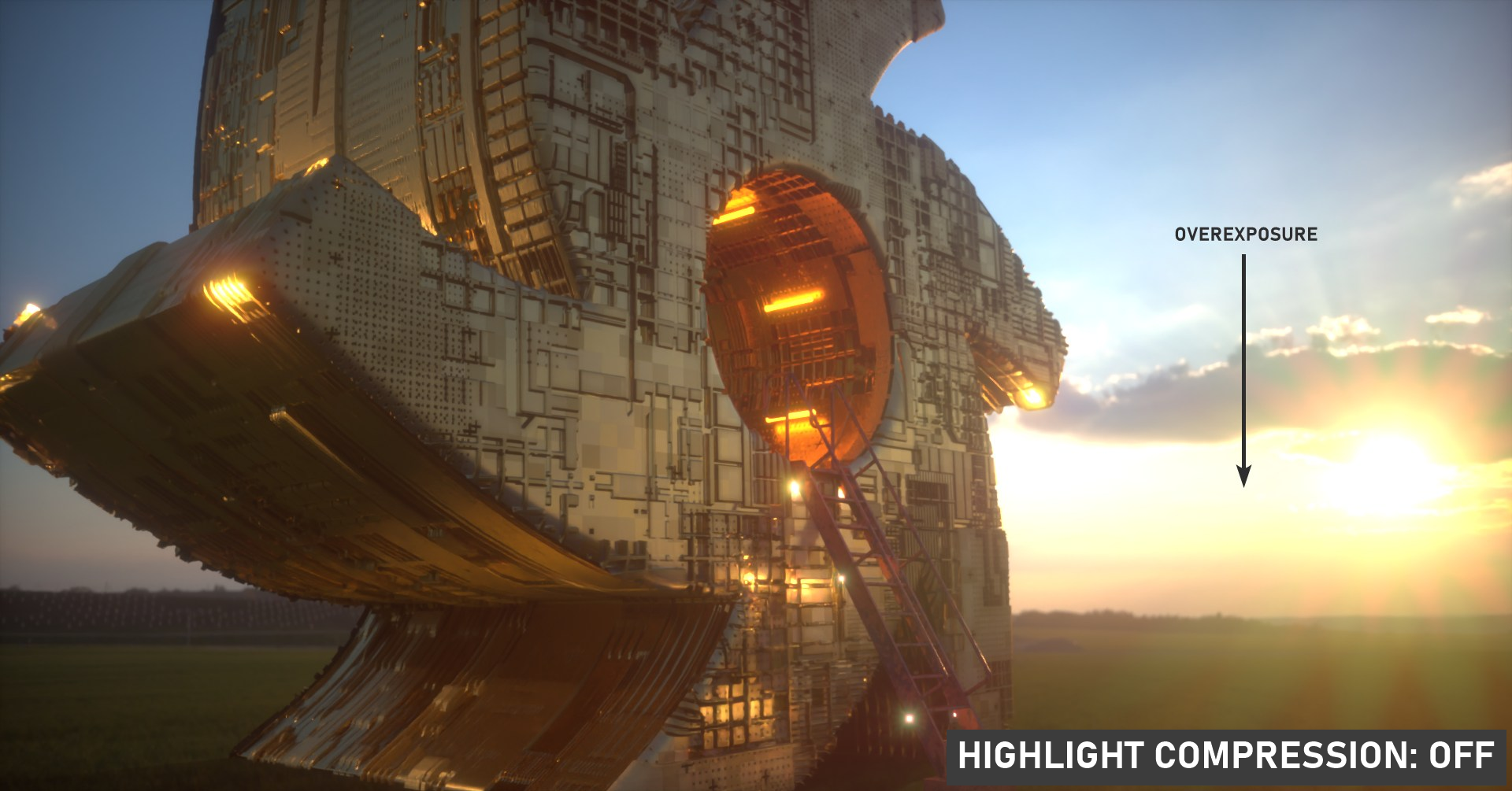
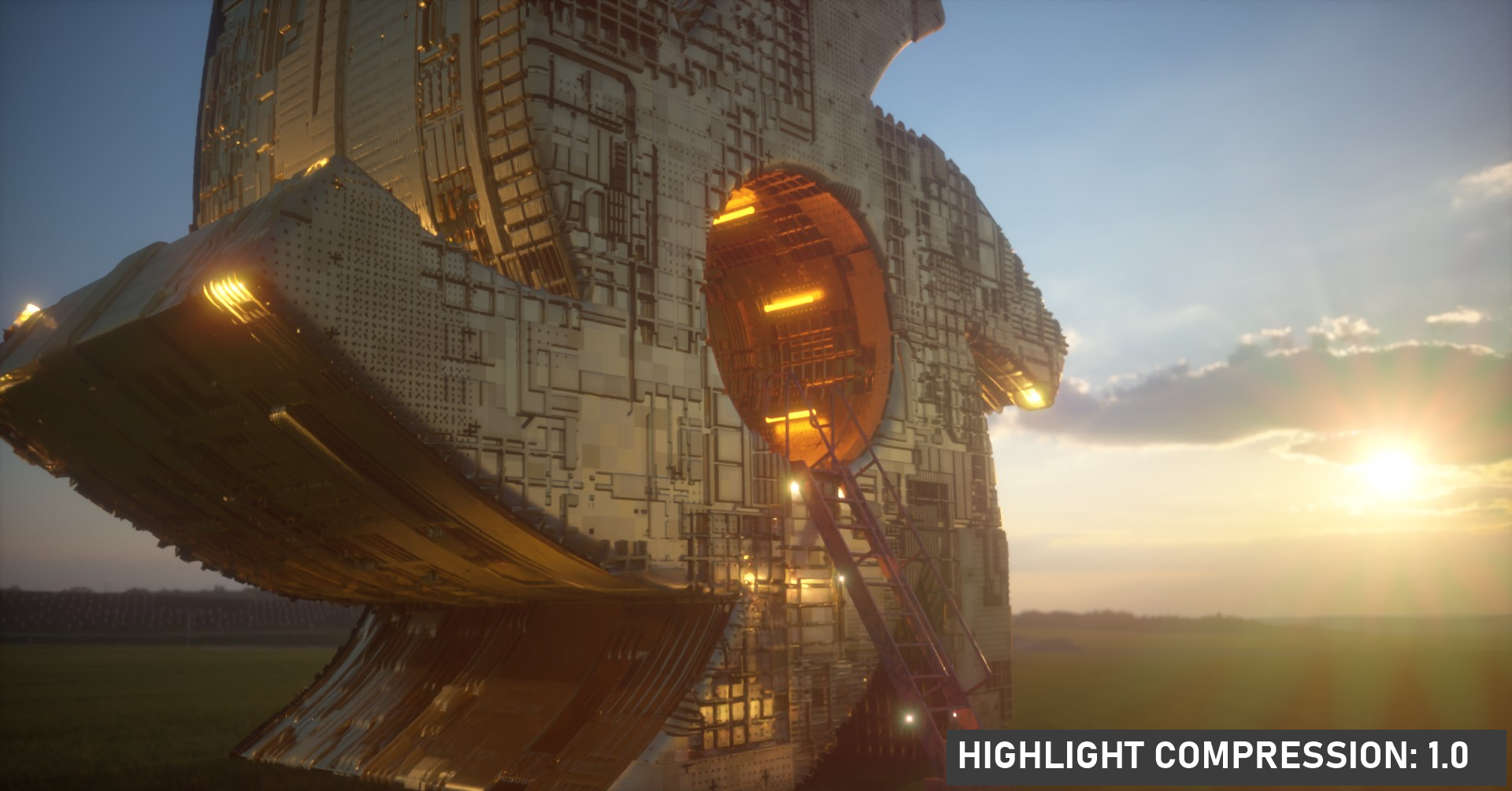
高光压缩
这通过压缩高光并降低其对比度来减少过度曝光的高光。如果某些场景有更多曝光,此选项可以补偿过度的亮度。
highlight compression
顺序
这定义了 Response curve、Gamma 和 Custom LUT 在场景上应用的顺序。通常,3D LUT 是为 sRGB 输入值定义的,即,您通常希望最后应用自定义 LUT,但也可能有用于线性输入数据的 3D 查找表,在这种情况下,您可能希望首先应用自定义 LUT。
Response Curve
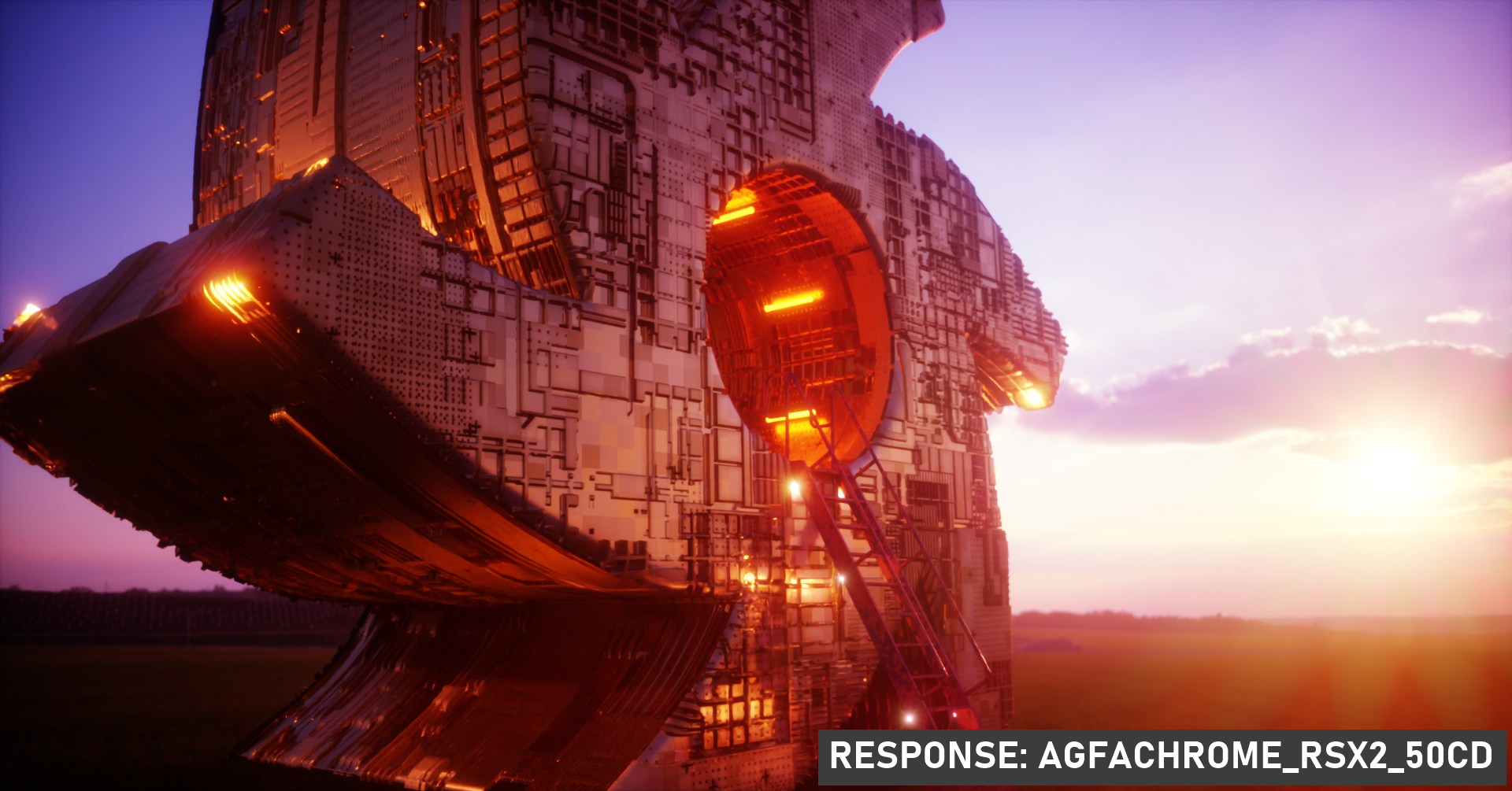
可以从这里选择测量的相机响应曲线。您可以利用许多响应选项进行渲染输出,并在 Live Viewer 中立即看到它们。事实上,您"可能"甚至不需要使用第三方合成工具。Octane 还具有在普通显示器上中性再现渲染的响应曲线。"sRGB"、"Gamma 2.2"和"Gamma 1.8"适用于大多数使用 sRGB 或仅应用 2.2 或 1.8 gamma 的显示器。要查看响应曲线示例,请转到此 链接。根据您的渲染输出质量,总有一个选项可供您使用。
中性响应
如果启用,相机响应曲线将不会为渲染结果着色。
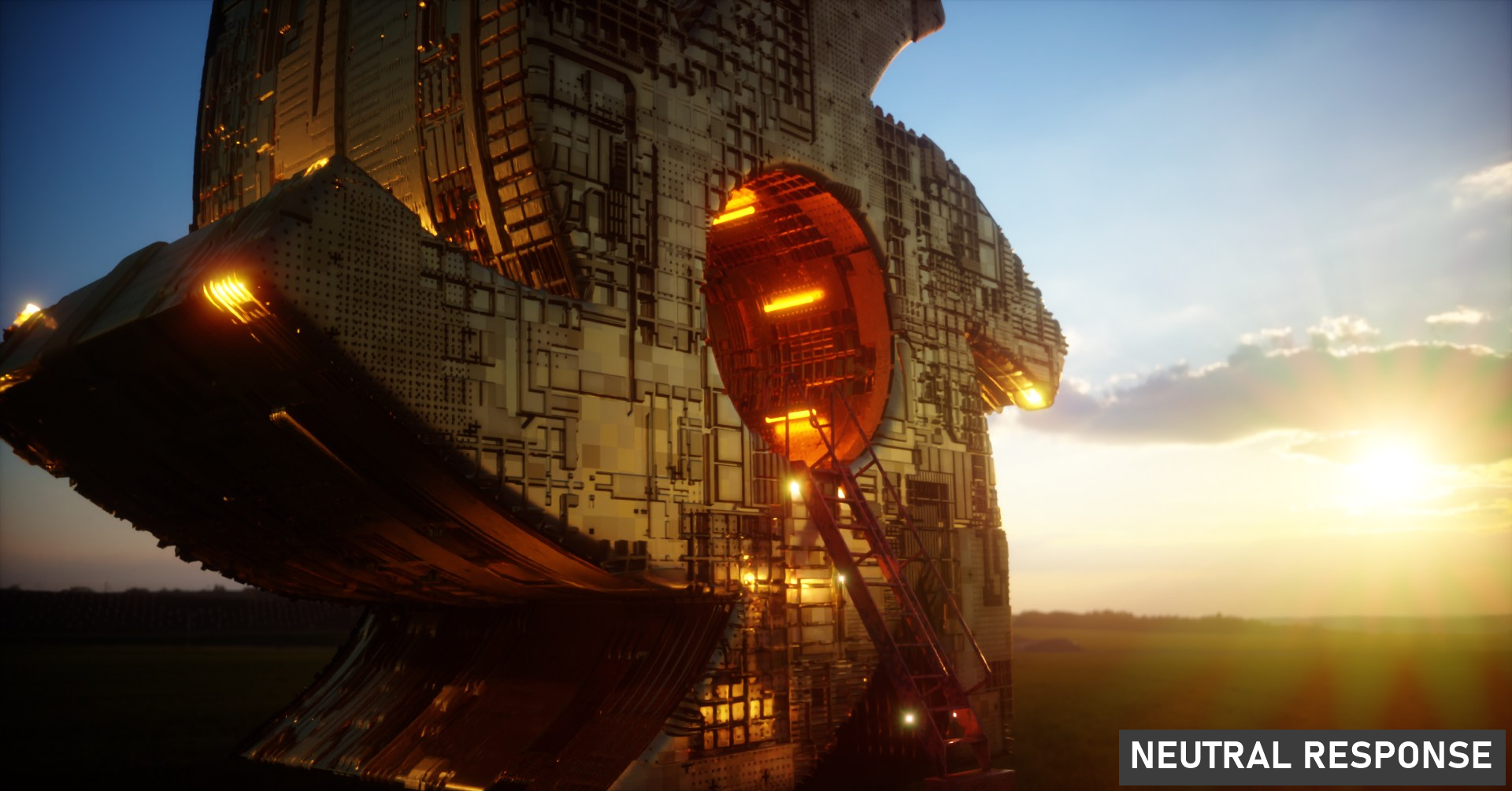
neutral response
Gamma
这调整渲染的 gamma 并控制图像的整体亮度。未正确校正的图像可能看起来要么漂白,要么太暗。改变 gamma 校正的量不仅会改变亮度,还会改变红色到绿色到蓝色的比率。
Custom LUT
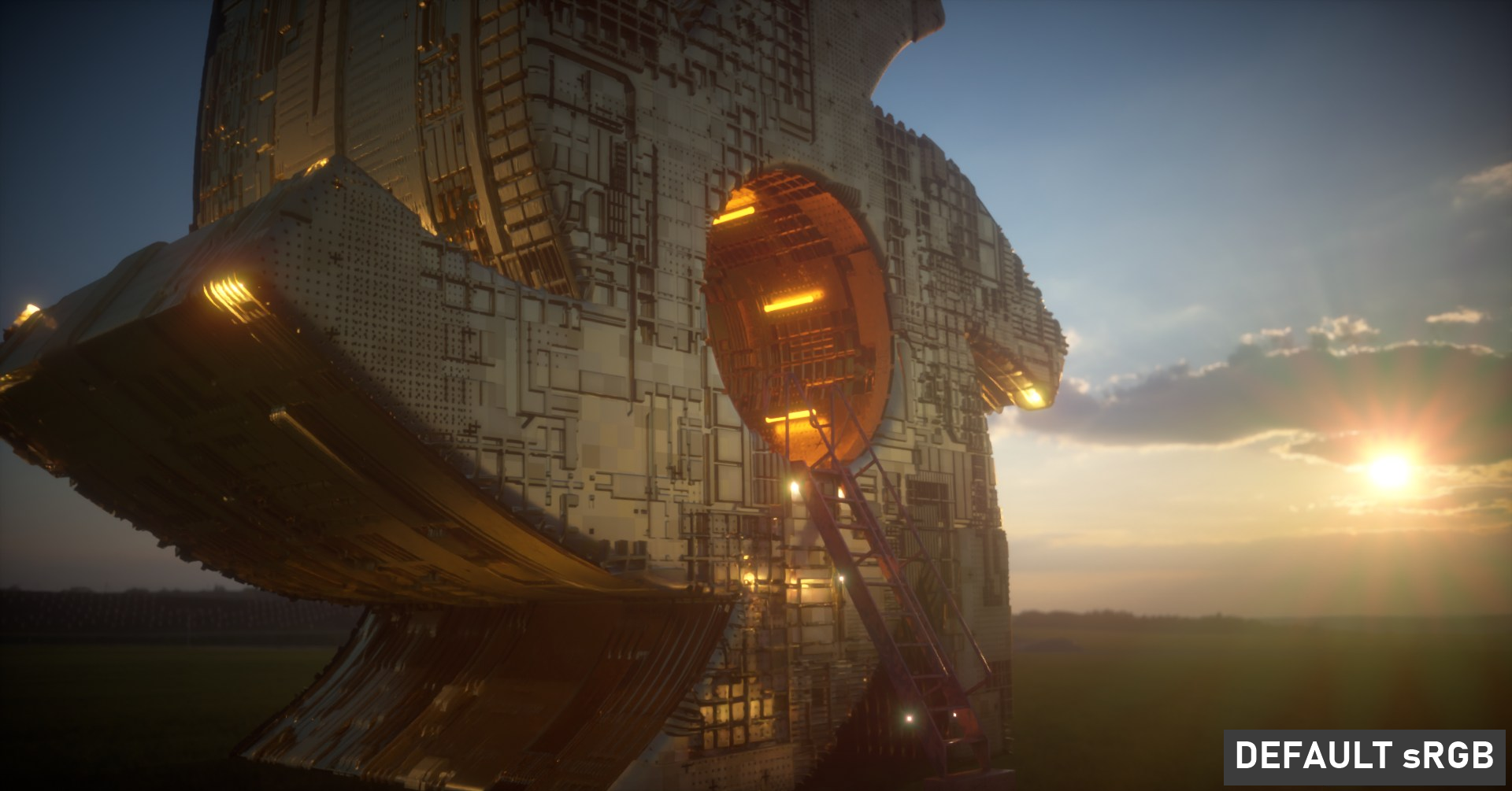
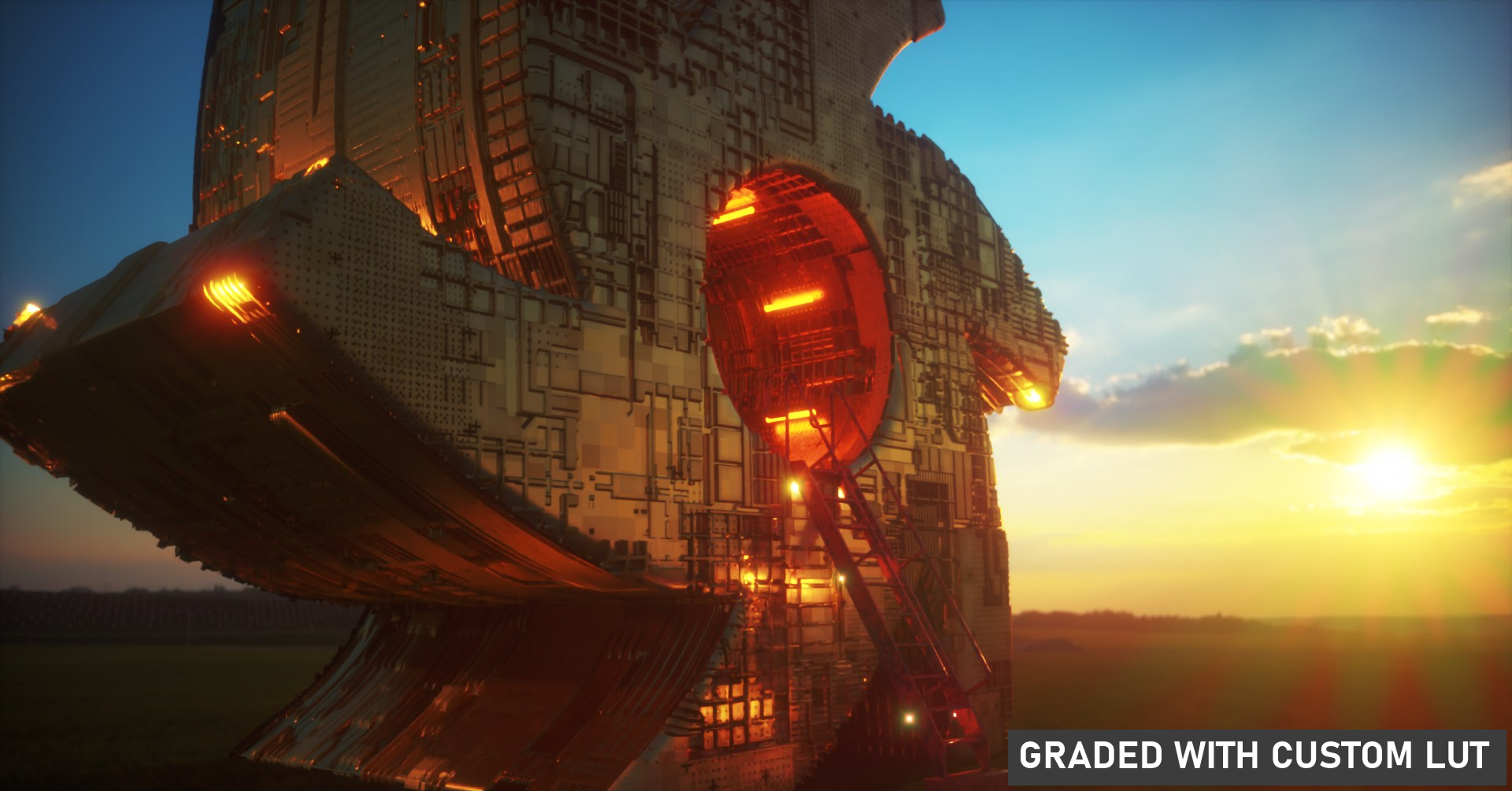
这允许您为 Octane 指定任何标准或用户定义的 3D 查找表(.cube 文件)以将一种色彩空间映射到另一种。如果设置了此属性,自定义 LUT 将按照通过 Order 属性指定的顺序应用。您可以创建和使用 Custom LUT 或在网上找到它们。要开始,请转到 此 网站并下载免费的 LUT。下载后,从 File 部分选择您想要的 LUT 文件,您可以使用 Strength 或从 Order 部分更改顺序。这都是关于您想要的"分级"和最终外观。
白点
指定用于调整色调的颜色,以产生和模拟整个图像中由不同光源产生的相对温度色偏。白点默认为白色,充当白平衡,有助于实现最准确的颜色。
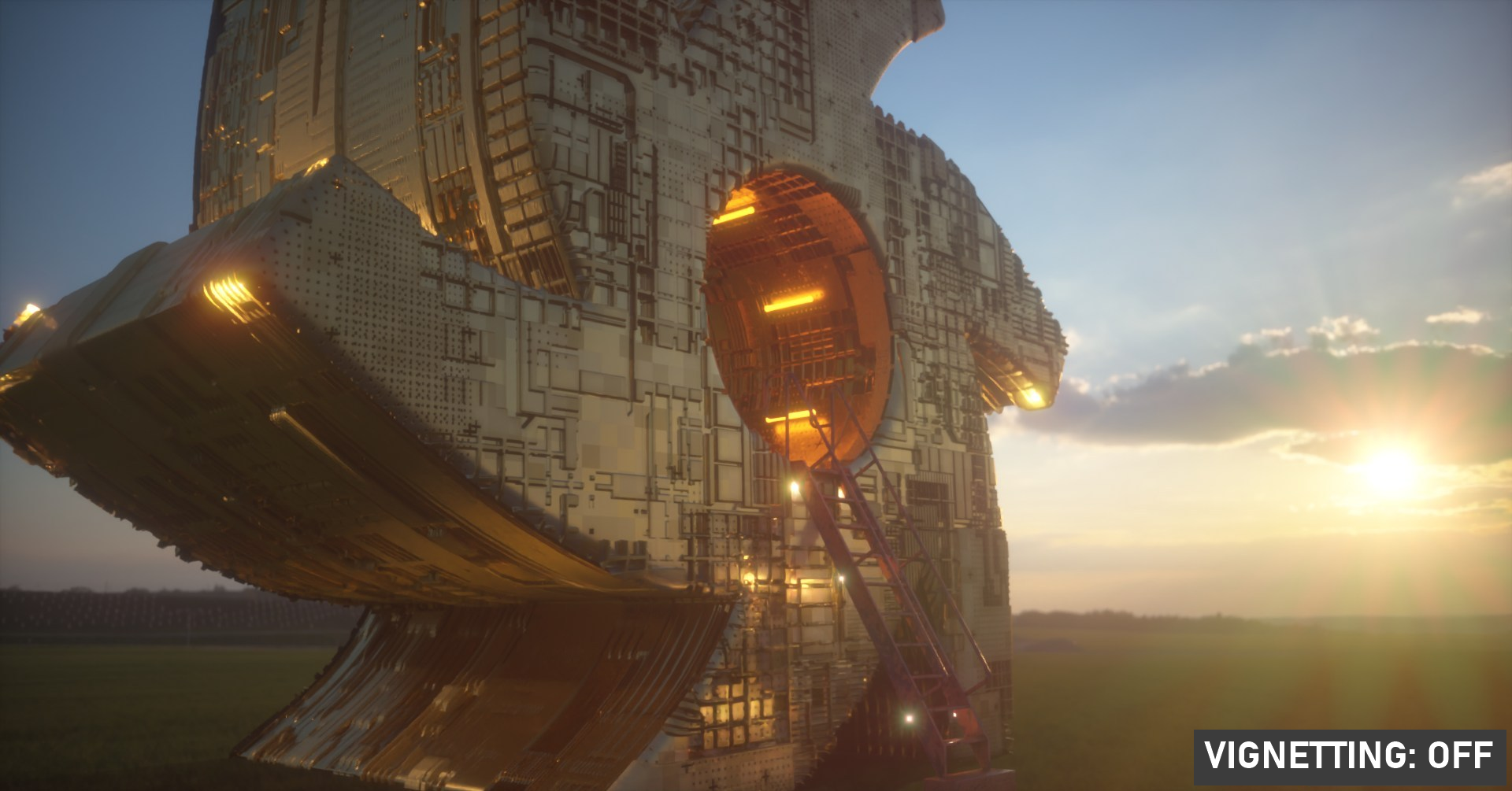
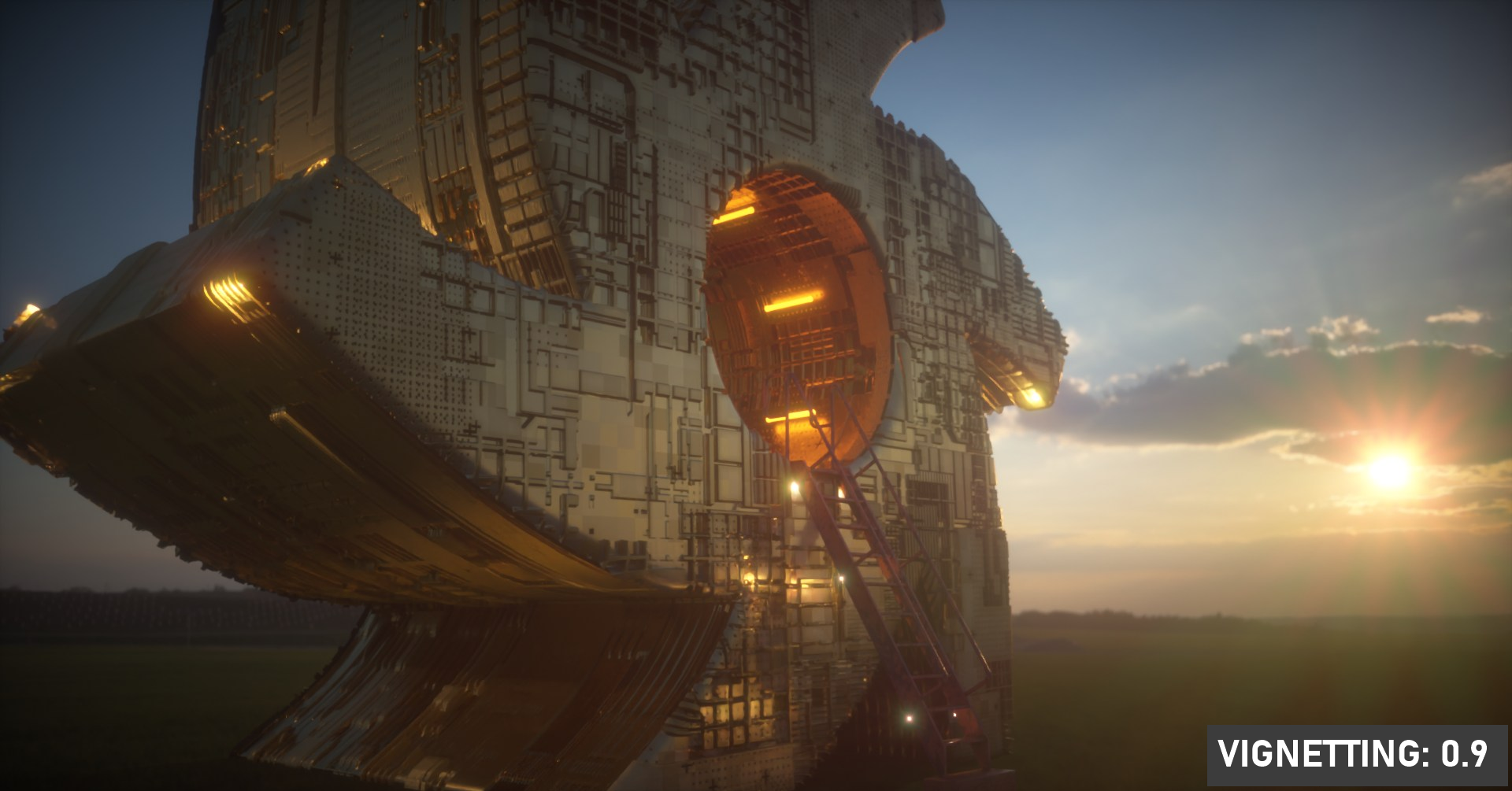
暗角
调整此参数会增加渲染角落的暗化量。谨慎使用,它可以大大提高渲染的真实感。
饱和度
调整渲染的颜色饱和度量。
热像素移除
Hot Pixel Removal 滑块用于在渲染过程中移除过度明亮的像素(萤火虫)。虽然如果允许渲染继续进行,许多像素可能会消失,但 Hot Pixel Removal 功能允许在每像素样本数低得多时移除过度明亮的像素。使用此选项时,请尽量不要将值降低太多,因为您的渲染可能看起来很奇怪并降低图像质量。也可以通过从 octane render settings 转到内核设置来降低"GI Clamp"值(例如,1 或 2)来最小化热像素。


GI Clamp / hot pixel
禁用部分 Alpha
使部分透明(alpha > 0)的像素完全不透明的选项。
抖动
添加随机噪点,去除非常干净图像中的条带。
裁剪到白色
当太阳太亮时,它会产生多色反射。增加此值会将颜色变为白色。这也适用于所有光源。使用此选项可以将渲染的完全饱和部分推向纯白色。这有助于避免由过度明亮的光源(如非常明亮的彩色发光体或彩色表面反射的阳光)引起的大块完全饱和的颜色。
最小显示样本
这是在显示图像之前计算的最小样本数。此功能可以显著减少导航时的噪点,对于实时漫游很有用。使用多个 GPU 时,建议将此值设置为用于渲染的可用 GPU 数量的倍数,例如,如果您使用 4 个 GPU 进行渲染,请将此值设置为 4 或 8。
最大 Tone Map 间隔
Tone Map 之间的最大间隔(以秒为单位)