噪波
C4D 噪波节点提供对 Cinema 4D 的"噪波"着色器的访问。OctaneRender® 的最新版本添加了 Cinema 4D 噪波的 OSL 版本,可以在 实时查看器设置 > Cinema 4D 着色器 标签 中启用。这是一个实验性功能,可能会出现稳定性问题,在这种情况下可以禁用此功能(根据此标签中的切换)。也就是说,Octane 噪波节点是本机工具,非常高效。对于速度和可靠性,Octane 噪波节点是更好的首选,C4D 噪波节点根据需要作为后备。您可以在 Cinema 4D 帮助文件中阅读 C4D 噪波着色器是什么以及它的作用,或者您可以转到 此 链接以获取更多信息。
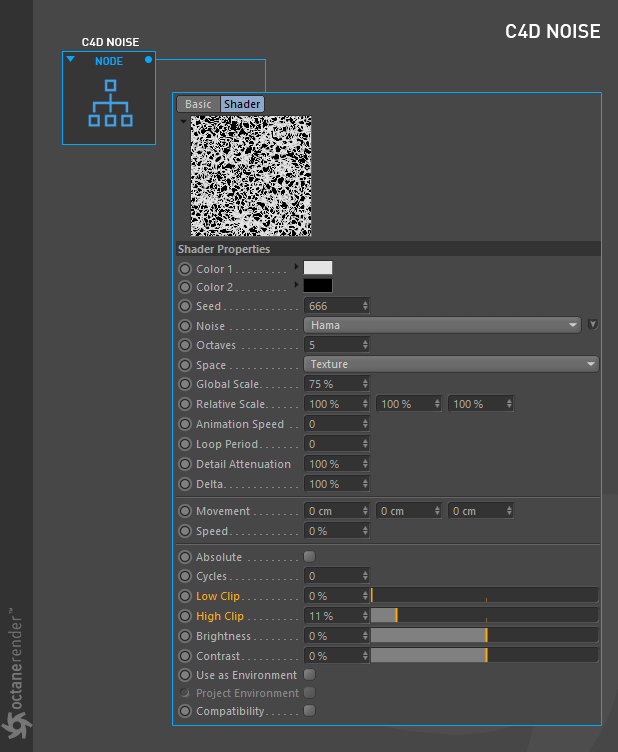
如何使用
C4D 噪波可以在任何具有"功率"和"纹理"槽的节点中使用。下面您将看到一些使用 C4D 噪波的示例。
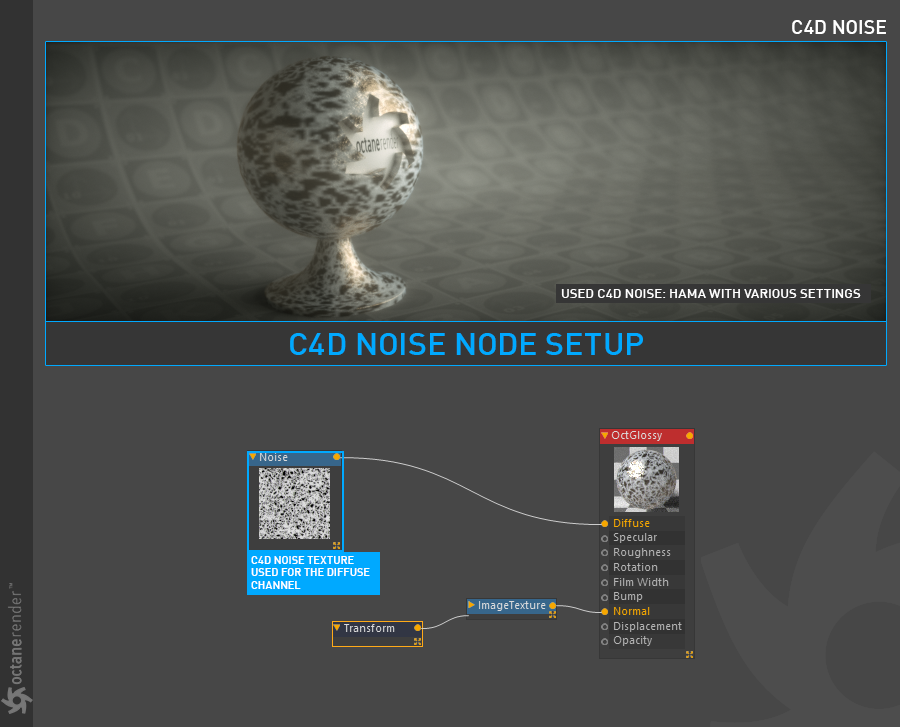
最简单的用法
打开节点编辑器并按照下面图像中看到的准备设置。这里,C4D 噪波节点连接到材质的漫反射通道。
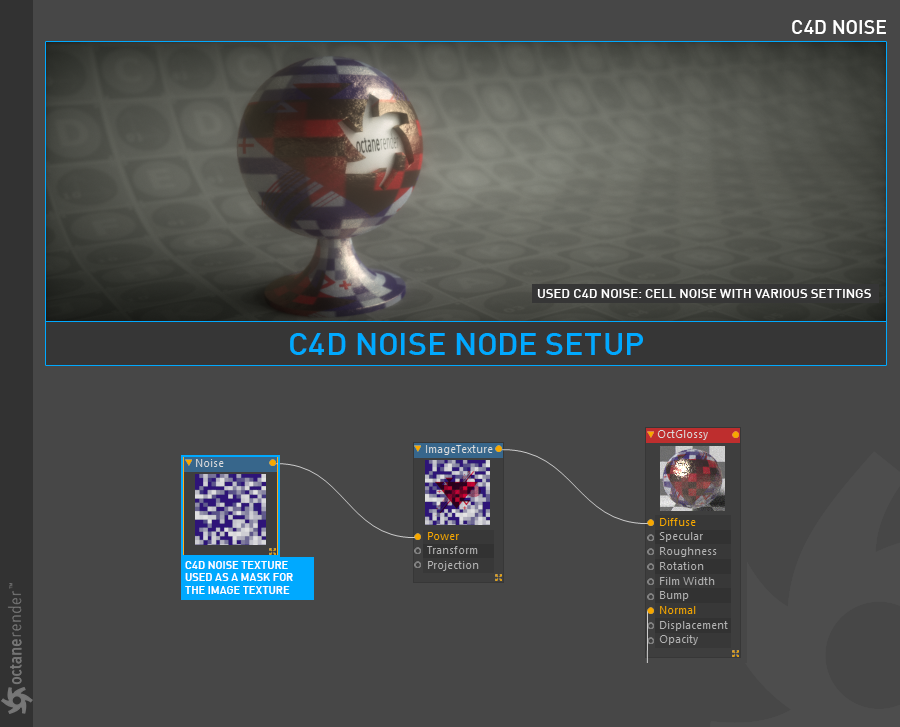
C4D 噪波作为图像蒙版
打开节点编辑器并按照下面图像中看到的准备设置。这里,C4D 噪波用作"图像纹理"节点的蒙版。当然,您也可以使用原生 Octane 噪波使用此设置,但 C4D 噪波的优势是您可以使用多种噪波类型,而且您可以随意控制它们。
C4D 噪波作为位移贴图
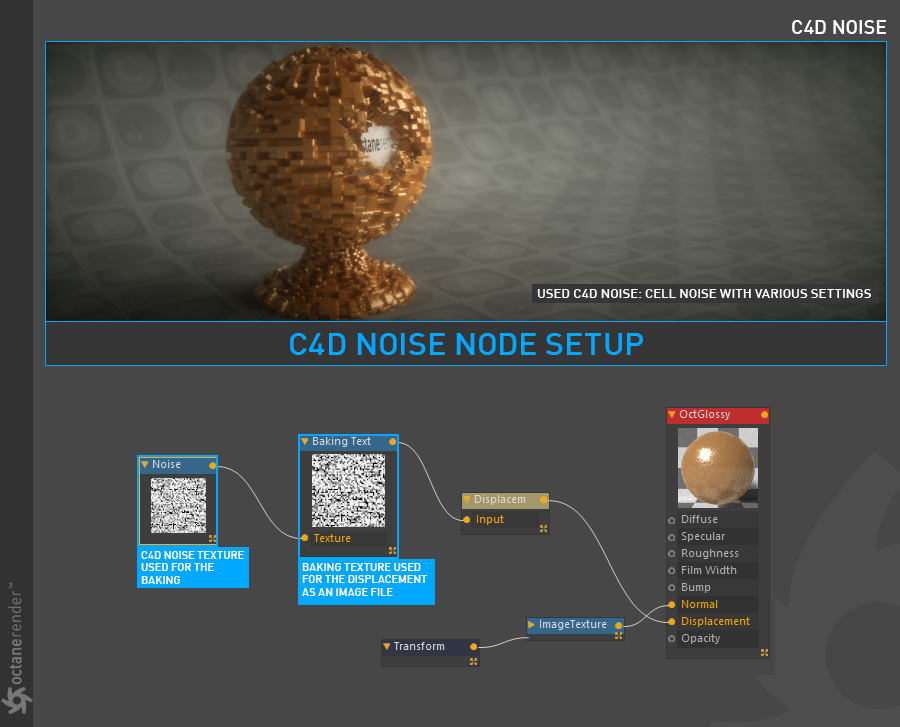
也许 C4D 噪波的最大优势在使用 Octane 位移纹理时表现出来。您可以使用此处的噪波类型创建几乎无限的位移变化。打开节点编辑器并按照下面图像中看到的准备设置。此设置与"烘焙纹理"主题中描述的设置相同,只是这次我们使用 C4D 噪波而不是 Octane 的噪波纹理。
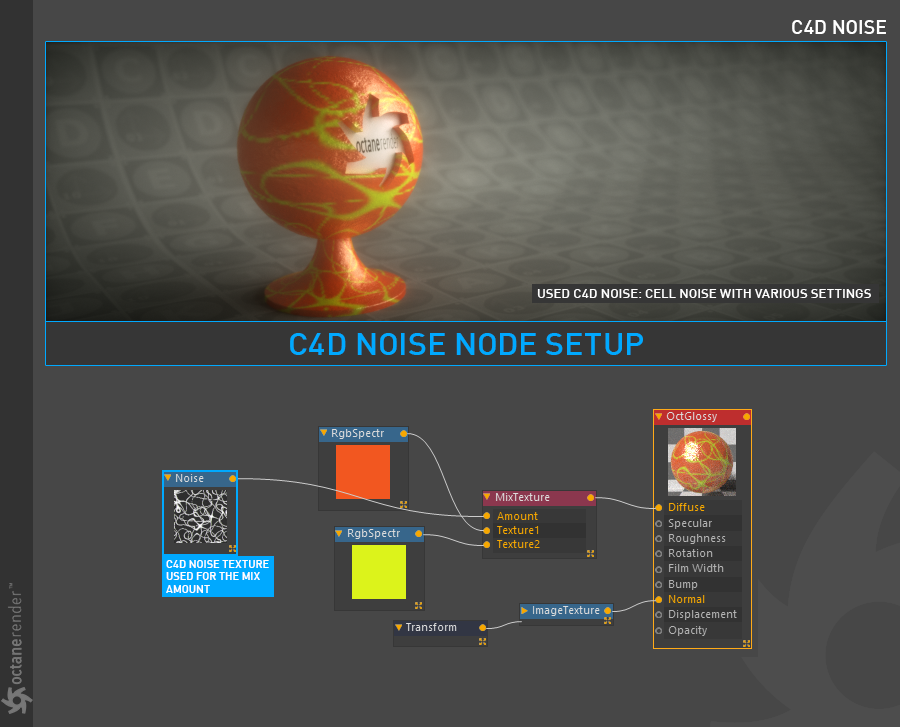
C4D 噪波作为混合着色器中的混合量
打开节点编辑器并按照下面图像中看到的准备设置。这里,C4D 噪波节点用作 Octane "混合纹理"的混合量。此示例中使用 Sema 噪波作为噪波类型。您可以转到 此 链接以获取有关使用混合着色器的信息。