
渲染 AOV 管理器
渲染 AOV 管理器提供了一种便捷方式,用于向场景中添加和管理渲染 AOV。该管理器仅适用于渲染 AOV;如需管理合成 AOV,请使用 渲染设置 > Octane 渲染器 >
Render AOV Manager > Render AOV Manager。下文将介绍渲染 AOV 管理器中的各个区域与功能。

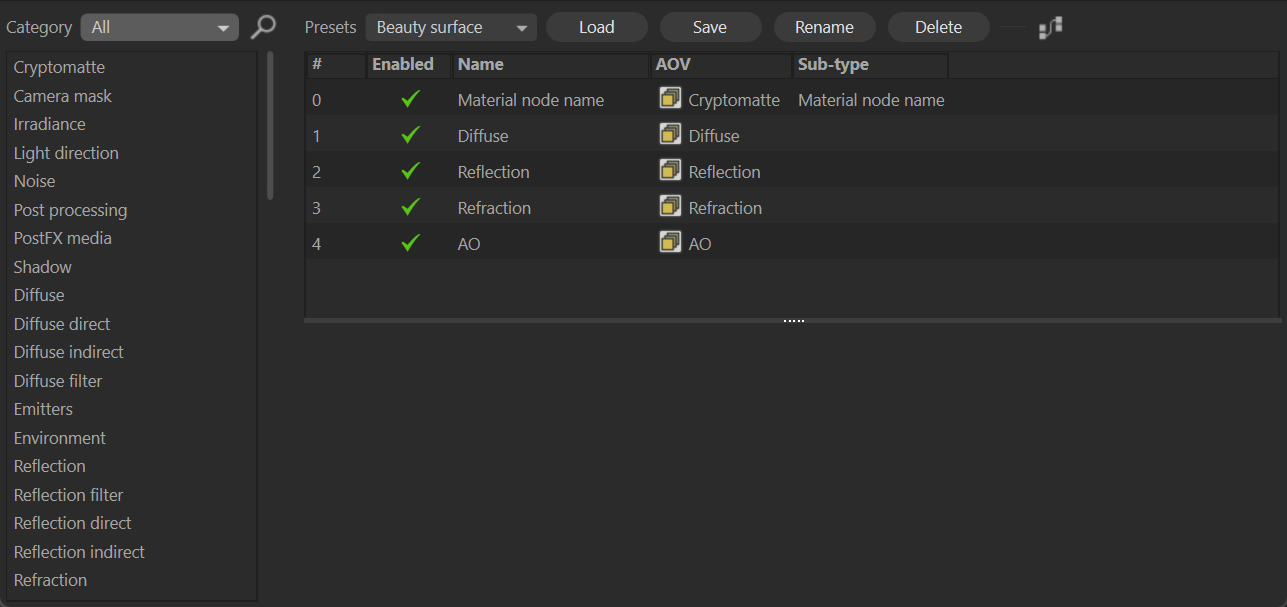
#### AOV 列表
AOV 列表默认显示 Octane 中所有可用的渲染 AOV。你可以通过“可用 AOV”下拉菜单按类别筛选列表。可用类别包括:
    - 全部

    - Beauty 表面

    - Beauty 体积

    - 降噪

    - 信息

    - 辅助

    - 光照

    - 渲染层
注意: 只有位于“活动 AOV 列表”中的 AOV 才会被输出。
可通过“可用 AOV”下拉菜单右侧的节点编辑器图标进入 AOV 节点编辑器。
<h5>将 AOV 添加到活动 AOV 列表</h5>
要将某个 AOV 添加到活动 AOV 列表中,只需双击该 AOV。
#### AOV 预设
在预设菜单中,为每种渲染 AOV 类型提供了一组预设。当选择某个预设时,该预设关联的所有 AOV 都会被加载。在某些情况下,这可能并非你所需要。此时可对预设进行编辑:将需要的 AOV 添加到活动 AOV
列表,或移除不需要的 AOV。选择所需的 AOV 后,点击“保存”按钮,为预设命名,它将被添加到预设菜单中。
#### 活动 AOV 列表
该列表显示所有被标记为输出的 AOV。你可以在此列表中单独启用或禁用某个 AOV。也可以通过拖拽 AOV 来调整其在列表中的顺序。活动列表中的 AOV 会直接连接到 AOV 节点编辑器中 Octane
渲染器节点上的 Render AOV 引脚。只有在 AOV 节点编辑器中直接连接到 Octane 渲染器节点的渲染 AOV,才会显示在活动 AOV 列表中。合成 AOV 以及连接到非 Octane 渲染器节点的
AOV,不会显示在活动 AOV 列表中。
#### AOV 编辑区域
在活动 AOV 列表中选择某个 AOV 后,其可编辑参数将显示在编辑区域中。可以通过活动 AOV 列表或编辑区域中的开关来启用或禁用 AOV。所有可用且可编辑的 AOV 参数都会显示在 AOV
名称下方。