
渲染 AOV 管理器 选项卡
OctaneRender® 的渲染 AOV 允许将场景中的不同元素进行拆分,根据输出文件设置的不同,每个所选的 AOV 会被渲染到多个图像、图像图层或文件夹中。渲染 AOV 在项目精细调整、合成以及创建高度细节化、照片级真实感图像时尤为有用。
下图展示了 渲染设置 > OctaneRenderer > Render AOV Manager 选项卡的内容:

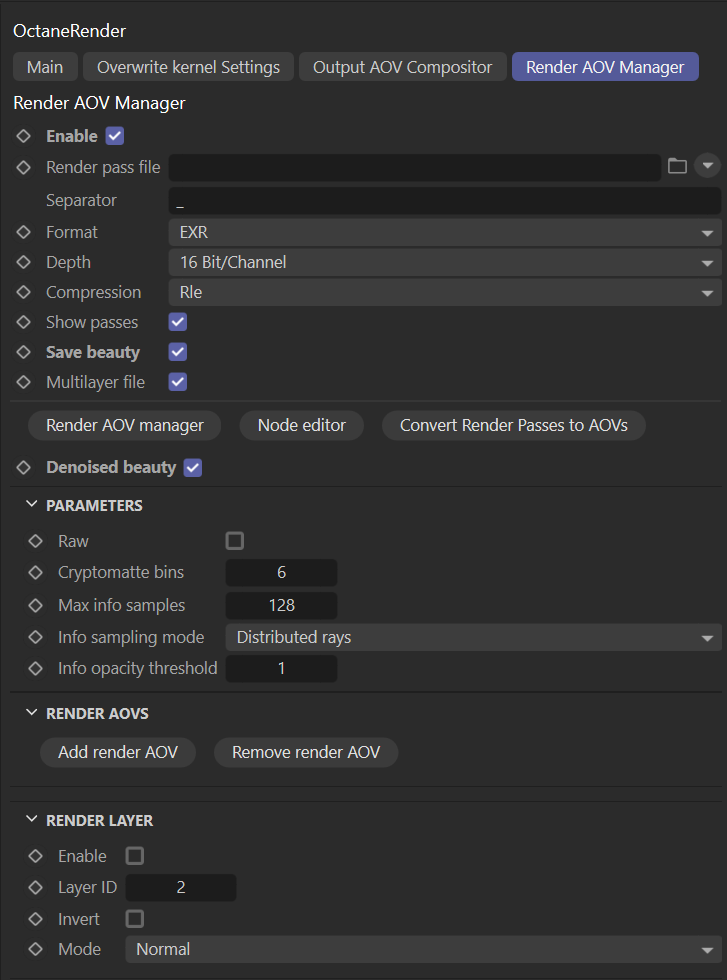
渲染 AOV 管理器 选项卡
渲染 AOV 管理器
渲染 AOV 管理器区域分为五个部分。第一个部分用于控制渲染 AOV 的输出设置;第二个部分提供用于管理 AOV 的控制按钮;第三个部分用于管理基础输出设置;第四个部分用于创建和管理 AOV;第五个部分用于管理渲染层。下面将逐一介绍各个区域或分组:
启用
启用后,渲染 AOV 将在 Live Viewer 中实时显示,并同时显示在图片查看器的图层选项卡中。在提交最终渲染之前,始终建议先在 Live Viewer 中检查所选的渲染 AOV。
渲染通道文件
渲染通道文件路径用于指定渲染输出文件的位置。点击省略号按钮(...)可指定渲染输出文件的名称和保存位置。请注意,如果你使用此方式作为 Beauty 通道的最终输出方法(而不是使用 Cinema 4D 的保存方式,Otoy 并不推荐后者),则需要启用 保存 Beauty 选项。使用该方法可以确保渲染结果包含正确的色彩配置文件、Alpha 通道、运动模糊等信息。
使用 Cinema 4D 保存方式的重要提示 较旧版本的 Cinema 4D 会在某些文件格式中额外叠加一个不需要的响应曲线,从而导致画面比预期更亮。因此,在进行完整渲染之前,请务必先进行测试。
分隔符
用于分隔文件名与帧编号(在渲染动画时)的字符。默认值为下划线字符(“_”)。
格式
在此指定 AOV 文件的图像格式。所选格式将影响下方各选项组中可用的设置,并非所有选项都适用于所有格式。当前支持八种不同的文件格式:
TIFF — TIFF 格式支持多图层选项(若禁用,则会显示“文件夹”选项)。
PSD — PSD 格式支持多图层选项(若禁用,则会显示“文件夹”选项)。
JPG — JPG 格式提供“文件夹”选项。
TGA — TGA 格式提供“文件夹”选项。
PNG — PNG 格式提供“文件夹”选项。
PSB — PSB 格式提供“文件夹”选项。
EXR — EXR 格式额外提供“压缩”菜单。
- RLEE

- ZIPS

- ZIP

- PIZ

- PXR24

- B44

- B44A

- DWAA

- DWAB
位深
用于设置渲染 AOV 的位深。EXR 32 位提供最高质量,但文件体积也会显著增大。
压缩
用于设置输出文件格式的压缩方式。可用选项会根据所选输出格式而有所不同。
显示通道
保存 Beauty
该选项会按照“格式”中定义的设置,并使用“渲染通道文件”中指定的位置保存 Beauty 通道。
多图层文件
某些文件格式(TIFF、PSD、EXR 以及 EXR(Octane))支持在单一文件中存储多个图层。如果禁用该选项,将显示“文件夹”选项。
文件夹
该选项适用于不支持多图层的格式,或在禁用多图层选项时出现。启用后,所有选中的渲染通道将按各自名称保存到对应的文件夹中。
降噪后的 Beauty
该选项会按照“格式”中定义的设置,并使用“渲染通道文件”中指定的位置保存降噪后的 Beauty 通道,同时在帧编号之前为文件名添加“DeMain”后缀。使用该选项前,请务必在渲染前于 Camera Imager 中启用降噪器,否则可能导致降噪无法正确完成。
AOV 按钮控制区域
该区域包含三个按钮,功能如下:
渲染 AOV 管理器 — 用于打开渲染 AOV 管理器。
(AOV) 节点编辑器 — 用于打开 AOV 节点编辑器。该编辑器与创建材质所使用的节点编辑器相同,但专注于 AOV 相关操作。
将渲染通道转换为 AOV — 用于将旧版 Octane Render 中的渲染通道转换为新的 AOV 系统。
参数组
参数组用于设置 Cryptomatte 和降噪输出所需的属性。
Raw — 通过移除相机射线命中表面的 BxDF 颜色,将 Beauty AOV 转换为原始 AOV。
Cryptomatte 分箱数 — 指定要渲染的 Cryptomatte 分箱数量。渲染开始时,Octane 会收集一定数量的种子样本,用于计算 Cryptomatte 的分箱分布,这些分箱用于表征像素样本的属性。
Cryptomatte 种子因子 — 指定用于 Cryptomatte 初始化的采样数量,该值会与分箱数量相乘。数值过低会在羽化边缘产生凹坑伪影,而数值过高则可能在包含大量不同 ID 覆盖的区域产生伪影。
最大信息采样数 — 用于设置信息类 AOV 每像素渲染的采样数量。由于这些 AOV 独立于 Beauty AOV,通常不需要过多采样。
信息采样模式 — 用于确定是否考虑像素过滤、运动模糊和景深。可选项包括:
分布式射线 — 启用运动模糊与景深,同时启用像素过滤。
非分布式射线(带像素过滤) — 禁用运动模糊与景深,但保留像素过滤。
非分布式射线(无像素过滤) — 禁用运动模糊与景深,并对除渲染层遮罩和环境光遮蔽以外的所有渲染 AOV 禁用像素过滤。
信息不透明度阈值 — 定义被视为完全不透明的最小 Alpha 值。
渲染 AOV 组
渲染 AOV 组用于创建和管理渲染 AOV。该组顶部包含两个按钮:
添加渲染 AOV — 在 AOV 节点编辑器中为 Octane 渲染器节点添加一个渲染 AOV 引脚。
移除渲染 AOV — 从 Octane 渲染器节点中移除最新的渲染 AOV 引脚,并同时移除连接到该引脚的所有节点。
如果场景中包含任何渲染 AOV,这些 AOV 将显示在按钮区域下方。你可以在此启用或禁用 AOV 输出,根据需要重命名 AOV,将其更改为不同的渲染 AOV 类型,并通过对应类型的专属设置进行进一步配置。
渲染层组
渲染层组用于启用和管理渲染层输出。相关选项说明如下:
启用 — 启用渲染层。启用后,仅具有当前活动层 ID 的对象会被渲染。请注意,对象层 ID 在 Octane 对象标签中设置,详见 此处。
层 ID — 设置当前活动层。只有符合该层 ID 的对象才会被渲染。
反转 — 反转当前活动层 ID 的状态。启用后,将渲染除活动层 ID 之外的所有对象。
模式 — 渲染层的渲染模式,可选项包括:
普通 — Beauty AOV 仅包含活动层,而渲染层 AOV(阴影、反射等)会记录活动渲染层对未被活动层遮挡的样本或像素所产生的影响。即使前景对象位于非活动层,只要后方存在活动层对象,Beauty AOV 中该像素仍为透明。
隐藏非活动层 — 所有不在活动层上的几何体都会变为不可见,且渲染层 AOV 中不会记录任何副作用,渲染层 AOV 为空。
仅副作用 — 与“普通”类似,但活动层对相机不可见。渲染层 AOV(阴影、反射等)仍会记录活动渲染层产生的副作用,适用于在不遮挡画面的情况下捕获所有副作用。
对相机隐藏 — 与“隐藏非活动层”类似,所有不在活动层上的几何体都会变为不可见,但渲染层 AOV 仍会记录阴影、反射等副作用。