
实时查看器
Live Viewer 实际上是 OctaneRender® 的核心。在这里,场景中的所有元素——材质、灯光和对象——都会在更改时立即做出反应。这种交互性和即时性将彻底改变您在 3D 中的工作方式。Live Viewer 响应如此迅速,您甚至可以在使用 Live Viewer 的同时对场景进行建模和布局以及规划镜头,让您能够像以前一样快速探索和创建。
使用实时查看器进行灯光和着色——而非运动模糊或运动预览
非常重要 Live Viewer 是用于外观和灯光开发、相机构图、景深和后期效果的实时工具。Live Viewer不是运动预览系统——Live Viewer 旨在提高速度,并在过程中进行许多优化以实现尽可能接近实时的交互。因此,Live Viewer 的结果很可能与 Picture Viewer 和最终渲染在运动模糊、动画、模拟和色彩管理方面有所不同(因为 Cinema 4D 中的 Picture Viewer 色彩管理是 R2023 及更高版本中的功能)。要获得与 Live Viewer 匹配的准确结果(但具有适当的运动模糊),您需要实际渲染场景并通过 Render Settings > Octane Renderer > Render AOV Manager 保存,并在该标签的文件路径选项中保存。更多信息可以在 此处 找到。
动画——时间轴
Live Viewer依赖时间轴——运动模糊、模拟和其他功能需要向前遍历时间。如果不这样做,这些元素会变得混乱,因此不会匹配渲染到 Picture Viewer 时您会看到的内容(考虑到上面讨论的限制)。Live Viewer 将显示这些元素,但显示可能不正确。如果您回到第一帧,激活 Live Viewer,然后滚动到所需的帧,可以在一定程度上改善这一点。如果您擦洗时间轴(来回移动播放头),Live Viewer 中显示的任何运动结果可能都不正确。在需要准确运动预览的情况下,应使用以下提示:
使用 Make Preview 检查运动
请不要使用 Live Viewer 作为运动或最终运动模糊质量的验证;相反,使用 Make Preview 命令进行快速运动预览,或进行低样本/低分辨率的最终渲染。Live Viewer 仅使用工作内存的内容以提高速度;任何依赖于时间的功能(运动模糊、mograph、模拟)可能无法在 Live Viewer 中正确显示。
渲染低样本/低分辨率预览
要检查运动模糊结果,您需要执行最终渲染——为了提高速度,请使用较低分辨率输出与低 Max Samples 的组合。最终渲染会遍历整个 Cinema 4D 运动评估管道,而 Live Viewer 为了快速反馈而跳过了这些。
最终图像质量
Live Viewer 允许您从查看器本身保存图像。根据您的设置,这些图像在通过 Render to Picture Viewer、Render View 或命令行选项启动的渲染方面可能不匹配最终质量。部分原因是 Live Viewer 的主要目的是为您提供尽可能接近实时反馈的体验——可能会减少采样和/或采用其他方法来实现该目标。与最终渲染方法不同,Live Viewer不会从磁盘加载资源;相反,它使用 Cinema 当前在内存中的内容。
图像质量设置
Live Viewer 有自己的一套质量和采样设置。这些设置可以迁移到主要的 OctaneRender 设置,但需要您通过 Octane Settings > Settings menu > Copy to Video Post 明确执行此操作。在提交长时间渲染或镜头之前,始终将测试帧渲染到 Picture Viewer,以确认您的场景设置。
色彩管理
Live Viewer 的色彩管理完全由 Octane 控制——Cinema 4D 色彩管理被忽略。Live Viewer 中显示的任何图像都将通过 Colorspace Switcher 中的设置正确显示。为了使 Cinema 4D Picture Viewer 输出与 Live Viewer 的输出匹配,场景的色彩管理设置需要在 Edit > Scene Settings > Color Management 中正确,如 此处 讨论的。
注意 在需要 ACES 的情况下,更简单的选择是在 Octane Camera tag > Camera Imager > ACES tone mapping 或 Octane Settings > Camera Imager > Imager > Aces Tone mapping 中启用 ACES Tone mapping 切换开关。这样做可以避免在不需要时处理 ACES 和 OCIO 所涉及的深度设置。有关 Octane 中色彩管理的更多信息,请参阅 Color Management and ACES 主题。


live viewer
Live Viewer 分解
Live Viewer 包含三个主要控制部分供您交互:
1- Live Viewer Menus Section。
2- Live Viewer Commands Section。
3- Live Viewer Info&Progress Section。
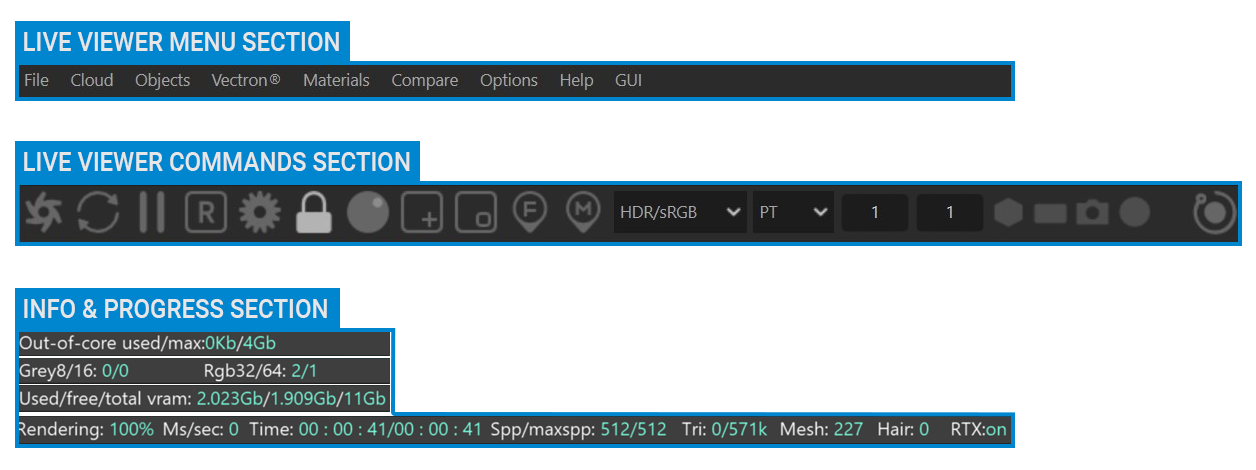
live viewer breakdown
在 Live Viewer 中导航 3D 空间
使用与 Cinema 4D 视口相同的命令和快捷键在 Live Viewer 中导航场景:ALT+鼠标左键/右键/中键按钮。Live Viewer 与 Cinema 4D 视口同步,但您可以通过停用 Live Viewer > Options > Check Camera 来专门禁用此功能。无论是否存在 Octane 相机,视图都可以工作。
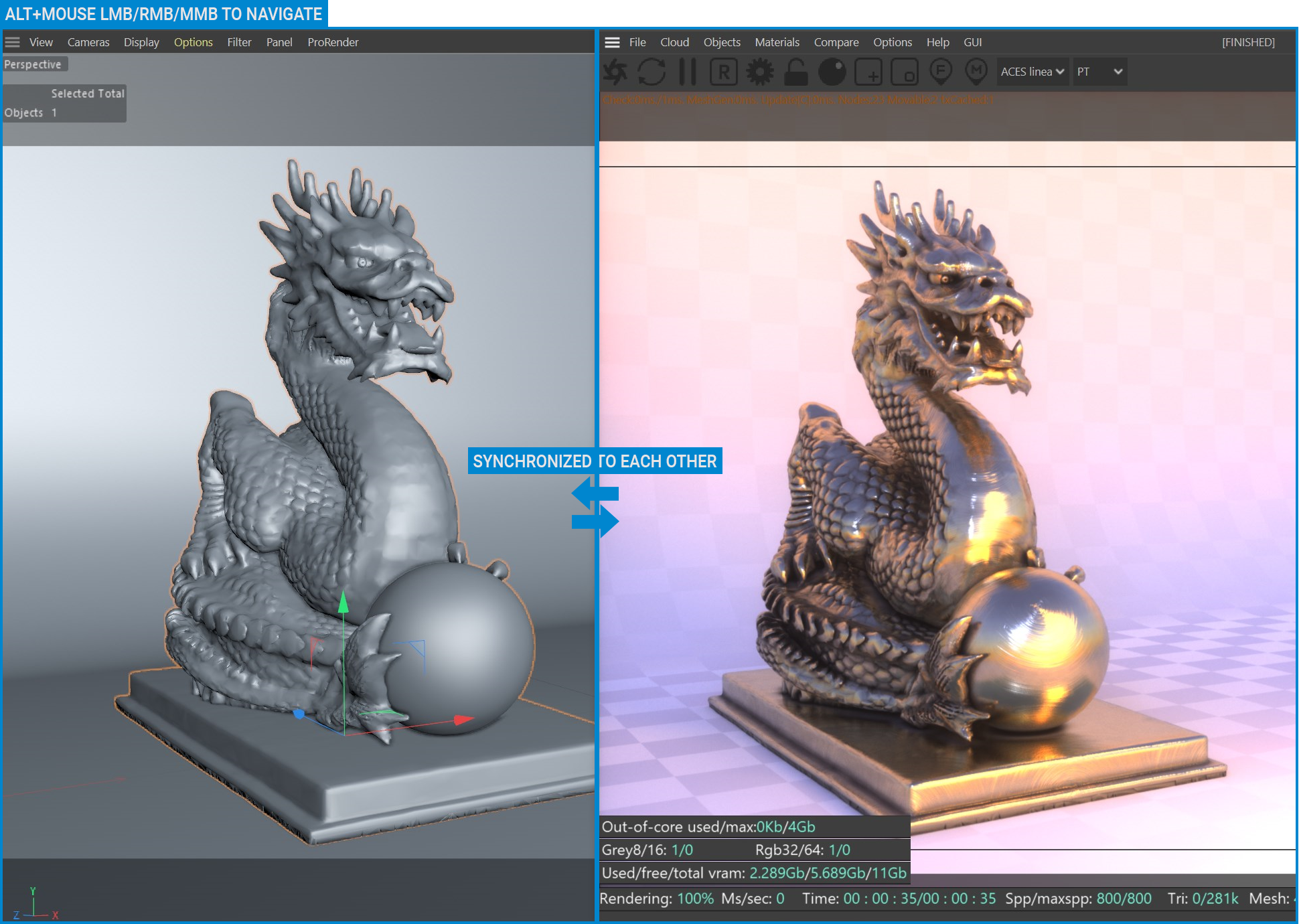
navigating in live viewer
上下文菜单
在 Live Viewer 中工作时,您可以通过上下文菜单访问某些菜单、命令或快捷键。为此,请在 Live Viewer 上右键单击,然后从下拉上下文菜单中选择要使用的选项。让我们看看这些选项:
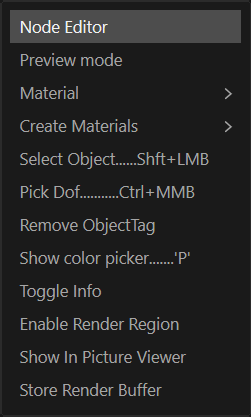
Node Editor
当您在 Live Viewer 中的任何对象上右键单击并选择此命令时,Node Editor 窗口将打开,您可以看到相应的材质设置。
Preview Mode
当您在 Live Viewer 中的任何对象上右键单击并选择此命令时,Live Viewer 窗口将更改为相应材质的预览。将快速加载一个新场景,中心有一个特殊的"shading object",其中包含所选材质。此外,还将加载一个弯曲的背景"cyclorama",并应用网格纹理。当您要关闭 Preview 窗口时,再次右键单击,然后从上下文菜单中选择"Disable Preview Mode"。
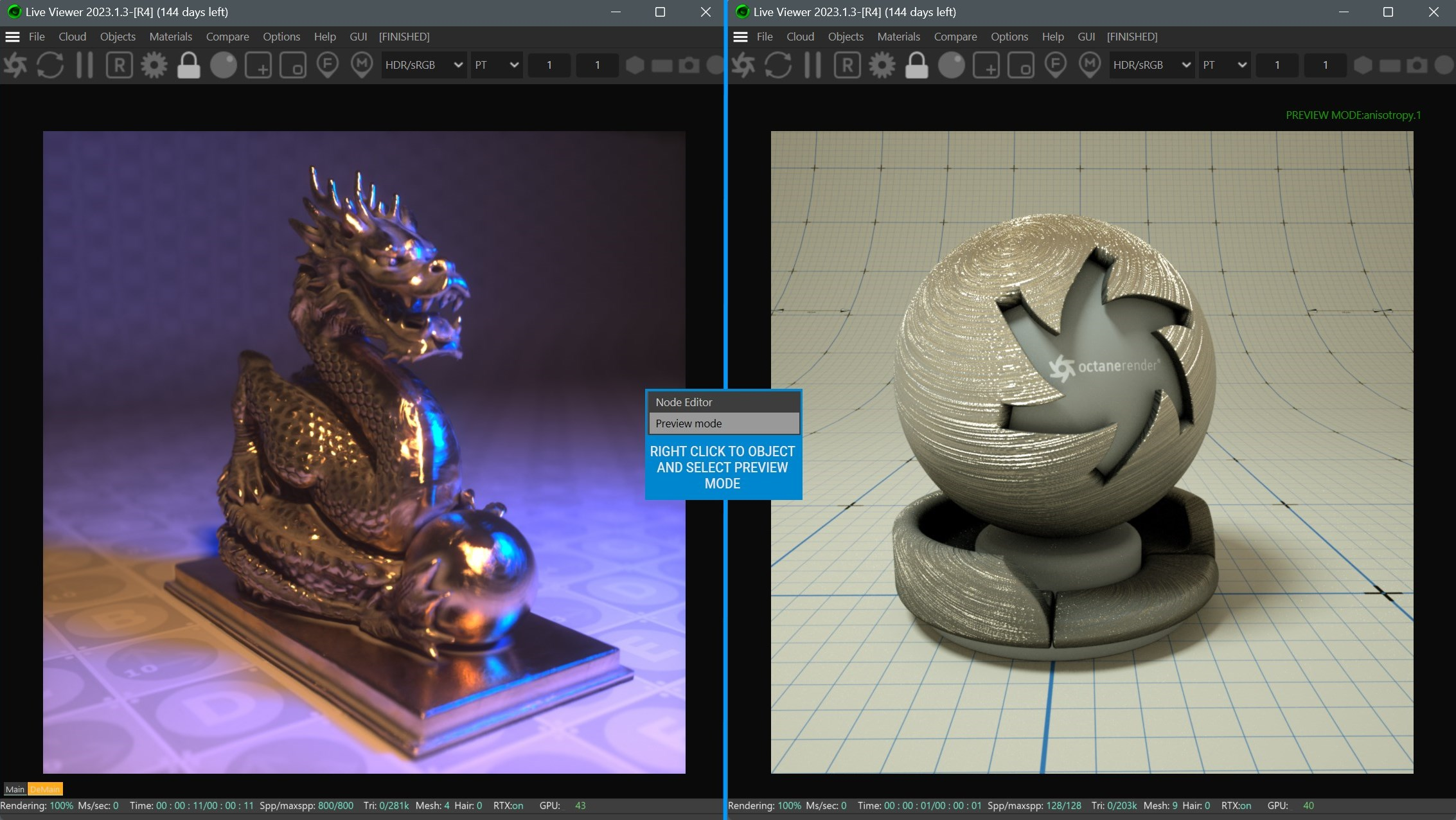
Material Preview
Material > Select Material
当您在 Live Viewer 中的任何对象上右键单击并选择此命令时,您可以在 Cinema 4D Material Manager 窗口和 Attribute 面板中看到所选材质。
Material > Copy & Paste Material
您可以使用这些命令从任何对象的材质复制并粘贴到 Live Viewer 中的任何其他对象。
Create Materials
这是创建大多数 Octane Material 类型的快捷方式,除了 Live Viewer Menus。
Select Object
您可以在 Live Viewer 窗口中选择任何对象。所选对象将在 Cinema 4D Object Manager 中处于活动状态。
Pick DOF
Pick DOF 选项允许您通过在 Live Viewer 中单击来设置景深效果的焦平面。评估目标像素在 3D 空间中的位置,这成为焦平面的位置。有关详细说明,请参阅 Octane Camera Tag 主题。
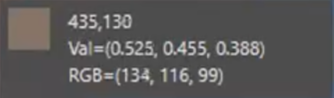
Show Color/hide Picker
显示光标位置下方的颜色。切换以启用/禁用。
Toggle Info
切换 Live Viewer 中的信息显示。您也可以单击 Live Viewer 中的任何位置来切换打开或关闭。
Enable Render Region
有关详细信息,请参阅 Live Viewer Commands 部分。
Show in Picture Viewer
在 Picture Viewer 中显示您当前渲染的图像。
Store Render Buffer
有关详细信息,请参阅 Live Viewer Menus 部分。