
IES 灯光
Octane IES 灯光通过 IES 文件可以表示当今在各种灯具中使用的数百种不同的真实世界光源类型。IES(照明工程协会的缩写)规范是为了真实地模拟这些光的分布而开发的。照明系统制造商免费提供此数据。

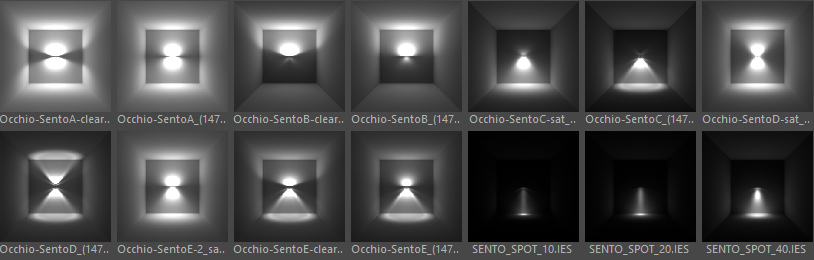
ies light profiles
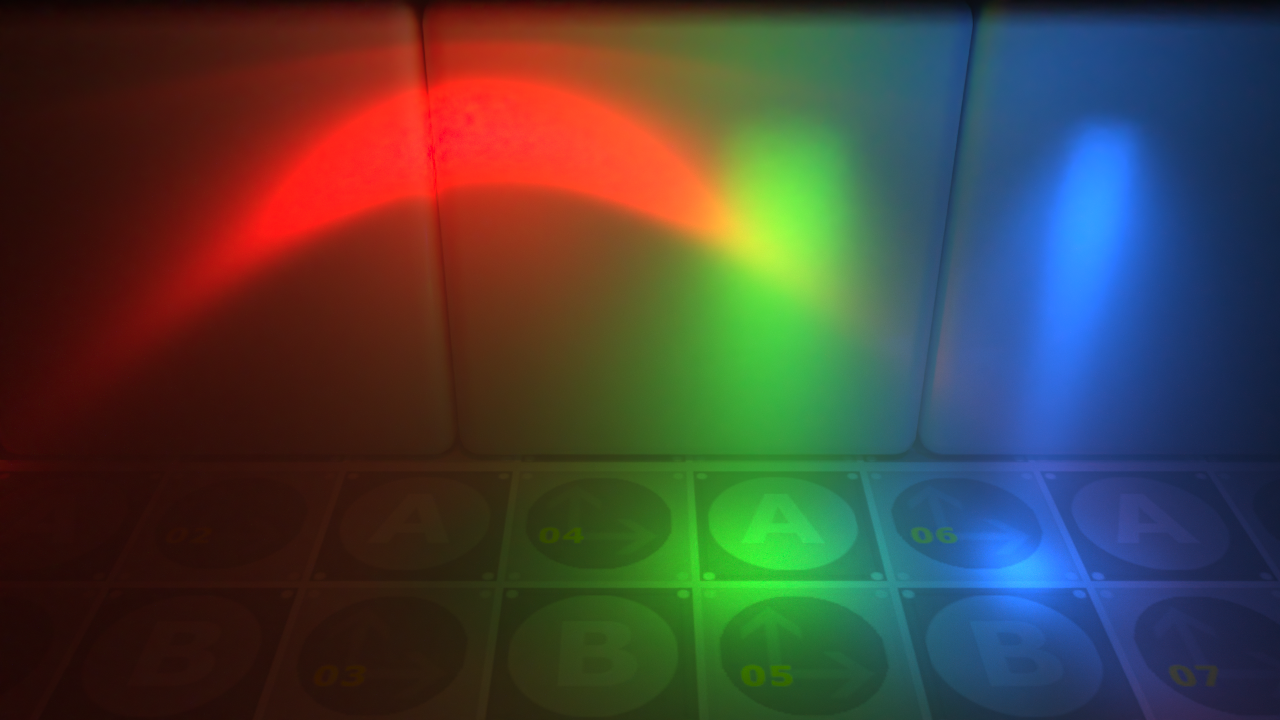
分配 IES 配置文件
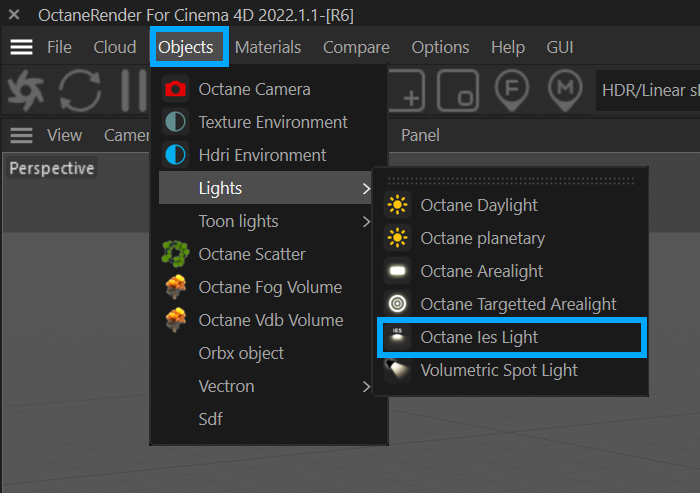
使用 Octane,您可以使用 IES 数据实现真实的光分布。要使用 IES,首先从实时查看器转到"对象"菜单,然后从灯光下拉菜单中选择"IES 灯光"。场景将有一个经典的区域光。但是,如果您在对象管理器中单击 Octane 灯光标签,您将看到 Octane 图像纹理已自动分配给分布部分。您需要为此图像纹理分配 IES 文件。Cinema 4D 内容浏览器中有大量的"IES"光定义。您还会看到投影处于球体模式,旋转为 90 度。所有这些选项都是在从实时查看器创建 IES 灯光时自动创建的。
以下"快速表"简单地描述了 IES 灯光创建过程。创建灯光后,根据需要调整功率和 IES 灯光数据功率和伽马。
注意 您可以将 IES 灯光配置文件应用于所有对象,但重要的是对象的大小应该很小(IES 灯光通常很小),以获得最准确的结果。此外,亮度设置默认写入 IES 文件。除非必要,否则不要使用 IES 灯光"功率"。
IES 工作流程
按照以下步骤快速启动和运行 IES 灯光:
- - 通过转到 Octane 菜单 > 对象 > 灯光 > Octane IES 灯光 将 IES 灯光添加到场景
- - 根据需要缩放和定位 IES 灯光
IES 配置文件通常用于小于 Cinema 4D 中默认灯光大小的灯光,因此最好缩小它们。
根据需要更改灯光形状。
将 IES 配置文件投影设置为球体,在 Octane 灯光标签 > 投影 > 纹理投影 > 球体 中
设置 Octane 灯光标签 > 位置 > 法线空间(IES 灯光)
- - 将 IES 配置文件分配到灯光的 分布 插槽
注意 截至撰写本文时,当渲染内核设置为光子映射时,IES 灯光将不可见或不会照亮场景。