
界面
访问节点编辑器
有两种方式可以访问 OctaneRender® 节点编辑器:
- 在 Cinema 材质窗口中选择任何 Octane 材质,然后单击材质基础标签上的节点编辑器按钮。
- - 在实时查看器中,选择 材质 > Octane 节点编辑器,或
两种方法都在下面的图示中显示:

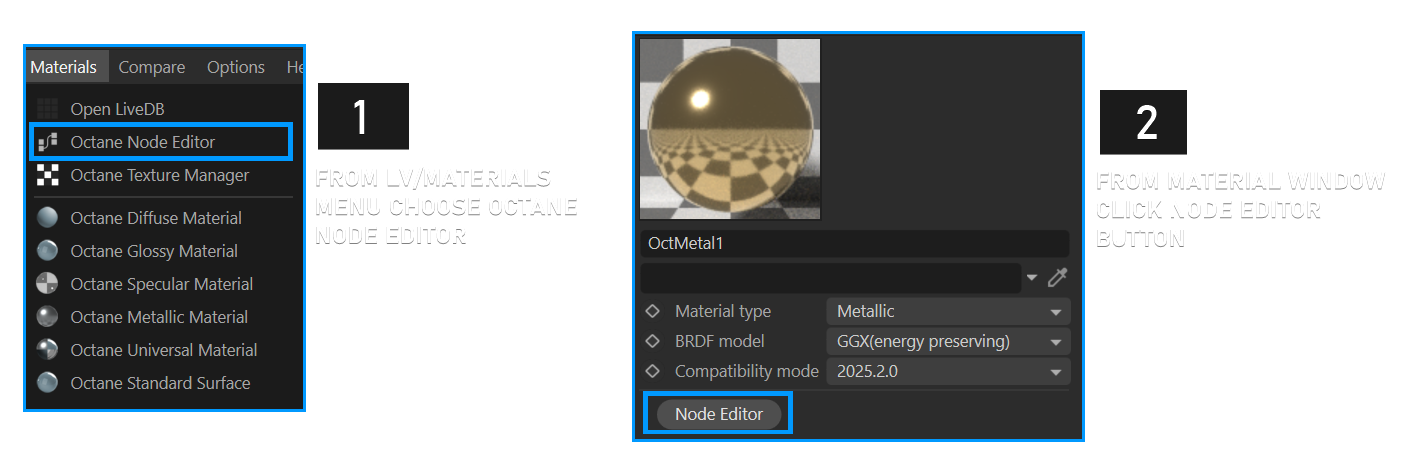
ACCESS THE NODE EDITOR
导航节点编辑器
要在节点编辑器内导航,请以下列方式使用鼠标或触控板:
滚动/平移
MMB 拖动
Alt MMB 拖动
缩放
MMB 滚动
Alt 右键拖动
节点可以通过在编辑器内使用 LMB 拖动来定位,或通过矩形选择(shift + LMB)选择多个节点。下一节讨论节点连接和断开功能。
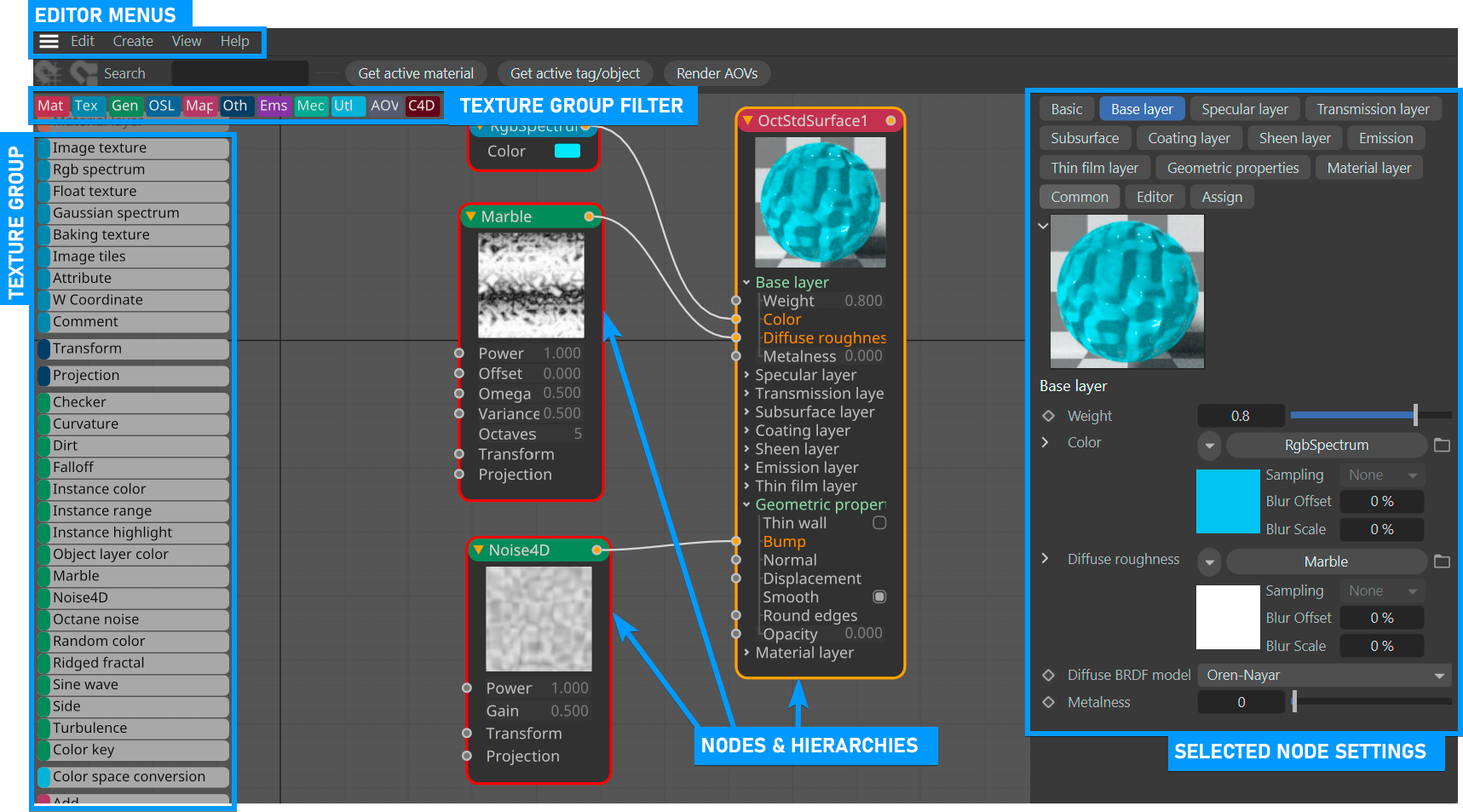
NODE EDITOR INTERFACE
工作区
这是您通过创建、拖动、复制/粘贴、删除节点、连接和/或断开节点来构建材质的地方。
创建节点
要创建节点,从左侧的纹理组菜单中拖动所需的节点,然后将其放置在节点字段中。您也可以在节点字段中右键单击,从弹出菜单中选择所需的节点。
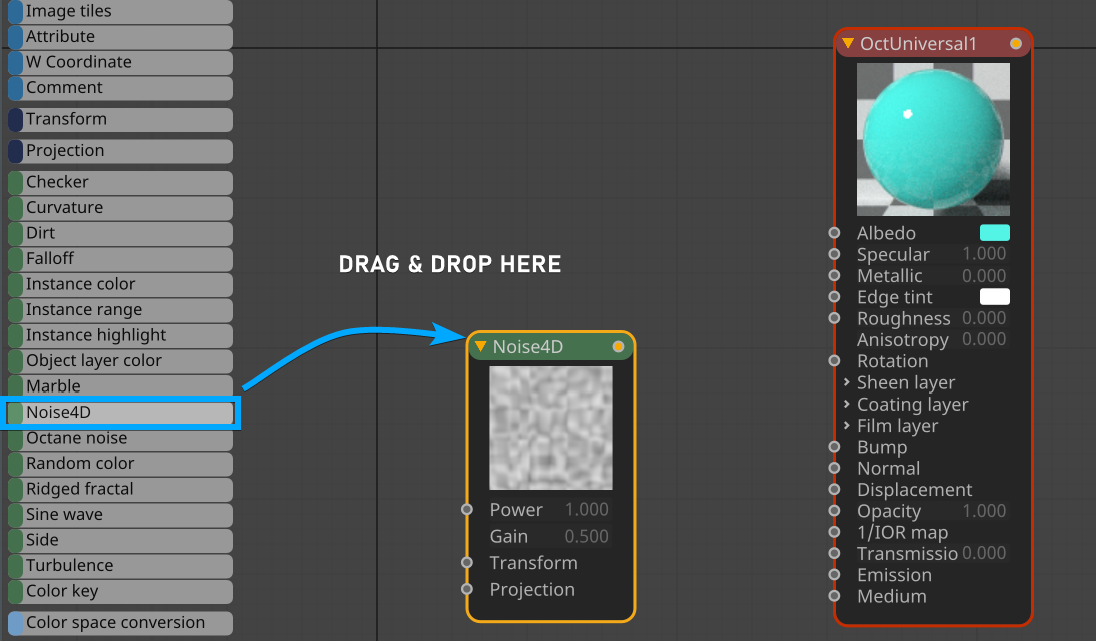
create node
将节点连接到通道/其他节点
从任何节点的右上角,拖动一条线到主材质节点(或任何其他节点)的输入通道或引脚以建立连接。此操作对所有节点都相同。
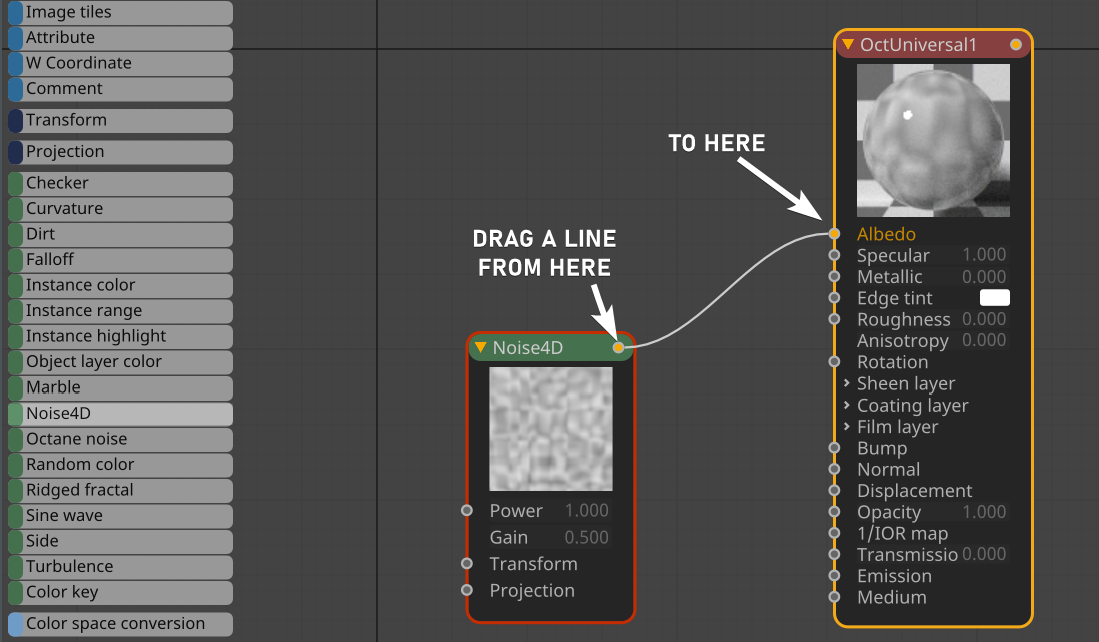
connect nodes
在两个连接的节点之间插入新节点
要在两个连接的节点之间插入另一个节点,将新节点放在节点之间的线上,从左侧的纹理组菜单中获取。连接线将变为黄色,表示它将接受新节点。放下节点以进行自动连接。此方法是在现有节点流中添加节点的快速方法。
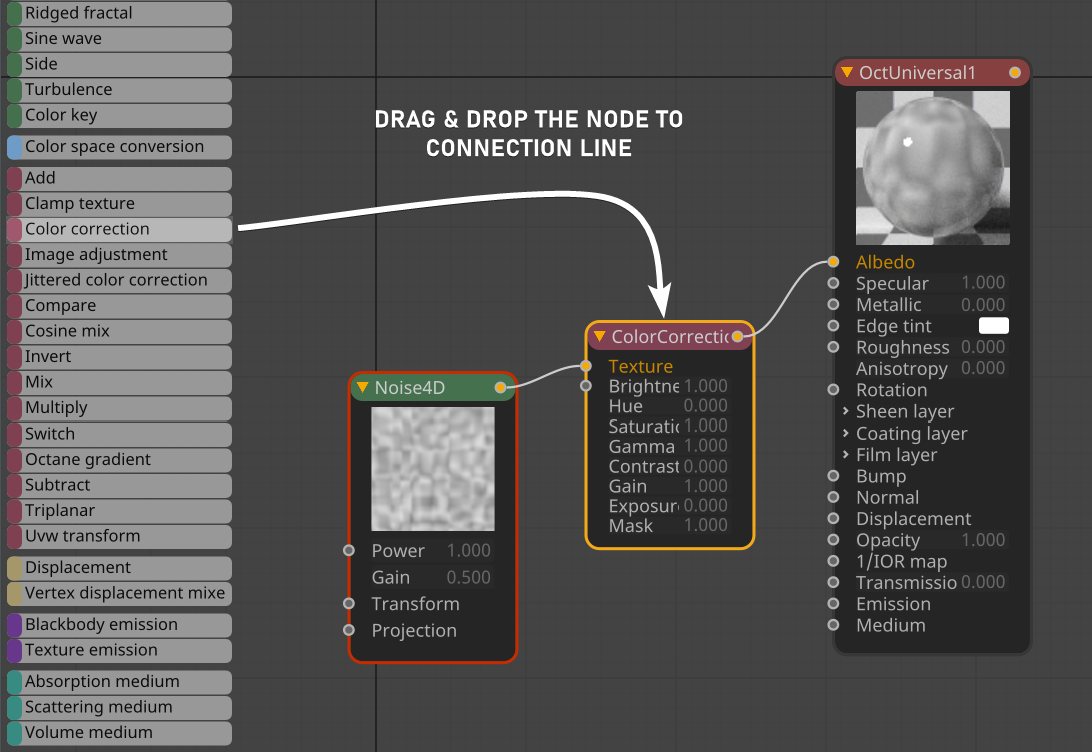
insert nodes
在两个连接的节点之间插入空闲节点
选择空闲节点并按 ALT+拖动它到两个节点之间的连接线上。连接线将变为绿色,预览连接。释放鼠标以完成过程。
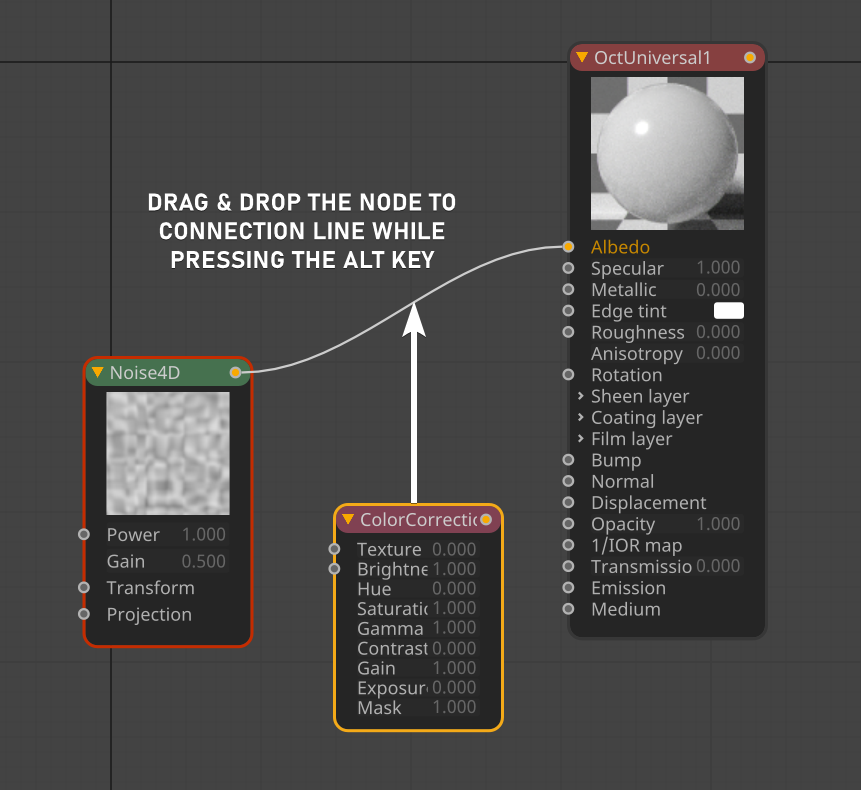
insert nodes
从通道/节点断开节点
有两种方式可以断开节点:
- - 双击连接线以断开节点。
或
- - 选择节点,右键单击并从上下文菜单中选择 编辑 > 分离。
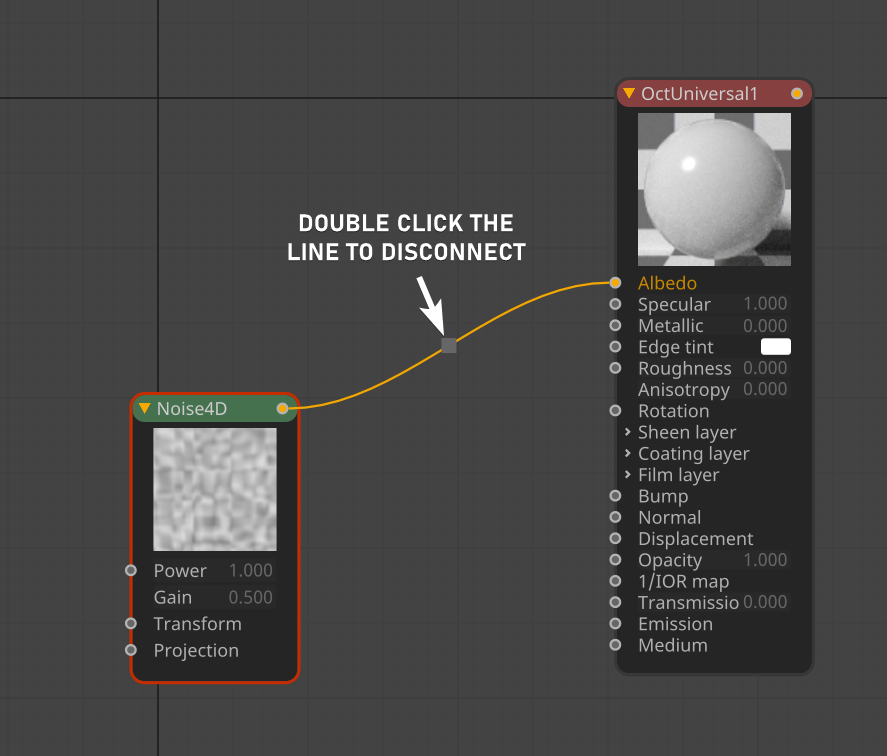
disconnect nodes
断开中间节点
要从现有节点流中删除节点,选择节点,右键单击并从弹出菜单中选择 编辑 > 分离,或按 ALT 键向上或向下拖动节点。连接线将变为红色。释放鼠标,选定的节点将被删除。
纹理组
左侧的纹理组包含 Octane 中可用的所有纹理类型。这些纹理类型的详细描述可以在 使用纹理 部分找到。
纹理组过滤器
选择纹理类型以控制纹理组中的显示。
选定节点设置
此部分用于更改您选择的节点的参数。
编辑器菜单
节点编辑器菜单在以下部分中说明:
帮助菜单 — 显示此文档部分。
获取活动材质按钮
此按钮将选定的 Octane 材质放入节点编辑器工作区。
获取活动标签/对象
此按钮将访问任何 Octane 纹理或 HDR 环境和/或 Octane 灯光的属性,并允许使用节点编辑器组件进一步修改这些项。下面的图示显示了如何添加用于修改用于基于图像的照明的 HDRI 图像的复合纹理节点。
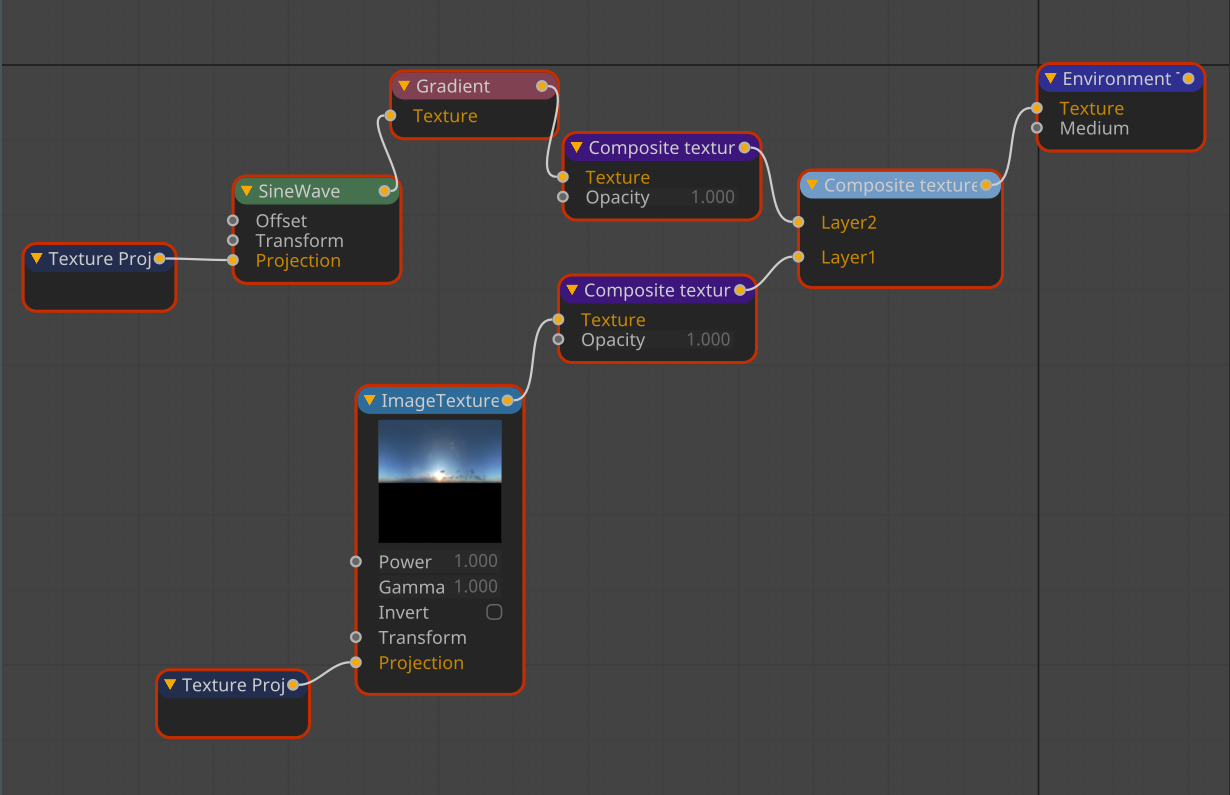
AOV 系统
此按钮将激活 AOV 节点编辑器。任何活动的 AOV 将显示在工作区中。
搜索
用于纹理组中纹理类型的搜索功能。