
变换
Transform 节点用于控制任意纹理的 位置 / 旋转 / 缩放。你在很多场景中都会将其与 “Projection” 节点配合使用。你也可以使用 Cinema 4D
自带的纹理变换工具,但该节点能提供更精细的控制。

#### 使用方法
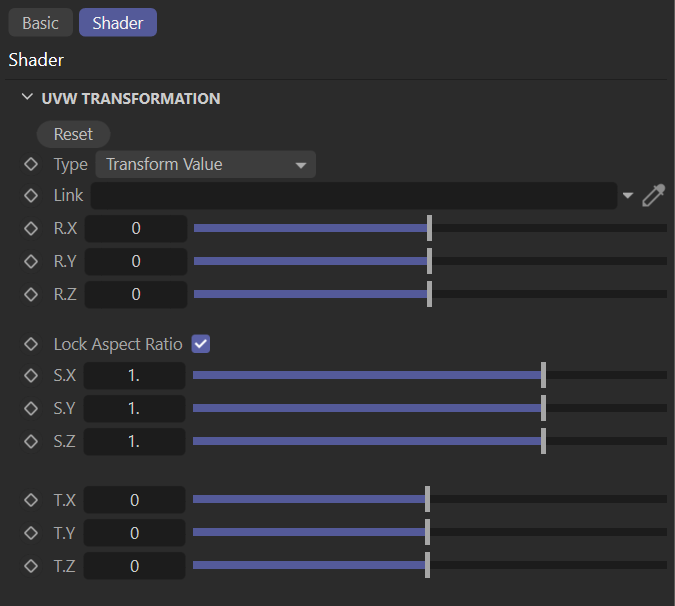
打开节点编辑器,并按照下图所示进行节点搭建。该节点使用非常简单,并且在各种纹理操作中都会频繁使用。如图所示,“图像纹理”节点用于漫反射和法线通道(有关“图像纹理”节点的更多信息,请参见 此部分)。在该设置中,“Transform” 节点用于通过 PSR(位置 / 旋转 / 缩放)来控制球体上的纹理。前文中提到该节点可与
“Projection” 配合使用,这里同样使用了 “Spherical” 投影方式,以便根据表面正确投影纹理。关于“投影纹理节点”的详细说明请参见 此处。
#### Transform 节点设置

<h5>重置按钮</h5>
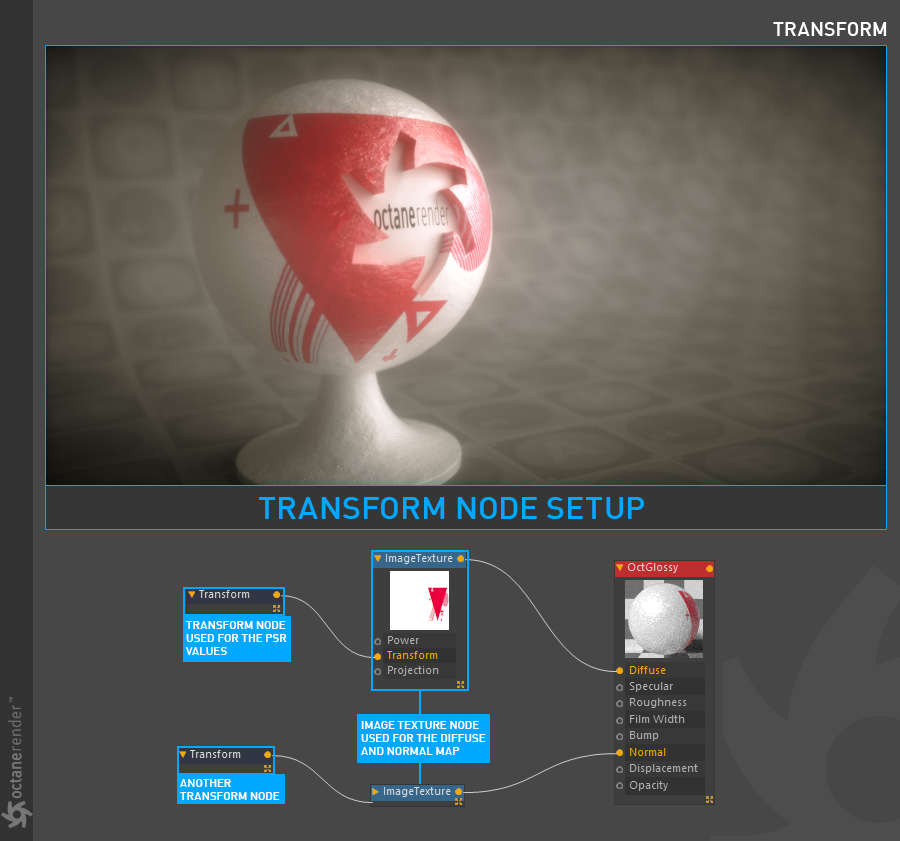
该选项用于重置 Transform 节点中的所有数值。
<h5>类型</h5>
该选项用于确定纹理所使用的变换类型,包含以下几种:
2D 变换:2D 变换提供 x 和 y 方向的缩放与平移参数,但不包含 z 轴。旋转参数将围绕 z 轴或垂直于物体表面的方向进行旋转。
3D 旋转:3D 旋转提供用于控制 x、y、z 轴旋转数值的参数。
3D 缩放:3D 缩放提供用于控制 x、y、z 方向缩放数值的参数,以影响纹理在物体表面上的缩放效果。
3D 变换:3D 变换提供在三个轴向上的旋转、缩放和平移参数。
变换数值:变换数值节点的功能与 3D 变换类似。
<h5>旋转顺序</h5>
位于“类型”选项下方的下拉菜单用于确定轴向旋转顺序。
<h5>R.x / R.y / R.z</h5>
这些数值用于调整纹理的旋转。
<h5>S.x / S.y / S.z</h5>
这些数值用于调整纹理的缩放。“锁定宽高比”将使三个参数保持相同的缩放数值。
<h5>T.x / T.y / T.z</h5>
这些数值用于调整纹理的位置。
<h5>锁定宽高比</h5>
启用该选项后,所有缩放数值将作为一个统一的数值进行处理。
注意 UV 变换需要将 模式菜单 设置为 对象模式 才能获得准确结果。