
捕获 AOV
自定义纹理/捕获 AOV 节点用于将输入纹理写入特定的自定义 AOV,同时在材质中使用。例如,如果图像纹理输入用于材质的 albedo,该图像也可以通过捕获到自定义 AOV 节点输出为 AOV,以便在后期中用作蒙版。下图显示了带有选项的捕获到自定义 AOV 节点。有两个输入:
捕获纹理 — 此输入将根据材质内的连接在材质中应用纹理,并将材质输出到指定的自定义 AOV。
覆盖纹理 — 此输入会将纹理输出到指定的 AOV,但它会忽略材质的纹理。
节点的着色器标签有一些其他选项:
类型 — 此下拉菜单允许为节点选择不同的处理类型。当从纹理列表中选择捕获 AOV 时,类型预设为捕获到自定义 AOV。
自定义 AOV — 此下拉菜单显示场景中所有自定义 AOV 的列表,从中选择以输出到此节点。

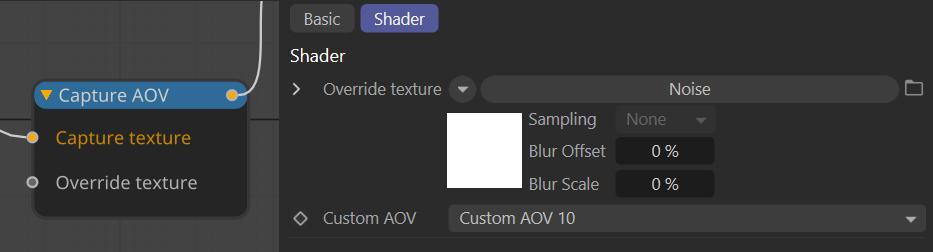
capture to custom aov
使用捕获到自定义 AOV 节点
以下步骤显示了如何使用捕获到自定义 AOV 输出为自定义 AOV,以用作蒙版。
在标准节点编辑器配置中,选择 纹理 > 自定义纹理 > 捕获 AOV 并将节点拖到编辑器的工作区。
将所需的图像纹理节点连接到捕获纹理输入。
从节点中的自定义 AOV 列表中选择自定义 AOV 编号。
现在需要设置渲染 AOV 组标签中的自定义 AOV:
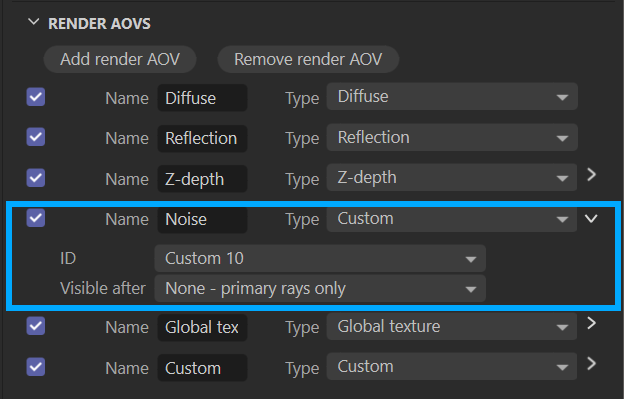
转到 渲染设置 > Octane 渲染器 > 渲染 AOV 组标签 渲染 AOV 向下滚动并选择 添加渲染 AOV,然后从列表中选择 自定义 AOV。
将值设置为匹配上面创建的自定义 AOV。
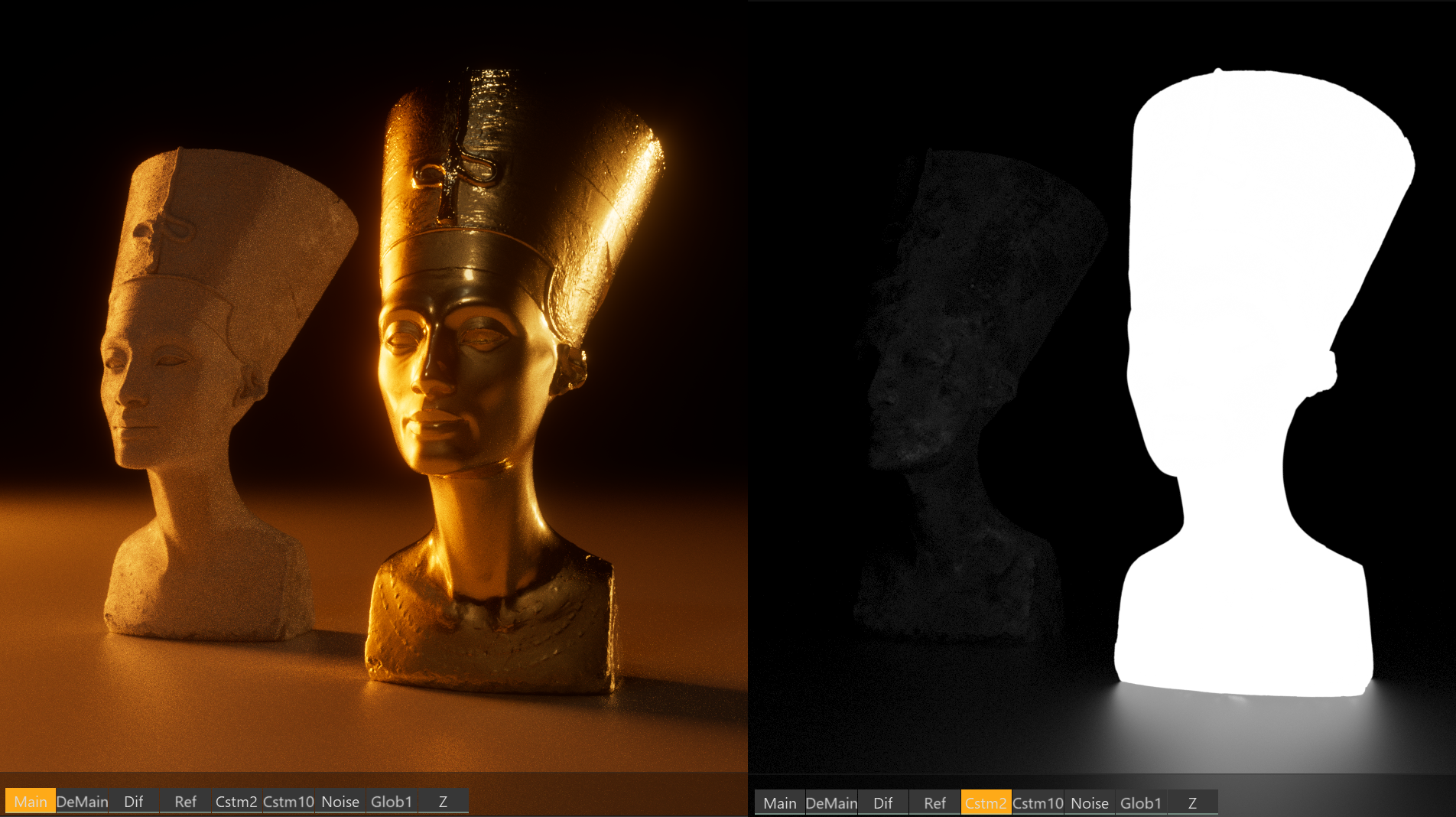
在实时查看器中选择该 AOV 的 AOV 按钮以查看输出。在这种情况下,下面的 Cstm2 AOV 按钮显示了应用于右侧半身像的金色材质的 AOV。AOV 还捕获了材质在其他场景对象上的反射,显示 AOV 不仅仅是简单的蒙版。
更多信息可以在 此处 找到。